Configurar regras de reposição
Para certos produtos, é necessário garantir que sempre haja uma quantidade mínima disponível em mãos em qualquer momento. Manter um nível mínimo de estoque garante que os negócios possam atender à demanda dos clientes sem atrasos e manter as operações funcionando sem problemas. Também ajuda a proteger contra interrupções da cadeia de suprimentos e picos inesperados de demanda. Ineficiências podem surgir de previsões de demanda imprecisas, atrasos na cadeia de suprimentos e má gestão de armazém, tudo isso podendo levar a aumento dos custos operacionais e desperdício de recursos.
Mantenha produtos em alta demanda em estoque o tempo todo usando regras de reordenação, que disparam um RFQ (Solicitação de Cotação) sempre que as quantidades de estoque previstas caem abaixo do mínimo. RFQs (Solicitações de Cotação) geradas a partir de regras de reordenação possuem o fornecedor, preço, quantidade necessária para reordenar, o que torna as coisas mais rápidas e convenientes.
Configurar produtos para reposição
Os produtos devem ser configurados de uma maneira específica antes que uma regra de reposição possa ser adicionada a eles.
A partir do , , ou , navegue até e clique em New para criar um novo produto. Alternativamente, encontre um produto que já existe no banco de dados e clique em seu formulário de produto.
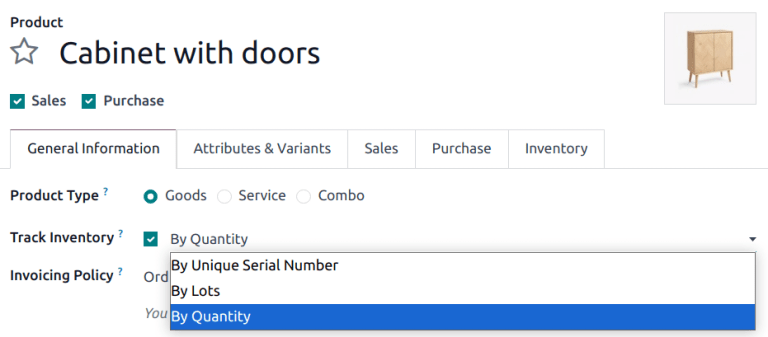
Em seguida, no formulário do produto, ative a reordenação marcando a caixa de seleção Purchase abaixo do campo Product name. Depois, na aba General Information, defina o Product Type como Goods. Por fim, marque a caixa de seleção rotulada Track Inventory e selecione uma opção no menu suspenso.
Adicionar uma regra de reposição a um produto
Após configurar adequadamente um produto, uma regra de reordenação pode ser adicionada a ele selecionando o botão inteligente fa-refresh Reordering Rules agora visível na parte superior do formulário desse produto, e depois clicando em Create no painel de controle Reordering Rules.
Depois de criada, a regra de reposição pode ser configurada para gerar pedidos de compra automaticamente, definindo os seguintes campos:
Location specifies where the ordered quantities should be stored once they are received and entered into stock.
Min Quantity sets the lower threshold for the reordering rule while Max Quantity sets the upper threshold. If the stock on hand falls below the minimum quantity, a new purchase order is then created to replenish it up to the maximum quantity.
Se Min Quantity for definido como 5 e Max Quantity for definido como 25 e o estoque disponível cair para quatro, uma ordem de compra será criada para 21 unidades do produto.
Multiple Quantity can be configured so that products are only ordered in batches of a certain quantity. Depending on the number entered, this can result in the creation of a purchase order that would put the resulting stock on hand above what is specified in the Max Quantity field.
Se Max Quantity for definido como 100, mas Multiple Quantity for definido para pedir o produto em lotes de 200, uma ordem de compra será criada para 200 unidades do produto.
Unit specifies the unit of measurement by which the quantity is to be ordered. For discrete products, this should be set to Units. However, it can also be set to units of measurement like Volume or Weight for non-discrete products like water or bricks.

Acionar regras de reposição manualmente com o agendador
As regras de reordenação são acionadas automaticamente pelo agendador, que é executado uma vez por dia por padrão. Para acionar as regras de reordenação manualmente, ative o modo de desenvolvedor, navegue até . Na janela pop-up, confirme a ação manual clicando em Run Scheduler.
Gerenciar regras de reposição
Para gerenciar as regras de reordenação de um único produto, navegue até a página de formulário desse produto e selecione o botão inteligente Reordering Rules na parte superior do formulário.
Para gerenciar todas as regras de reordenação de todos os produtos, vá para . A partir deste painel de controle, as ações em massa típicas no Odoo podem ser executadas, como exportação de dados ou arquivamento de regras que não são mais necessárias. Além disso, o menu Filters, Group By ou com três pontos no formulário está disponível para pesquisar e/ou organizar as regras de reordenação conforme desejado.