Preços
O Odoo oferece múltiplas opções para configurar preços no e-commerce. Por exemplo, você pode aplicar preços por unidade <ecommerce/prices/price-per-unit>, oferecer descontos <ecommerce/prices/discounts> e configurar listas de preços <ecommerce/prices/pricelists>.
Impostos
Para adicionar um imposto a um produto, você pode definir um imposto no campo Impostos sobre Vendas do formulário do produto ou usar posições fiscais.
A escolha do preço exibido com imposto geralmente depende das regulamentações de um país ou do tipo de cliente (B2B vs. B2C). Para selecionar o tipo de preço exibido, vá para , selecione o website, role para baixo até a seção eCommerce e em Exibir Preços do Produto selecione entre:
Tax Excluded: the price displayed on the website is tax-excluded, and the tax is computed at the order summary <ecommerce/checkout/review_order> step;
Tax Included: the price displayed on the website is tax-included.
Preço por unidade
Para exibir um preço por unidade ao lado do preço de venda na página do produto, siga estas etapas:
Go to , scroll to the eCommerce section, and enable Product Reference Price.
Navigate to the product form <ecommerce/products/product-creation>.
Set the product's Sales Price and select the unit (e.g., Units).
In the Base Unit Count field, enter the number of units in the product, then select the relevant unit from the dropdown list.
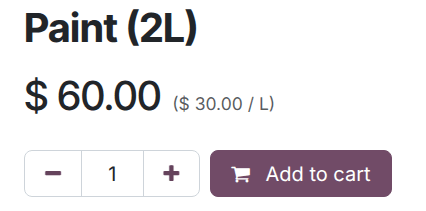
O preço por unidade, neste caso por litro, é exibido ao lado do preço de venda na página do produto.
Listas de preços
As listas de preços no Odoo permitem gerenciar regras de preço flexíveis e oferecer preços e descontos diferentes com base em moedas, períodos de tempo, volumes de compra, localização dos clientes <ecommerce/prices/geoip> e/ou tipo de cliente. Para ativar listas de preços para eCommerce, vá para , role para baixo até a seção eCommerce, ative Listas de Preços e Salvar. Depois, clique em Listas de Preços ou vá para e configure <sales/products/pricelist-configuration> as listas de preços relevantes.
Na aba Ecommerce, configure opções específicas para vendas online, como atribuir um Website a uma lista de preços, permitir que os clientes selecionem <ecommerce/prices/selectable-pricelists> e/ou adicionar um Código Promocional de E-commerce <ecommerce/prices/promotional-code>.
Listas de preços selecionáveis
As listas de preços selecionáveis são úteis, por exemplo, ao vender produtos em múltiplas moedas e permitem que os clientes escolham uma lista de preços usando o seletor de lista de preços do catálogo localizado ao lado da barra de pesquisa <ecommerce/catalog/toolbar-and-filters>.
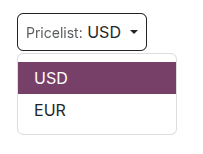
Para tornar uma lista de preços selecionável, ative Selecionável.
sales/products/currencies/currency-specific-pricelists
GeoIP & grupos de países
É possível exibir uma tabela de preços específica com base na localização e endereço IP do visitante, atribuindo grupos de países <ecommerce/prices/country-groups> às tabelas de preços.
Para fazer isso, navegue até o formulário de tabela de preços relevante <ecommerce/prices/pricelists> e selecione os Grupos de Países apropriados. Crie ou edite quantas tabelas de preços forem necessárias para regiões específicas. Por exemplo, selecione União Europeia para aplicar a tabela de preços a todos os estados membros da UE.
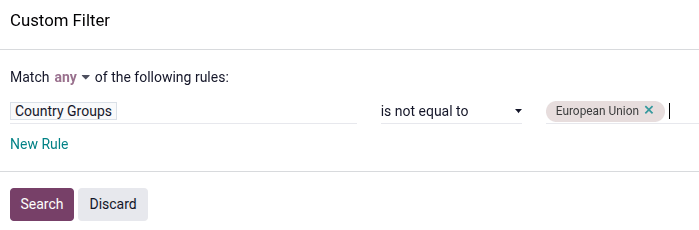
Para criar um novo grupo de países, clique em Buscar mais na lista suspensa, depois em Novo. Adicione um Nome do Grupo e selecione os Países relevantes. Use Filtros personalizados <search/custom-filters> se necessário.
Grupos de Países + não é igual a + União Europeia
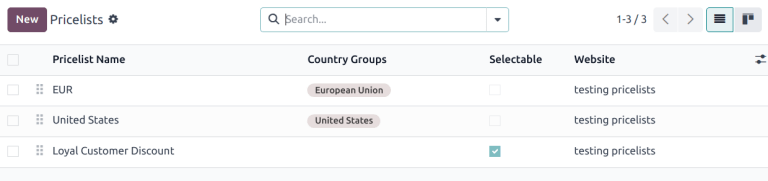
Se a opção Selecionável estiver habilitada para Preços regulares da UE e Preços dos EUA, e o cliente for da União Europeia, apenas as tabelas de preços Preços regulares da UE e Preços da UE com descontos estarão disponíveis. Porém, como a lista Preços da UE com desconto não é selecionável, ela desaparecerá quando o cliente selecionar a lista Preços regulares da UE e os preços serão exibidos com base na tabela de preços Preços regulares da UE no catálogo.
Aplicação de tabela de preços
No e-commerce, a tabela de preços padrão é automaticamente selecionada para usuários públicos não autenticados quando nenhum grupo de país é atribuído. Se GeoIP e grupos de países <ecommerce/prices/geoip> forem usados, usuários públicos verão a tabela de preços de seu grupo de países por padrão. Usuários autenticados <ecommerce/customer_accounts/shop-access> com tabelas de preços atribuídas <sales/products/customer-pricelist-application> verão a tabela de preços atribuída por padrão se for atribuída ao site que estão visitando. Caso contrário, a tabela de preços padrão do site será aplicada (ou seja, a primeira tabela de preços disponível atribuída ao site e sem um grupo de país, seguindo a ordem de sequência).
As tabelas de preços atribuídas têm precedência sobre as tabelas de preços baseadas em país, quando aplicável, a menos que a tabela de preços atribuída esteja vinculada a um grupo de país diferente.
Um visitante diferente, também dos Estados Unidos, tem a tabela de preços Desconto para Cliente Fiel atribuída em seu formulário de contato. Esta atribuição tem precedência sobre a atribuição de grupo de país, portanto, o Desconto para Cliente Fiel é aplicado.
Descontos
Programas de desconto
Para habilitar programas de desconto para seu e-commerce, acesse , role para baixo até a seção eCommerce, e habilite o recurso Descontos, Fidelização & Cartão Presente.
Configure <sales/products/loyalty-programs> o programa de desconto, certifique-se de que a opção Site está habilitada, e adicione a Tabela de Preços <ecommerce/prices/pricelists> e o Site relevantes no formulário do programa, se necessário.
Desconto permanente de produto
Se o preço de um produto específico foi permanentemente reduzido, a estratégia de tachado é comumente usada. Isso envolve mostrar o novo preço com desconto, com o preço original riscado ao lado.

Para exibir um preço permanentemente com desconto, navegue até , role para baixo até a seção eCommerce, ative a opção Comparison Price e clique em Save. Em seguida, acesse o formulário do produto <ecommerce/products/product-creation>, insira o novo preço (com desconto) no campo Sales Price e o preço original (tachado) no campo Compare to Price.
Listas de preços com desconto
Também é possível criar listas de preços com descontos <sales/products/price-rules>. Para isso, :crie uma lista de preços <sales/products/pricelist-configuration> e configure o desconto <sales/products/price-rules>.
Se uma :lista de preços <ecommerce/prices/pricelists> contiver um tipo de preço :Discount <sales/products/price-rules>, o preço será tachado para clientes aplicáveis, mesmo que o recurso :Comparison Price <ecommerce/prices/permanent-discounts> não tenha sido ativado.
Código promocional do e-commerce
Para oferecer uma lista de preços com desconto para clientes com um código de desconto específico, acesse o :formulário de lista de preços <ecommerce/prices/pricelists> relevante, vá para a aba Ecommerce e adicione um E-commerce Promotional Code, por exemplo, SUMMERSALE10%. Em seguida, acesse a aba Sales Prices, clique em Add a line e :configure o desconto <sales/products/price-rules>. Quando um cliente insere o código durante o :processo de checkout <ecommerce/checkout/review_order>, esse desconto é concedido de acordo com a configuração Sales Prices.
Ocultar preços
Alguns negócios, como :lojas B2B <ecommerce/b2b_b2c/prices> ou empresas que vendem itens de luxo ou personalizados, geralmente preferem exibir seus produtos online sem mostrar seus preços.
Para ocultar os preços dos produtos no e-commerce, acesse , ative Prevent Sale of Zero Priced Product na seção eCommerce e insira uma URL de redirecionamento no campo Button URL. O botão Add to Cart na página do produto é então substituído por um botão Contact us, que pode ser :personalizado <ecommerce/checkout/prevent-sale> se necessário.
Depois de ativar esse recurso, defina o preço como 0 para todos os produtos desejados ou crie uma :lista de preços <ecommerce/prices/pricelists> com todos os preços dos produtos definidos como 0. Certifique-se de que a lista de preços está atribuída ao website correto e é listada primeiro entre as listas de preços do website.