Novos funcionários
Quando um novo funcionário é contratado, o primeiro passo é criar um novo registro de funcionário. Este registro é um local centralizado onde todas as informações importantes sobre o funcionário são armazenadas, incluindo informações gerais <employees/general-info>, histórico de trabalho e habilidades <employees/resume>, várias informações de trabalho <employees/work-info-tab>, detalhes pessoais <employees/private-info>, informações relacionadas à folha de pagamento <employees/payroll> e várias configurações <employees/hr-settings> que afetam integrações com outros aplicativos no banco de dados.
Para começar, abra o aplicativo e clique no botão Novo no canto superior esquerdo. Isso abre um formulário de funcionário em branco.
Prossiga para preencher as informações necessárias e possíveis detalhes adicionais.
Informações gerais
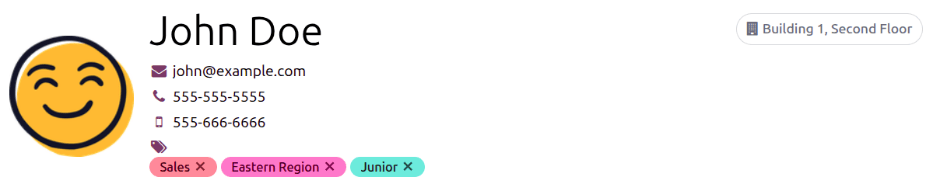
Preencha os seguintes detalhes do funcionário na seção superior do formulário de funcionário.
Employee's Name: Enter the employee's name. This field is required.
fa-envelope (Work Email): Enter the employee's work email address.
fa-phone (Work Phone): Enter the employee's work phone number.
fa-mobile (Work Mobile): Enter the employee's work mobile number.
fa-tag (Tags): Select any tags from the drop-down menu to add relevant tags to the employee. Any tag can be created in this field by typing it in. Once created, the new tag is available for all employee records. There is no limit to the amount of tags that can be added on an employee form.
Photo: Upload a photo of the employee in the photo placeholder.
Aba Trabalho
Esta aba é visível para todos os funcionários e não requer que nenhum outro app seja instalado.
Trabalho
Company: Select the company the new employee was hired by using the drop-down menu, or create a new company by typing the name in the field, and clicking Create or Create and edit... from the mini drop-down menu that appears. This field is required, but only appears when in a multi-company database.
Department: Select the employee's department from the drop-down menu.
Job Position: Select the employee's job position from the drop-down menu. If using the Recruitment app, this list reflects configured job positions.
Job Title: This field is automatically populated with the selection made in the Job Position field. Adjust the text, if desired, to best reflect the employee's role.
Por exemplo, um cargo de representante de vendas configurado como Assistente de Vendas no app Recrutamento pode ser selecionado para o campo Cargo.
O campo Título do Cargo pode ser mais específico, como Assistente de Vendas - Assinaturas se o funcionário trabalhar exclusivamente com vendas de assinaturas.
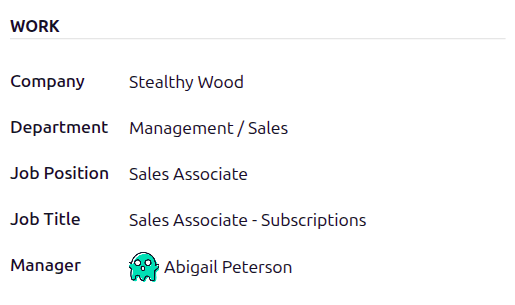
Manager: Select the employee's manager using the drop-down menu.
Localização
Work Address: Select the Work Address from the drop-down menu. The current company populates this field, by default. To modify the address, hover over the first line (if there are multiple lines) of the address to reveal an oi-arrow-right (Internal Link) arrow. Click the oi-arrow-right (Internal Link) arrow to open up the company form, and make any edits. Use the breadcrumb links to navigate back to the new employee form when done.
If a new work address is needed, add the address by typing it in the field, then click Create (new address) to add the address, or Create and edit... to add the new address and edit the address form.
Work Location: Select where the employee works using the drop-down menu. The default options are Home, Office, or Other.
Para adicionar um novo local, digite o nome do local e clique em Criar (novo local) para adicionar o local, ou Criar e editar... para adicionar o local, atribuir um Endereço Comercial e uma Imagem de Capa.
Local de trabalho habitual
Esta seção indica onde se espera que o funcionário trabalhe em qualquer dia útil. Usando o menu suspenso para cada dia da semana de trabalho, selecione onde o funcionário trabalha naquele dia. O local selecionado é refletido no cartão Kanban do funcionário, indicando sua localização naquele dia.
Use o menu suspenso para selecionar o local padrão onde o funcionário trabalha, para cada dia da semana. As opções padrão são Residência, Escritório ou Outro.
Um novo local pode ser digitado no campo e, em seguida, clique em Criar (novo local) para adicionar o local ou Criar e editar… para adicionar o novo local e editar o formulário.
Depois que as edições forem feitas, clique em Salvar e fechar, e o novo local será adicionado e preencherá o campo.
Deixe o campo em branco (Não especificado) para dias não úteis, como sábado e domingo.
Clique em Novo para criar um novo local e, em seguida, insira as seguintes informações no formulário. Todos os campos são obrigatórios.
Work Location: Enter the name for the location. This can be as general or specific as needed, such as Home or Building 1, Second Floor, respectively.
Work Address: Using the drop-down menu, select the address for the location.
Cover Image: Click on the icon to select it for the Cover Image. Options are a fa-home (home) icon, an fa-building-o (building) icon, and a fa-map-marker (map marker) icon.
Company: Using the drop-down menu, select the company the location applies to. The current company populates this field, by default. This field only appears in a multi-company database.

Nota
Digite qualquer anotação relevante neste campo.
Organograma
Os departamentos relacionados aparecem nesta seção, ilustrando onde na empresa o funcionário trabalha.
Aba Currículo
Currículo
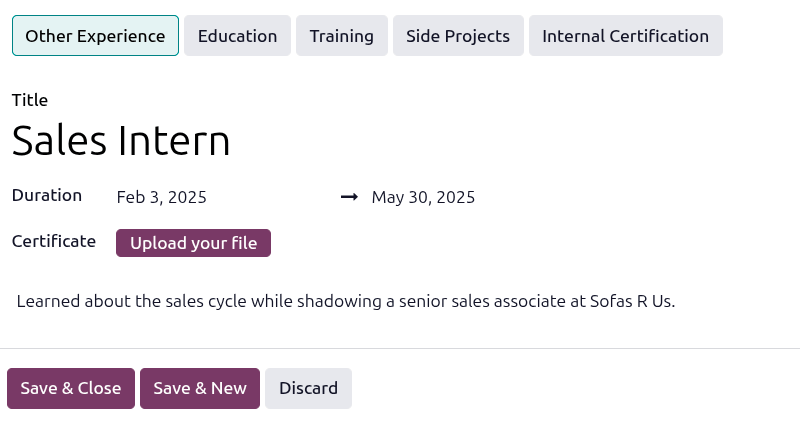
Digite o histórico de trabalho do funcionário na aba Currículo. Cada linha de currículo deve ser inserida individualmente. Ao criar uma entrada pela primeira vez, clique em Criar Linhas de Currículo, e um formulário Criar Linha de Currículo aparece. Depois que uma entrada é adicionada, o botão Criar Linhas de Currículo é substituído por um botão ADICIONAR. Digite as seguintes informações para cada entrada:
Type: Click the corresponding button to reflect the type of experience being added. The available options are Other Experience, Education, Training, or Internal Certification.
Title: Type in the title from the previous work experience.
Duration: Enter the start and end dates for the work experience using the calendar module.
Certificate: If there is a relevant certificate to attach, click the Upload your file button, select the desired file, and click Select. The file name appears in the field, not an image of the certificate.
Description: Enter any relevant details in this field.
Depois que todas as informações forem inseridas, clique no botão Salvar e Fechar se houver apenas uma entrada a ser adicionada, ou clique no botão Salvar e Novo para salvar a entrada atual e criar outra linha de currículo.
Habilidades e certificações
As habilidades e certificações de um funcionário podem ser inseridas na aba Currículo da mesma forma que uma linha de currículo é criada.
Para adicionar uma habilidade a um registro de funcionário, o tipo de habilidade deve ser configurado primeiro. Por padrão, o Odoo vem com dois Tipos de Habilidade pré-configurados: Idiomas e Habilidades Interpessoais. Configure os demais tipos de habilidades <employees/skill-types> antes de adicionar qualquer habilidade ao registro do funcionário.
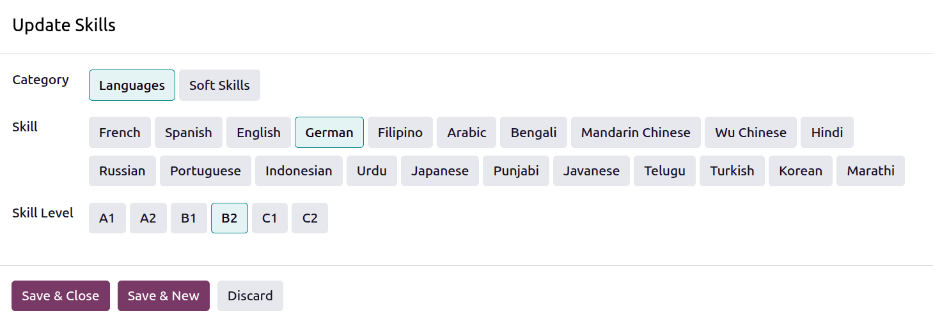
Ao adicionar a primeira habilidade a um registro de funcionário, um botão Escolha uma habilidade da lista aparece na seção Habilidades da aba Currículo. Clique no botão Escolha uma habilidade da lista, e uma janela pop-up em branco Atualizar Habilidades é carregada. Configure as seguintes informações para cada habilidade:
Category: Select a skill type <employees/skill-types> by clicking it.
Skill: After selecting the Category, all corresponding skills associated with that selected Category appear in individual buttons. For example, selecting Language as the Skill Type presents a variety of languages to select from in the Skills section. Click the appropriate preconfigured skill from the list.
Skill Level: Pre-defined skill levels associated with the selected Category appear. Click on a Skill Level to select it. Skill levels can be created and modified from the Skill Types <employees/skill-types> dashboard.
Clique no botão Salvar e Fechar se houver apenas uma habilidade a ser adicionada, ou clique no botão Salvar e Novo para salvar a entrada atual e adicionar imediatamente outra habilidade.
A qualquer momento, uma nova linha pode ser adicionada clicando no botão ADICIONAR.
Tipos de habilidades
Para adicionar uma habilidade a um formulário de funcionário, o Tipos de Habilidades deve ser configurado. Navegue até para visualizar os tipos de habilidades atualmente configurados e criar novos tipos de habilidades.
Clique no botão Novo no canto superior esquerdo, e um novo formulário Tipo de Habilidade é carregado. Preencha os seguintes detalhes para o novo tipo de habilidade. Repita isso para todos os tipos de habilidades necessários.
Skill Type: Enter the name of the skill type. This acts as the parent category for more specific skills and should be generic.
Color: Click on the existing color to view the available colors. Click the desired color to select it.
Certification: Click the toggle to indicate the skill is a certification. The toggle turns green, indicating it is active and the skill can be added to the certifications <employees/certifications> tab.
Skills: Click Add a line and enter the Name for the new skill, then repeat for all other needed skills.
Levels: Click Add a line, and enter a Name and Progress percentage (0-100) for each level.
Defina um Nível Padrão clicando na alternância na linha desejada (apenas um nível pode ser selecionado). A alternância fica verde para indicar o nível padrão. Normalmente, o nível mais baixo é escolhido, mas qualquer nível pode ser selecionado.
Aba Certifications
Esta aba contém todas as certificações do funcionário, que podem ser importantes para funcionários que são obrigados a manter certificações específicas para realizar seu trabalho, como uma certificação CPA (Certified Public Accountant) para contadores, ou uma certificação CSM (Certified Safety Manager) para um gerente de construção.
A aba lista cada Certification em uma linha e exibe o período de validade nos campos From e To.
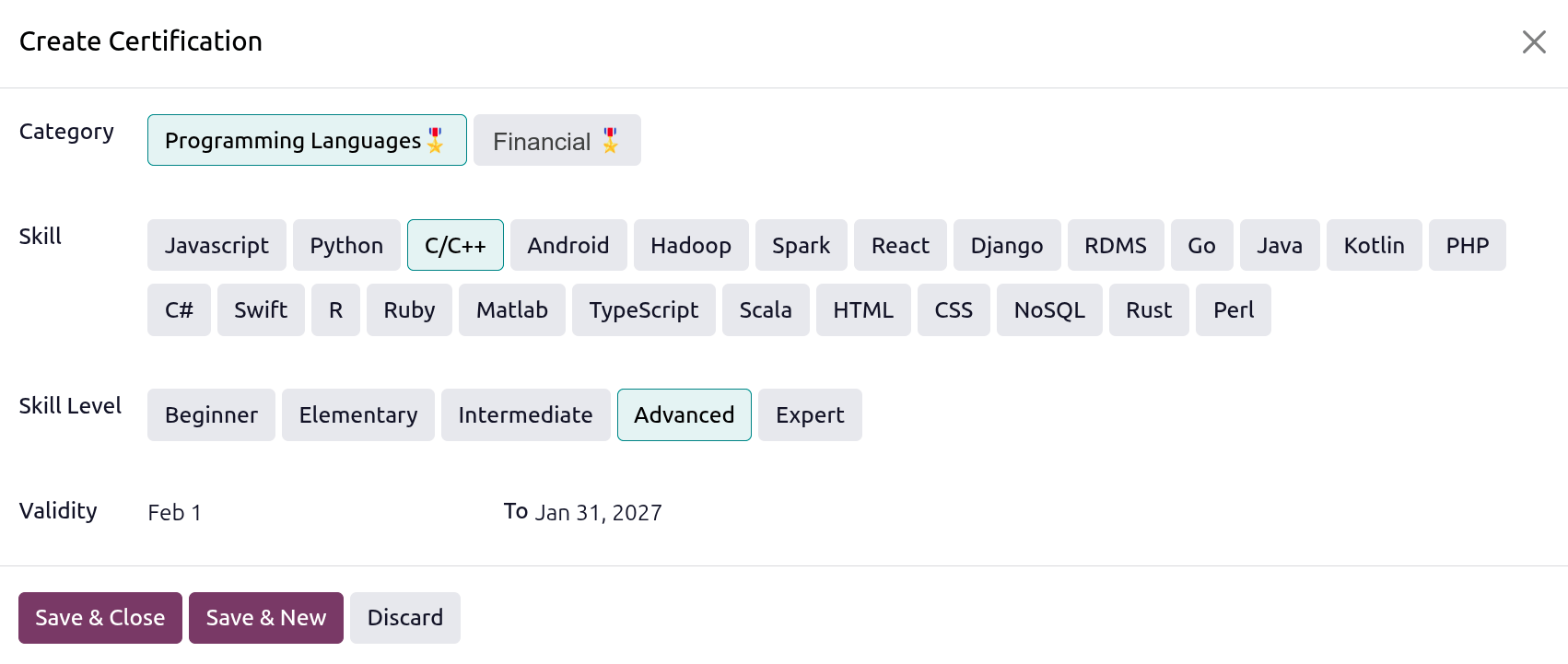
Para adicionar uma certificação, clique em Add a line na aba Certifications e uma janela pop-up em branco Create Certification é carregada. Digite as seguintes informações no formulário:
Category: Click on the type of certification being added.
Skill: Click on the specific skill for the certification.
Skill Level: Click on the level the certification is for.
Validity: Click into the two fields, and select the start and end dates for the certification, using the calendar selector.
Quando o formulário estiver completo, clique em Save & New para adicionar a certificação e adicionar outra, ou Save & Close para adicionar a certificação e fechar a janela pop-up.
Aba Personal
Nenhuma informação na aba Personal é obrigatória para criar um funcionário, porém, algumas informações nesta seção podem ser necessárias para o departamento de folha de pagamento da empresa.
Para processar corretamente os contracheques e garantir que todas as deduções sejam contabilizadas, é recomendado verificar com o departamento de contabilidade e departamento de folha de pagamento para garantir que todos os campos obrigatórios estejam preenchidos. Por exemplo, para pagar funcionários com depósito direto, eles devem ter uma conta confiável listada no campo Bank Accounts.
Digite as várias informações nas seguintes seções e campos da aba Personal. Os campos são inseridos usando um menu suspenso, marcando uma caixa de seleção ou digitando as informações.
Contato pessoal
Email: Enter the employee's personal email address.
Phone: Enter the employee's personal phone number.
Bank Accounts: Enter the bank account number using the drop-down menu. If the bank account does not exist, create a new bank account <employees/add-bank> and select it.
Adicionar uma conta bancária
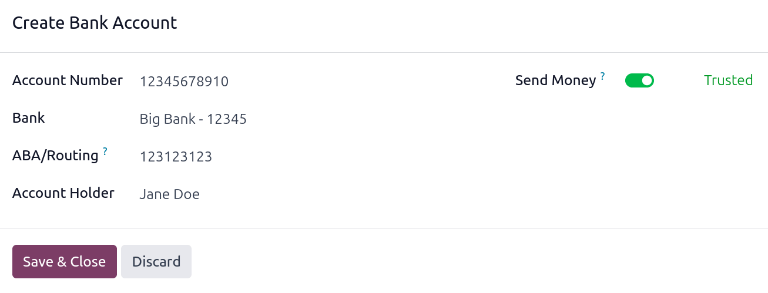
Quando um funcionário é adicionado ao banco de dados, sua conta bancária também deve ser adicionada. Para adicionar uma nova conta bancária, digite o número da conta no campo Bank Accounts na aba Personal do formulário do funcionário, e clique em Create and edit...
Uma janela pop-up Create Bank Accounts é carregada com o número da conta bancária preenchendo o campo Account Number. A seguir, digite o Clearing Number (também conhecido como routing number) no campo correspondente.
O nome do funcionário preenche os campos Account Holder e Account Holder Name por padrão, mas pode ser atualizado se necessário.
Em seguida, selecione o Bank usando o menu suspenso. Se o banco não estiver configurado, clique em Create and edit... e uma janela pop-up em branco Create Bank é carregada, com o nome do banco preenchendo o campo Name. A seguir, digite o Bank Identifier Code, também conhecido como código BIC ou SWIFT. Se aplicável, selecione o Intermediary Bank usando o menu suspenso. Este banco atua como intermediário entre bancos para transferências internacionais, quando necessário. Digite o Bank Address, Phone e Email nos campos correspondentes. Quando o formulário estiver completo, clique em Save, e o novo banco preenche o campo Bank.
Clique no botão Send Money. Isto muda a cor do botão para verde, e o status muda de Untrusted em texto cinza, para Trusted em texto verde.
O campo Employee é preenchido com o nome do funcionário e não pode ser modificado.
Por fim, adicione qualquer nota relevante na aba Note.
Se emitir cheques em papel ou pagar em dinheiro, o campo Banco não precisa ser configurado.
Contato de emergência
Esta seção detalha a pessoa a contatar em caso de emergência.
Contact: Enter the emergency contact's name.
Phone: Enter the emergency contact's phone number. It is recommended to enter a phone number that the person has the most access to, typically a mobile phone.
Cidadania
Esta seção apresenta todas as informações relacionadas à cidadania do funcionário. Esta seção é principalmente para funcionários que trabalham em um país diferente de sua cidadania. Para funcionários que trabalham fora de seu país de origem, por exemplo, com visto de trabalho, esta informação pode ser necessária. Campos diferentes podem estar visíveis, dependendo da localização instalada.
Nationality (Country): Select the country the employee is from using the drop-down menu.
Non-resident: Click this checkbox if the employee lives in a foreign country.
Identification No: Enter the employee's identification number in this field.
SSN No: Enter the employee's social security number.
Passport No: Enter the employee's passport number.
Família
Esta seção é usada para fins fiscais e afeta o aplicativo Folha de Pagamento. Digite as seguintes informações nos campos.
Disabled: Check this box if the employee is considered legally disabled.
Marital Status: Select the marital status for the employee using the drop-down menu. The default options are Single, Married, Legal Cohabitant, Widower, and Divorced.
If Married or Legal Cohabitant is selected, two additional fields appear: Spouse Legal Name and Spouse Birthdate. Enter these fields with the respective information.
Dependent Children: Enter the number of dependent children. This number is the same number used for calculating tax deductions, and should follow all tax regulations regarding applicable dependents.
Documentos
Esta seção permite fazer upload de quaisquer documentos relevantes no formulário do funcionário. Clique no botão Enviar seu arquivo ao lado do nome do documento correspondente, navegue até o arquivo e clique em Selecionar para fazer upload do arquivo.
Os documentos que podem ser enviados são:
ID Card Copy: Upload any relevant ID's that may be required by the payroll or HR department.
Driving License: Upload the employee's driver's license. This field may be necessary if the employee drives as part of their job, or is given a company car to use.
SIM Card Copy: Upload a copy of the SIM card if the employee is using a work-issued mobile phone.
Internet Subscription Invoice: If the employee is receiving benefits or compensation for their internet service, upload their invoice in this field.
Informações pessoais
Esta seção contém informações utilizadas para fins de folha de pagamento e fiscais.
Legal Name: Enter the employee's legal name in this field. By default, the name entered in the general information section <employees/general-info> populates this field. This is the name that typically is used for filing taxes.
Birthday: Select the birthday of the employee using the calendar selector.
Place of Birth: Enter the city or town the employee was born in the first field, and select the country using the drop-down menu.
Gender: Select the employee's gender from the drop-down menu. The default options are Male, Female, and Other.
Payslip Language: Select the language used when printing the employee's payslips. Each language must be added to the database to appear in the drop-down menu.
Visto e permissão de trabalho
Esta seção deve ser preenchida se o funcionário está trabalhando com algum tipo de permissão de trabalho ou visto. Esta seção pode ser deixada em branco se não exigir permissões de trabalho ou vistos para emprego.
Visa No: Enter the employee's visa number. When entered, an Expires on field appears. Select the date the visa expires using the calendar.
Work Permit No: Enter the employee's work permit number. When entered, an Expires on field appears. Select the date the work permit expires using the calendar.
Visa Expiration Date: Select the date the employee's visa expires using the calendar.
Document: Click Upload your file, then navigate to the work permit or visa file in the file explorer, and click Select to upload it.
Localização
Esta seção é visível para todos os funcionários e não requer nenhum outro aplicativo instalado para que esta seção seja visível. Insira as seguintes informações nesta seção:
Private Address: Enter the employee's home address in this field.
Home-Work Distance: Enter the number, in miles or kilometers, the employee commutes to work, in one direction. The unit of measure can be changed from kilometers (km) to miles (mi) using the drop-down menu. This field is only necessary if the employee is receiving any type of commuter benefits or tax deductions based on commute distances.
Educação
Esta seção permite apenas uma entrada e deve ser preenchida com o diploma de mais alto nível que o funcionário obteve.
Certificate Level: Select the highest degree the employee has earned using the drop-down menu. The default options are Graduate, Bachelor, Master, Doctor, and Other.
Field of Study: Type in the subject the employee studied, such as Business or Computer Science.
Aba Folha de Pagamento
Dependendo da localização de folha de pagamento instalada, as seções e campos nesta aba podem variar consideravelmente. Devido à natureza específica das localizações e à variedade de informações que podem ser solicitadas nesta aba, é recomendado verificar com o departamento de contabilidade para preencher esta seção corretamente.
Os seguintes campos são universais para todas as localizações de folha de pagamento:
Visão geral do contrato
Esta seção detalha todos os vários detalhes do contrato do funcionário. Consulte o documento contratos para informações detalhadas sobre criação e modificação de contratos de funcionários.
Custos do empregador
Esta seção detalha os vários custos que o empregador incorre para o funcionário, incluindo:
Yearly Cost: This field is automatically updated based on the Wage entered in the Contract Overview section, but can be modified, if needed. If it is modified, the Wage field updates to reflect the new Yearly Cost.
Monthly Cost: This field automatically displays the monthly cost according to the Yearly Cost. This field cannot be modified.
Wage on Signature: Enter the employee's expected monthly wage according to the contract in this field.
Cronograma
Esta seção define quando o funcionário deve trabalhar. Configure os seguintes campos:
Work Entry Source: Determine how the employee's work entries are created in the Payroll app using the drop-down menu. Working Schedules is selected by default. If the Attendances or Planning apps are installed, their respective options are available.
Working Hours: Select the hours the employee is expected to work, using the drop-down menu. By default, a Standard 40 hours/week working schedule is selected. If the Timesheets app is installed, an Appointment Resource Default Calendar option is also available.
Para visualizar e modificar as horas de trabalho diárias específicas, clique na seta oi-arrow-right (Link interno) no final da linha Horas de Trabalho. As horas de trabalho podem ser modificadas ou excluídas aqui.
Cada cronograma de trabalho individual é específico da empresa. Para bancos de dados multi-empresa, cada empresa deve ter suas próprias horas de trabalho definidas.
Se as horas de trabalho de um funcionário não estiverem configuradas como cronograma de trabalho da empresa, novos cronogramas de trabalho poderão ser adicionados ou os existentes poderão ser modificados.
As horas de trabalho podem ser modificadas nos aplicativos Funcionários e Folha de Pagamento, onde são chamadas de Cronogramas de Trabalho.
Para mais informações sobre como criar ou modificar Cronogramas de Trabalho, consulte a documentação de cronogramas de trabalho.
Após a criação do novo horário de trabalho ou a modificação de um existente, as Horas de Trabalho podem ser selecionadas no formulário do funcionário.
Aba de ajustes salariais
A aba Ajustes Salariais contém todos os ajustes salariais em uma visualização de lista. Ajustes salariais são descontos salariais ou parcelas voluntárias do contracheque de um funcionário reservadas a cada período de pagamento.
Adicione cada ajuste salarial <payroll/salary-adjustment/create> individual a esta aba.
Aba Definições
Esta aba fornece vários campos para diferentes aplicações dentro do banco de dados. Dependendo de quais aplicações estão instaladas, campos diferentes podem aparecer nesta aba.
Usuário
User: Select a user in the database to link to this employee using the drop-down menu.
Timezone: Select the timezone for the employee using the drop-down menu.
Criar um usuário
Após o funcionário ser criado, clique no botão Criar Usuário no canto superior esquerdo do registro do funcionário e uma janela pop-up Criar Usuário será exibida.
O nome do funcionário preenche o campo Nome por padrão. Se os campos Endereço de E-mail, Telefone, Empresa e foto estiverem preenchidos no formulário do funcionário, os campos correspondentes serão preenchidos automaticamente no formulário Criar Usuário.
Após o formulário ser preenchido, clique no botão Salvar. O usuário é criado e preenche o campo Usuário Relacionado.
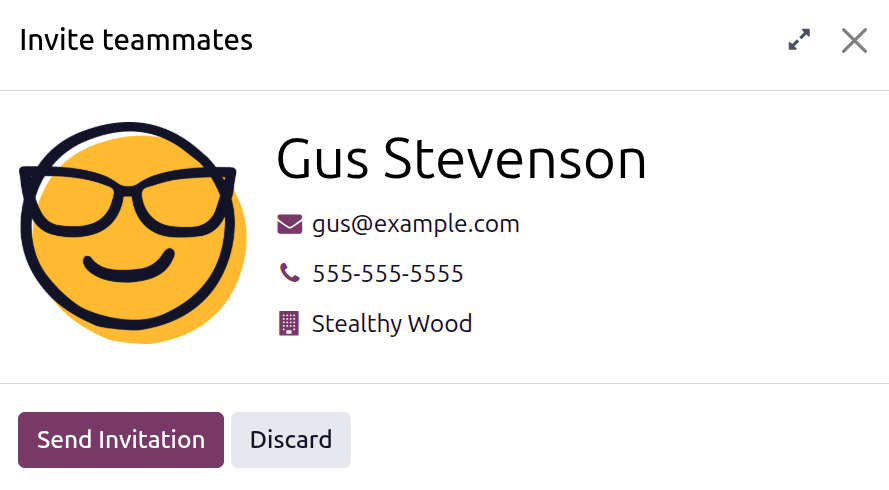
Como alternativa, selecione a opção fa-envelope-o Convidar colegas por e-mail que aparece no menu suspenso Usuário e uma janela pop-up Convidar colegas é carregada, com os mesmos campos da janela pop-up Criar Usuário. Preencha o formulário e clique em Enviar Convite. Um e-mail de convite é enviado ao usuário, informando que sua conta foi criada.
Os usuários também podem ser criados manualmente. Para obter mais informações sobre como adicionar manualmente um usuário, consulte o documento ../../general/users/.
Aprovadores
Para ver esta seção, o usuário deve ter direitos Administrador ou Agente: Gerenciar todos os funcionários definidos para o aplicativo Funcionários. Para a categoria aparecer, o respectivo app deve estar instalado. Por exemplo, se o aplicativo Folga não estiver instalado, o campo aprovador de Folga não aparece. Apenas uma seleção pode ser feita para cada campo.
Para verificar quem tem esses direitos, acesse o e clique em oi-arrow-right Gerenciar Usuários na seção Usuários. Depois, clique em um funcionário e vá para a aba Direitos de Acesso. Role até a seção Recursos Humanos e verifique as várias configurações.
In order for the user to appear as an approver for Expenses, they must have either Team Approver, All Approver, or Administrator set for the Expenses role.
In order for the user to appear as an approver for Time Off, they must have either Officer:Manage all Requests or Administrator set for the Time Off role.
In order for the user to appear as an approver for Timesheets, they must have either Officer:Manage all contracts or Administrator set for the Payroll role.
In order for the user to appear as an approver for Attendances, they must have Administrator set for the Payroll role.
HR Responsible: Select the user responsible for validating the employee's contracts using the drop-down menu.
Expense: Select the user responsible for approving all expenses for the employee using the drop-down menu.
Time Off: Select the user responsible for approving all time off requests from this employee using the drop-down menu.
Timesheet: Select the user responsible for approving all the employee's timesheet entries using the drop-down menu.
Attendance: Select the user responsible for approving all attendance entries for the employee using the drop-down menu.
Configurações da aplicação
Esta seção afeta os aplicativos Frota e Manufatura. Digite as seguintes informações nesta seção.
Hourly Cost: Enter the hourly cost for the employee, in a ##.## format. This cost is factored in when the employee is working at a work center.
Fleet Mobility Card: If applicable, enter the Fleet Mobility Card number. This is typically a credit card for gas purchases or other vehicle-related costs.
Avaliação
Este campo é apenas visível se o aplicativo Avaliações estiver instalado.
Next Appraisal Date: The date automatically populates the date of the next appraisal which is computed according to the settings configured in the Appraisals application. This date can be modified using the calendar selector.
Planejamento
Esta seção é apenas visível se o aplicativo Planejamento estiver instalado, pois esta seção afeta o que o funcionário pode ser atribuído no aplicativo Planejamento.
Roles: Select all the roles the employee can perform using the drop-down menu. There are no preconfigured roles available, so all roles must be configured in the Planning app <planning/roles>. There is no limit to the number of roles assigned to an employee.
Default Role: Select the default role the employee will typically perform using the drop-down menu. If the Default Role is selected before the Roles field is configured, the selected role is automatically added to the list of Roles.
Presença/Ponto de Venda/Manufatura
Esta seção determina como os funcionários fazem login nos aplicativos Presença, Ponto de Venda e Manufatura e só aparece se algum desses aplicativos estiver instalado.
PIN Code: Enter the employee's PIN code in this field. This code is used to sign in and out of Attendances app kiosks, the Point Of Sale app, and the Manufacturing app's Shop Floor companion module.
RFID/Badge Number: Click Generate at the end of the RFID/Badge Number line to create a unique number. Once generated, the number populates the RFID/Badge Number field, and Generate changes to Print Badge. Click Print Badge to create a PDF file of the employee's badge. The badge can be printed and used to log into a POS (point of sale) system or check in <attendances/kiosk-mode-entry> on an Attendances app kiosk.
If the employee uses an RFID token or already has an ID badge issued with a barcode, click Read a badge and the system allows the barcode or RFID token to be read. Once read, the number populates the RFID/Badge Number field.
Overtime Ruleset: Select the overtime rules to be used when calculating overtime for the employee using the drop-down menu.