Arábia Saudita
A localização da folha de pagamento da Arábia Saudita abrange cálculos salariais para funcionários, incluindo regulamentações nacionais e provinciais.
Antes de configurar a localização da Arábia Saudita, consulte a documentação geral de folha de pagamento, que inclui as informações básicas para todas as localizações, bem como todas as configurações e campos universais.
Aplicativos e módulos
Instale <general/install> os seguintes módulos para obter todos os recursos da localização de folha de pagamento da Arábia Saudita:
Name |
Technical name |
Dependencies |
Description |
|---|---|---|---|
Saudi Arabia - Payroll |
l10n_sa_hr_payroll |
|
Provides Saudi Arabia payroll basics, including salary structures (Basic/Gross/Net). |
Saudi Arabia - Payroll with Accounting |
l10n_sa_hr_payroll_account |
|
Links payroll and accounting by creating journal entries (per payslip if needed) to record payroll in the company's books. |
Configurações gerais
Primeiro, a empresa deve ser configurada. Navegue até . Na lista, selecione a empresa desejada e configure os seguintes campos:
Company Name: Enter the business name in this field.
Address: Complete the full address, including the City, State, Zip Code, and Country.
VAT Number: Enter the company's unique 15-digit VAT (Value Added Tax) number.
Company ID : Enter the business's MoL number.
Currency: By default, SAR (Saudi riyal) is selected. If not, select SAR from the drop-down menu.
Phone: Enter the company phone number.
Email: Enter the email used for general contact information.
Funcionários
Todo funcionário que receba pagamento deve ter seus perfis de funcionário configurados para a localização de folha de pagamento da Arábia Saudita. Campos adicionais estão presentes após configurar o banco de dados para a Arábia Saudita.
Para atualizar um formulário de funcionário, abra o aplicativo e clique no registro do funcionário desejado. No formulário do funcionário, configure os campos obrigatórios nas abas relacionadas.
Aba Trabalho
Insira o Endereço de Trabalho do funcionário na seção Localização da aba Trabalho.
Aba Personal
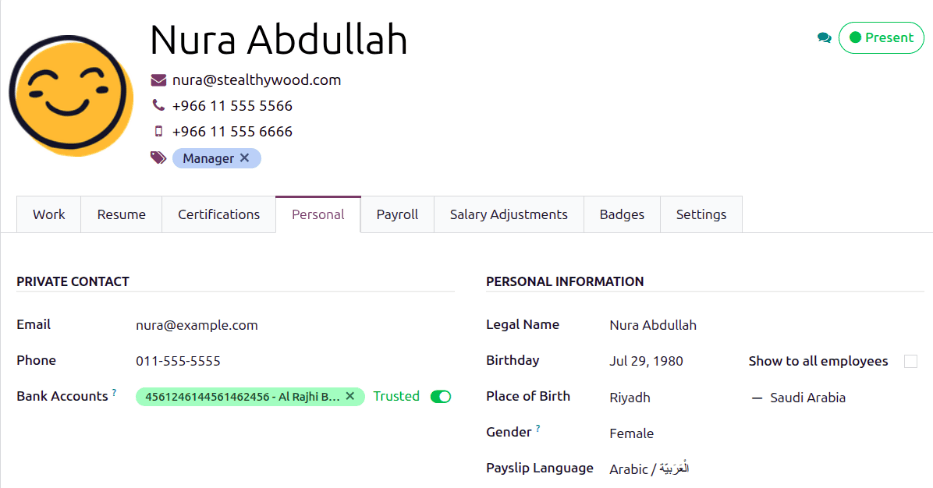
Selecione a Nacionalidade (País) correta para o funcionário, usando o menu suspenso. A nacionalidade selecionada determina a taxa GOSI.
Certifique-se de que o funcionário tenha no mínimo uma conta bancária de confiança <employees/private-contact> listada no campo Contas Bancárias na seção Contato Privado.
A conta bancária do funcionário é seu IBAN (Número Internacional de Conta Bancária), que é como os funcionários recebem seu salário de acordo com as regulamentações do WPS (Sistema de Proteção de Salários).
A folha de pagamento não pode ser processada para funcionários sem uma confiável conta bancária <employees/private-contact>. Se nenhuma conta bancária confiável estiver definida, um aviso aparecerá no painel Folha de Pagamento e um erro ocorre ao tentar executar a folha de pagamento.
Aba Folha de Pagamento
Seção de visão geral do contrato
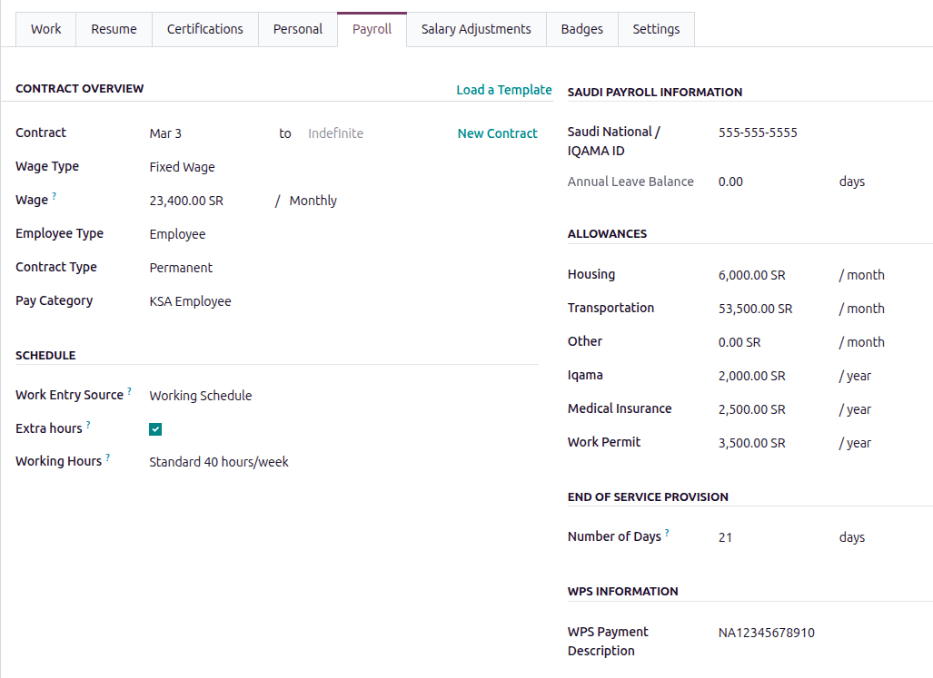
Esta seção contém informações que conduzem cálculos de salário. Certifique-se de que os seguintes campos estão configurados:
Contract: The Validity of the compensation conditions can be updated depending on the needs.
Wage Type: Select how the employee is paid.
Select Fixed Wage for salaried employees who receive the same amount each pay period.
Select Hourly Wage for employees paid based on hours worked.
Contract Type: Determines how the employee is paid and classified, such as Permanent, Temporary, Seasonal.
Pay Category: Select KSA (Kingdom of Saudi Arabia) Employee for this field. This defines when the employee is paid, their default working schedule, and the work entry type it applies to.
Seção Agenda
Work Entry Source: Defines how work entries are generated for payroll during the specified pay period. The options are:
Working Schedule: Based on the employee's assigned working schedule <employees/schedule> (e.g., 40 hours per week).
Attendances: Based on approved checked-in hours in the Attendances app.
Planning: Based on scheduled shifts <planning/shifts> in the Planning app.
Extra Hours: Tick the checkbox to allow the Attendances app to add any extra work entries logged by the employee.
Working Hours: Using the drop-down menu, select the default work schedule. This is particularly important for employees available to receive overtime pay (typically hourly employees, not salaried).
Seção de informações de folha de pagamento saudita
Digite o número único de 10 dígitos ID Saudita Nacional / IQAMA do funcionário neste campo. Este número é emitido aos cidadãos sauditas pela Agência Ministerial de Assuntos Civis e é usado para exportar relatórios WPS.
O campo Saldo de Licença Anual não é editável e exibe os dias de férias anuais disponíveis do funcionário.
Seção de Abonos
Esta seção determina os vários benefícios que o funcionário recebe. Digite o valor mensal em rial saudita que o funcionário recebe da empresa para custos de Habitação, Transporte e Outros.
Digite o valor anual pago pela empresa para um Iqama saudita (iqama é a palavra árabe para permissão de residência). Um Iqama é um cartão oficial de residência e identificação, semelhante a um visto, e é obrigatório para todos os estrangeiros ter um Iqama válido para trabalhar, morar e acessar vários serviços na Arábia Saudita.
Digite o valor anual que o empregador paga pelo Seguro Médico do funcionário no campo correspondente.
Se o funcionário precisar de um Permissão de Trabalho, digite as taxas anuais que a empresa paga.
Seção de provisão de fim de serviço
Na Arábia Saudita, cada funcionário ganha uma porcentagem de seu salário anual para cada ano que trabalhou com uma empresa. Este valor é calculado com base em seu salário. Quando saem da empresa, recebem essa compensação em uma única parcela.
Digite o Número de Dias que o funcionário ganha em compensação anual, no campo correspondente. A empresa reserva este valor a cada ano, para que esteja disponível quando o funcionário sair.
Configuração da folha de pagamento
Várias seções no aplicativo Folha de Pagamento instalam uma Estrutura Salarial, Tipo de Estrutura, Regras e Parâmetros específicos da Arábia Saudita. Além disso, algumas outras configurações são necessárias para executar a folha de pagamento da Arábia Saudita.
Configurações de folha de pagamento
Navegue até para acessar as configurações do aplicativo Folha de Pagamento necessárias para a Arábia Saudita.
Primeiro, a conta bancária da empresa deve ser configurada para pagar funcionários, de acordo com as regulamentações WPS. Clique no espaço do menu suspenso sob o campo Conta Bancária de Estabelecimento e clique em Criar.... Isso abre uma janela pop-up Criar Conta Bancária do Estabelecimento. Configure a conta bancária da empresa <employees/private-contact> e certifique-se de que está marcada como confiável. Clique em Salvar para salvar as informações e fechar a janela.
Em seguida, digite o ID de Estabelecimento MoL da empresa. Este número de ID é fornecido pelo Ministério do Trabalho da Arábia Saudita.
Finally, select the time off yype that is used to calculate the Annual Leave Balance set in the employee's profile <payroll/saudi_payroll_info>.
Estruturas salariais e tipos de estrutura
Quando o módulo l10n_sa_hr_payroll é instalado <payroll/saudi_apps>, uma nova Estrutura Salarial é instalada, Funcionário KSA. Esta estrutura inclui dois Tipos de Estrutura, Arábia Saudita: Pagamento Mensal e Estrutura de Antecipação de Salário e Empréstimo SA.
A Estrutura Salarial contém todas as regras salariais <payroll/usa_apps> individuais que informam ao aplicativo Folha de Pagamento como calcular os contracheques dos funcionários.

Regras salariais
Para visualizar as regras salariais que informam a estrutura salarial o que fazer, navegue até e expanda o grupo Funcionário KSA para revelar os dois tipos de estrutura disponíveis. Clique em Arábia Saudita: Pagamento Mensal para visualizar as regras salariais detalhadas para esse tipo de estrutura.
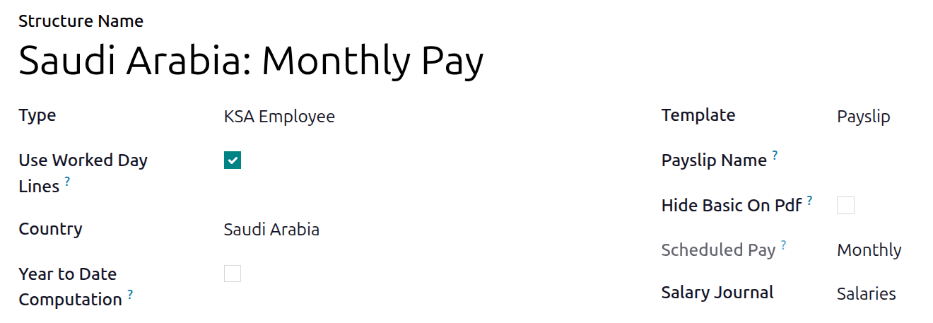
Cada regra define como a remuneração é calculada, levando em consideração fatores como subsídios, deduções e contribuições da empresa.
Parâmetros de regra
Alguns cálculos requerem taxas específicas associadas a eles, ou limites de salário. Parâmetros de Regras são capazes de listar um valor, seja um percentual ou um valor fixo, para fazer referência nas regras salariais.
A maioria das regras extrai informações armazenadas no módulo de parâmetros para obter a taxa da regra (um percentual) e o limite (um valor em dinheiro).
Para visualizar parâmetros de regras, navegue até . Aqui, todos os parâmetros de regras são exibidos com suas Regras Salariais vinculadas, que podem ser acessadas. Revise os parâmetros associados a uma regra procurando pelo Nome da regra e faça as edições necessárias.
A localização de folha de pagamento da Arábia Saudita vem com quatro parâmetros de regra:
Saudi GOSI Company Contribution: This rule parameter determines the calculation of the GOSI contributions the employer must make for Saudi Arabia employees.
Non-Saudi GOSI Company Contribution: This rule parameter determines the calculation of the GOSI contributions the employer must make for each non-Saudi Arabian employee.
Saudi GOSI Employee Contribution: This rule parameter determines the calculation of the GOSI contributions the employee must make, and is deducted from their pay.
Saudi Arabia Overtime Rate: This rule parameter determines the overtime rate for employees.
Executar folha de pagamento da Arábia Saudita
Antes de executar a folha de pagamento, o responsável pela folha de pagamento deve validar os registros de trabalho dos funcionários para confirmar a precisão do pagamento e detectar erros. Isso inclui verificar se todo o tempo livre foi aprovado e se qualquer hora extra é apropriada.
Os registros de trabalho sincronizam com base na configuração do contrato do funcionário. O Odoo extrai da programação de trabalho atribuída, registros de assiduidade, cronograma de planejamento e tempo livre aprovado.
Qualquer discrepância ou conflito <payroll/conflicts> deve ser resolvido e, em seguida, os registros de trabalho podem ser regenerados <payroll/regenerate-work-entries>.
Quando tudo estiver correto, os contracheques de rascunho podem ser criados individualmente <payroll/process> ou em grupos, referidos no app Payroll como Pay Runs.

O processo de execução da folha de pagamento inclui diferentes ações que precisam ser executadas para garantir que o valor que o funcionário recebe como seu salário líquido esteja correto, que quaisquer deduções ou alocações estejam corretas, e que o cálculo das horas trabalhadas reflita as horas realmente trabalhadas pelo funcionário, entre outros.
Ao executar um lote de folha de pagamento, verifique se o período, empresa e funcionários incluídos estão corretos antes de começar a analisar ou validar os dados.
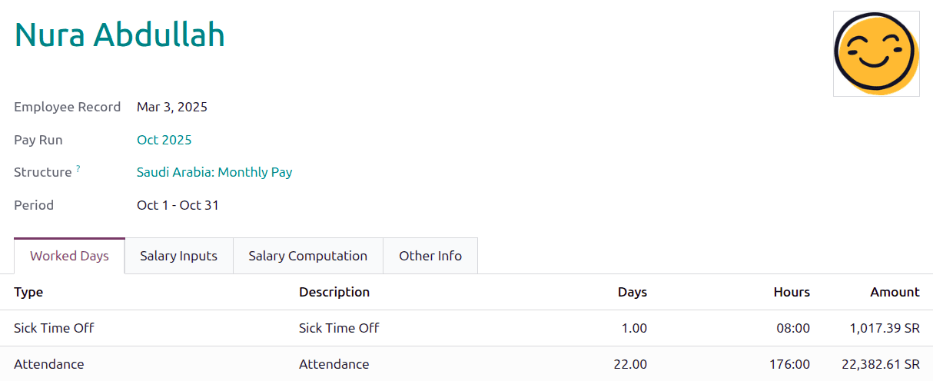
Quando os contracheques estiverem em rascunho, revise-os quanto à precisão. Verifique a aba Dias Trabalhados e Entradas, e certifique-se de que o tempo trabalhado listado está correto, bem como quaisquer outras entradas. Adicione quaisquer entradas ausentes, como comissões, gorjetas, reembolsos que estejam faltando.
Em seguida, verifique os vários totais (salário bruto, subsídios, contribuições, etc.), depois clique em Calcular Folha para atualizar os cálculos de salário, se houve edições. Se tudo estiver correto, clique em Validar.
Verificação contábil
O processo contábil ao executar a folha de pagamento tem dois componentes: criar lançamentos no diário <payroll/journal_saudi>, e registrar pagamentos <payroll/register_saudi>.
Criação de lançamento contábil
Depois que os contracheques são confirmados e validados, os lançamentos no diário são postados individualmente ou em lote. O lançamento no diário é criado primeiro como um rascunho.

Quinze contas do Plano de Contas (Chart of Accounts) da Arábia Saudita estão incluídas com a localização da folha de pagamento:
400003 Basic Salary: Tracks the basic wages paid to employees.
400004 Housing Allowance: Captures housing allowance payments provided to employees.
400005 Transportation Allowance: Captures transportation allowance payments to employees.
400012 Staff Other Allowances: Covers employee allowances that do not fit standard categories.
106012 Prepaid Employee Expenses: Logged as prepaid assets for employer-paid items that are not wages (for example, Iqama fees and medical insurance) and expensed as consumed.
201006 Leave Days Provision: Accrues the cost of paid leave; the balance is reduced when leave is taken, and any leave not taken may be paid out at end of service.
201022 GOSI Employee Payable: Holds amounts payable for social insurance contributions to the GOSI, including both employee and employer portions.
202001 End of Service Provision: Accumulates the end-of-service benefit monthly so the amount can be paid (partially or fully) when the employee leaves, per service length and reason.
400007 Leave Salary: Records salaries actually paid to employees while on paid leave.
400008 End of Service Indemnity: Captures company expenses set aside to fund end-of-service benefits (expense-side counterpart to the provision).
400009 Medical Insurance: Accounts for employer expenses related to employee medical insurance premiums.
400010 Life Insurance: Tracks employer expenses for life/occupational insurance or the employer's portion of social insurance.
400014 Visa Expenses: Used to track employer costs for non-Saudi Arabian employees' visas and related processing/renewal fees.
400074 Salary Deductions: Reflects deductions applied to employee salaries (e.g., advances, fines, statutory deductions).
201002 Payables: Shows amounts payable to employees as salaries (unpaid salary liability at period end).
Se tudo parecer correto no rascunho do lançamento contábil, confirme os lançamentos contábeis.

Registrar Pagamentos
Após os lançamentos no diário <payroll/journal_saudi> serem validados, o Odoo pode gerar pagamentos.
Os pagamentos podem ser Agrupados por Parceiro se houver um parceiro associado a uma regra salarial.

Fechar Folha de Pagamento
Se não houver erros, a folha de pagamento será concluída para o período de pagamento.
Empréstimos e adiantamentos de funcionários
Os funcionários podem solicitar empréstimos <payroll/loans> ou adiantamentos <payroll/advances> contra seus salários. Empréstimos são tratados criando ajustes salariais, enquanto adiantamentos são criados e gerenciados manualmente.
Empréstimos de funcionários
Os funcionários podem contrair empréstimos contra seu salário e reembolsar o empréstimo com deduções automáticas de contracheques futuros. Esses empréstimos são tratados criando um ajuste salarial <payroll/salary_adjust_saudi> para registrar o valor total do empréstimo e configurar um plano de reembolso, e criando um contracheque para o valor total do empréstimo <payroll/loan_payslip_saudi>. O funcionário então reembolsa o empréstimo <payroll/repay_saudi> nos incrementos configurados no ajuste salarial.
Criar um ajuste salarial
Quando um funcionário solicita um empréstimo, primeiro é feito um ajuste salarial, onde o valor total do empréstimo e o plano de reembolso são configurados.
Para criar o empréstimo e o cronograma de reembolso, navegue até . Clique em Novo e um formulário em branco de Ajuste Salarial é carregado.
Configure os seguintes campos no formulário:
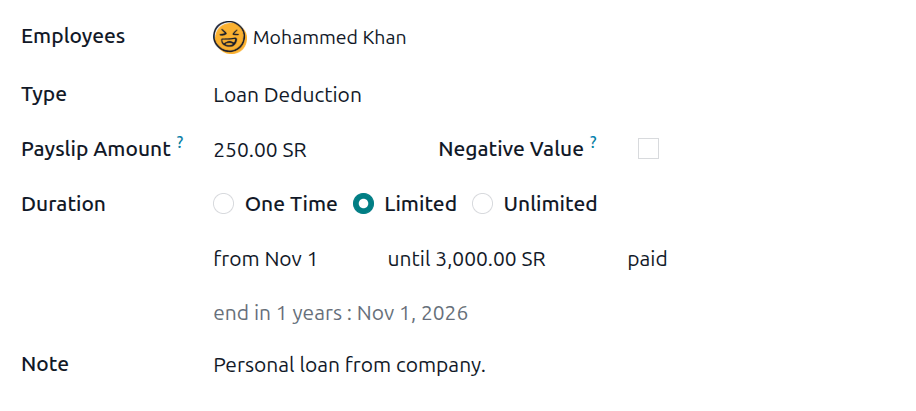
Employees: Using the drop-down menu, select the employee taking out the loan.
Type: Using the drop-down menu, select Loan Deduction.
Payslip Amount: Enter the SAR (Saudi riyal) amount to be repaid each payslip.
Duration: Tick the Limited option, which reveals a until (amount) paid field. First, using the calendar selector, enter the date the repayment begins. Next, enter the total loan amount in the field after until. Once both fields are configured, Odoo calculates when the loan is fully repaid, and displays the date as follows: end in # years: (date).
Note: Enter any details about the loan in this field.
Gerar um contracheque de empréstimo
Após criar o ajuste salarial, um botão chamado Criar Contracheque de Empréstimo aparece acima do formulário. Clique em Criar Contracheque de Empréstimo e o Odoo gera automaticamente um contracheque configurado para o empréstimo do funcionário, no valor configurado no ajuste salarial <payroll/salary_adjust_saudi>.
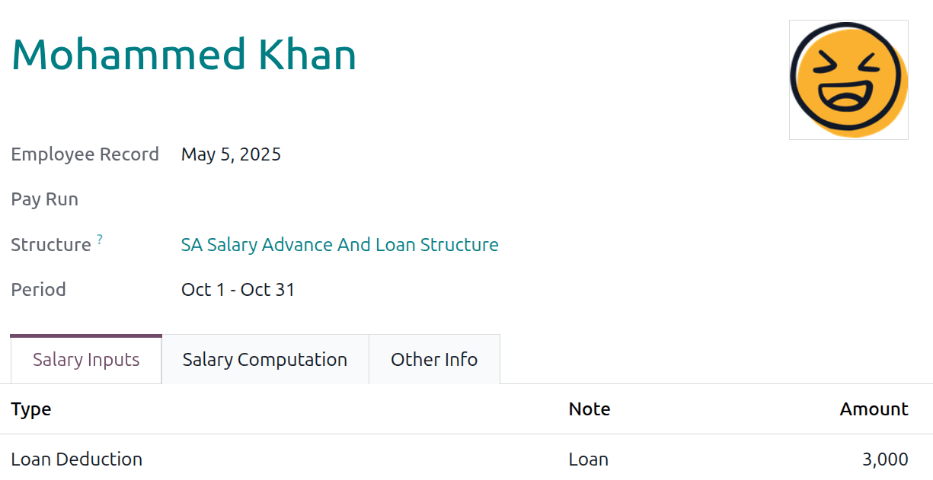
Revise o contracheque para garantir que todos os campos e abas estejam corretos. A Estrutura deve ser Estrutura de Adiantamento e Empréstimo Salarial SA. A aba Entradas Salariais deve listar uma Dedução de Empréstimo, e o Total deve ser o valor total do empréstimo.
Clique na aba Outras Informações e insira a data em que o funcionário recebe o pagamento no campo Data do Pagamento.
Depois que o formulário do contracheque estiver correto, clique em Calcular Folha, depois clique em Criar Entrada de Rascunho e clique em OK na janela pop-up de confirmação. Em seguida, clique em Pagar para marcar o pagamento como pago, depois clique em Criar Relatório de Pagamento para gerar o relatório WPS <payroll/reports_saudi>.
Reembolso de empréstimo ao empregador
A partir da data definida no anexo salarial <payroll/salary_adjust_saudi>, todos os contracheques futuros têm o valor de reembolso configurado deduzido, para ir em direção ao empréstimo. Depois que o empréstimo é totalmente pago, as deduções terminam.
Adiantamentos salariais
Os funcionários podem solicitar um adiantamento de seu salário, fora do ciclo de pagamento regular. Este processo é feito pagando o funcionário com um contracheque criado manualmente <payroll/advance_slip>, então o funcionário reembolsa o adiantamento seja totalmente <payroll/repay_full> no próximo contracheque, ou em múltiplos pagamentos <payroll/repay_partial> em contracheques subsequentes até que o total seja reembolsado.
Criar contracheque de adiantamento
Para emitir um pagamento adiantado, navegue até . Clique no botão Novo Fora do Ciclo e um formulário em branco de Contracheques de Funcionários é carregado.
Configure os seguintes campos no contracheque:
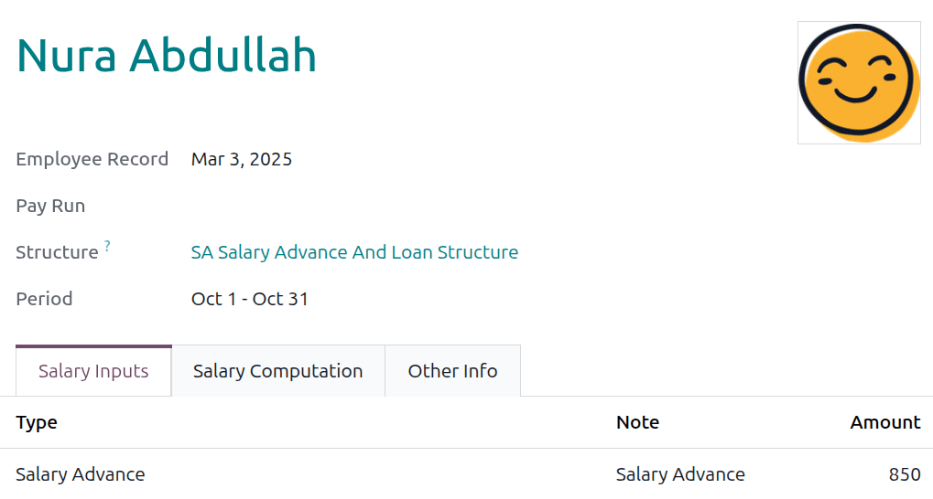
Employees: Using the drop-down menu, select the employee taking out the advance.
Structure: Using the drop-down menu, select SA Salary Advance And Loan Structure.
Em seguida, clique em Adicionar uma linha na aba Entradas de Salário. Selecione Adiantamento Salarial para o campo Tipo. Em seguida, insira qualquer descrição relevante no campo Notas, como Adiantamento para conserto de carro. Por último, insira o valor sendo adiantado no campo Valor.
Uma vez que esses campos foram configurados, clique em Calcular Folha, depois clique em Criar Lançamento Rascunho, e clique em OK na janela pop-up de confirmação. Clique em Pagar para marcar o pagamento como pago, depois clique em Criar Relatório de Pagamento para gerar o relatório WPS <payroll/reports_saudi>.
Reembolso automático completo
Quando o próximo contracheque do funcionário for gerado (usando a estrutura Saudi Arabia: Monthly Pay), uma linha é adicionada sob a aba Other Inputs, intitulada Advanced Recovery.
O valor é baseado no adiantamento previamente recebido pelo funcionário. Se o funcionário não conseguir reembolsar o valor total no contracheque, o reembolso pode ser dividido em múltiplos pagamentos <payroll/repay_partial>.
Múltiplos pagamentos
Quando um funcionário não consegue reembolsar um adiantamento na íntegra em um contracheque futuro, o funcionário pode fazer pagamentos parciais até que o adiantamento seja reembolsado. Para fazer isso, o valor deduzido do contracheque do funcionário deve ser modificado manualmente.
Abra o contracheque do funcionário e, na aba Entradas de Salário, modifique o valor especificado na linha Advanced Recovery.
O Odoo calcula automaticamente o restante do adiantamento e adiciona uma linha Advanced Recovery para o saldo no contracheque subsequente. Se o funcionário não conseguir pagar o segundo pagamento na íntegra, a linha Advanced Recovery pode ser editada no contracheque seguinte.
Relatórios WPS
O relatório WPS é um relatório obrigatório que todas as empresas sauditas devem fornecer ao governo. O relatório confirma os salários dos funcionários, incluindo quando e quanto foram pagos. O relatório WPS pode ser gerado por contracheque ou por rodada de pagamento.
Certifique-se de que a Conta Bancária da Empresa possui os campos ID da Empresa Bancária e Código SARIE do Banco configurados, e o banco está marcado como Confiável.
Certifique-se de que todos os funcionários incluídos no relatório tenham uma ID Nacional Saudita / IQAMA definida em seu perfil de funcionário.
Primeiro, os contracheques ou rodadas de pagamento são gerados <payroll/saudi_run_payroll>, depois os lançamentos contábeis são lançados <payroll/journal_saudi>.
Clique no botão Relatório de Pagamento no painel de Rodadas de Pagamento, na rodada de pagamento individual ou em um contracheque individual, e uma janela pop-up de relatório de pagamento é carregada.
Saudi WPS é selecionado no campo Formato de Exportação, por padrão, e os campos Data de Pagamento e Data do Valor WPS são preenchidos de acordo com os contracheques ou rodadas de pagamento selecionados.
O campo Data de Débito WPS é um campo opcional e especifica a data em que a empresa paga fisicamente os funcionários (transfere fundos da conta da empresa para as contas dos funcionários).
Uma vez que todos os campos foram configurados, clique em Gerar e o relatório WPS é criado.