Criar um pedido de aluguel
No Aluguel do Odoo, cotações podem ser criadas e enviadas aos clientes. Semelhante às cotações de Vendas, uma vez que uma cotação é confirmada, ela se torna um pedido de aluguel e pode ser faturada e paga. Apenas após um pedido de aluguel ser confirmado, os produtos de aluguel podem ser retirados.
Criar uma cotação de aluguel
Para criar um pedido de aluguel no app Aluguel, navegue até e clique em Novo. Ao fazer isso, um formulário em branco de pedido de aluguel é exibido.
Comece adicionando um Cliente, depois defina a duração de aluguel desejada no campo Período de aluguel. Para ajustar a duração do aluguel, clique na primeira data no campo Período de aluguel e selecione o intervalo de datas e horas para representar a duração do aluguel no formulário de calendário pop-up que aparece.
Uma vez concluído, clique em Aplicar no formulário pop-up do calendário. Depois disso, o formulário pop-up desaparece e o período de tempo designado do aluguel é exibido no campo Duração.
Em seguida, adicione um produto de aluguel na aba Linhas do Pedido clicando em Adicionar um produto e selecionando o produto de aluguel desejado para adicionar ao formulário.
Selecione o intervalo de datas desejado para representar a duração do aluguel e clique em fa-refresh Atualizar Preços de Aluguel no campo Duração.
Isso revela uma janela pop-up de guilabel:Confirmação. Se tudo estiver correto, clique em guilabel:Ok e o Odoo recalculará o preço de locação.
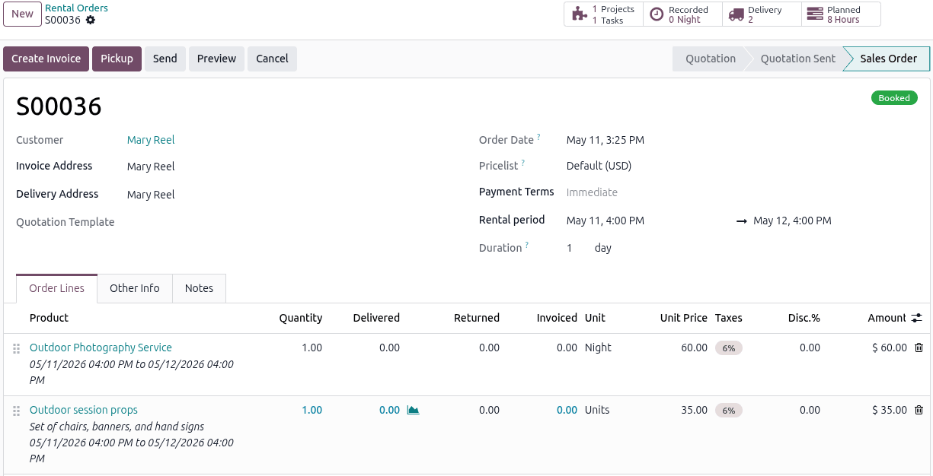
Uma vez que todas as informações foram inseridas corretamente no formulário de pedido de aluguel, clique em Enviar para enviar a cotação ao cliente. Quando o cliente confirma a cotação, clique em Confirmar para finalizar o pedido. Um banner Reservado é exibido no pedido de aluguel.
Quando um pedido de aluguel é confirmado, os seguintes botões inteligentes aparecem no topo do formulário:
fa-puzzle-piece Tasks: Linked to the Projects app and shows any projects or tasks related to the rental order.
fa-clock-o Recorded: Linked to the Timesheets app and shows how many hours are related to the rental order.
fa-tasks Planned: Linked to the Planning app and shows how many shifts are related to the rental order.
fa-truck Delivery: Linked to the Inventory app and shows any delivery and warehouse receipts related to the rental order.
Solicitar uma assinatura do cliente
O Odoo pode solicitar que o cliente assine um contrato de aluguel, descrevendo o acordo entre a empresa e o cliente, antes de retirarem os produtos de aluguel. Tais documentos podem garantir que tudo seja devolvido no prazo e em condições originais.
Se assinaturas forem necessárias, vá para o app Aluguel e no painel padrão Pedidos de Aluguel, selecione o pedido de aluguel desejado. Vá para o ícone fa-cog (Ações) e clique em fa-file-text Solicitar Assinatura.
Na janela pop-up Nova Solicitação de Assinatura, selecione um modelo de documento existente <sign/request-signatures/template-odoo-record> ou crie um novo <sign/request-signatures/one-off-record>. Após enviar a solicitação, um link para a solicitação de assinatura aparece no chatter do registro. O documento é acessível ao cliente através do portal do cliente ou por email.
Tutoriais do Odoo: Assinatura de Documentos <https://www.odoo.com/slides/sign-61>`_
Gerenciar turnos de funcionários para serviços de aluguel
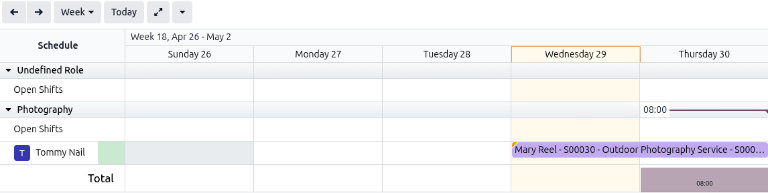
Pedidos de aluguel confirmados contendo produtos de serviço disparam a criação automática de turnos. Estes turnos são gerados para a função de funcionário atribuída quando a disponibilidade corresponde ao período de aluguel designado. Esta automação é possível pela integração com o app Planejamento e pela configuração do produto de serviço.
Clique no botão inteligente fa-tasks Planejado para abrir a página Agendar por Recurso. A página usa como padrão uma visualização Gantt de todos os turnos abertos e turnos para a função associada que estão disponíveis para o período de aluguel do pedido de aluguel. Customize os turnos <planning/shifts> conforme necessário.
Gerenciar um projeto criado a partir de um pedido de aluguel
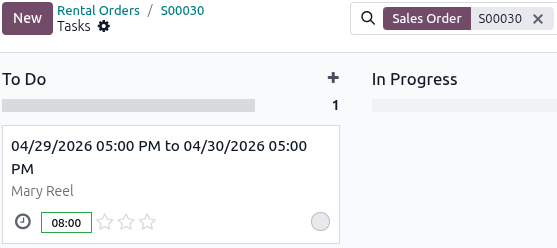
Clique no botão inteligente fa-puzzle-piece Tarefas no topo da ordem de aluguel para exibir uma visualização Kanban de todas as tarefas criadas automaticamente ao confirmar a ordem de aluguel. Personalize as tarefas do projeto conforme necessário.
Insira o tempo para a tarefa de serviço de aluguel
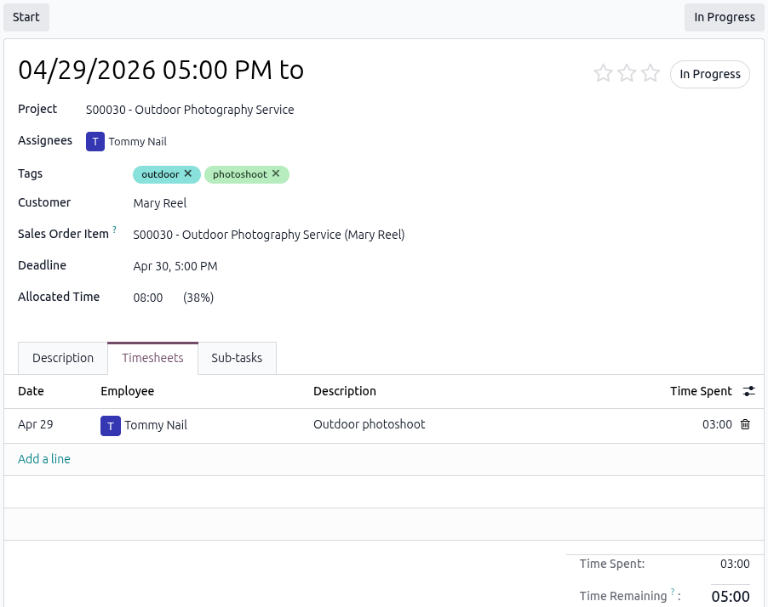
Para inserir o tempo trabalhado em um produto de serviço, selecione a tarefa de serviço respectiva e clique na aba Planilhas de Horas. Clique em Adicionar uma linha para inserir:
Date: The date the work was performed.
Employee: The employee who performed the work.
Description: A brief description of the work performed.
Time Spent: The number of hours worked on the task for that entry.
Clique no botão inteligente fa-dollar Pedido de Venda para retornar à ordem de aluguel.
Rastrear tempo entregue em uma ordem de aluguel
Quando o tempo é inserido na aba Planilhas de Horas de uma tarefa associada, o tempo entregue é rastreado automaticamente na ordem de aluguel. Para visualizar o tempo entregue, navegue até a ordem de aluguel desejada e clique no botão inteligente fa-clock-o Registrado no topo da ordem de aluguel. O total de horas trabalhadas aparece no campo Tempo Registrado.
Criar uma fatura
Navegue até a fatura desejada no aplicativo Aluguel. No painel Ordens de Aluguel, na seção Status da Fatura na barra de navegação esquerda, clique em A Faturar para visualizar todas as ordens de aluguel que precisam ser enviadas.
Clique na ordem de aluguel desejada e clique em Criar Fatura. Selecione Fatura regular na janela Criar fatura(s) e clique em Criar Rascunho.
Finalizar tempo para produtos de serviço físico
Para produtos de serviço físico, como quartos de hotel, estações de trabalho e salas de conferência, pode ser necessário um ajuste final no tempo da fatura.
Insira o valor na coluna Quantidade. Se novas cobranças foram acumuladas durante o período de aluguel, clique em Adicionar uma linha para incluí-las no rascunho da fatura.
Confirmar e pagar
Se todos os detalhes estiverem corretos no rascunho da fatura, clique em Confirmar e clique em Enviar para enviar a fatura ao cliente por email, ou clique em Imprimir e depois clique em Pagar se o cliente estiver pessoalmente. Na janela pop-up Pagar, selecione um Diário e clique em Criar Pagamento.
Clique no botão inteligente Pagamentos que aparece no topo da ordem de aluguel. Clique em Validar na página de Pagamento.