Adyen
Conectar um terminal de pagamento da Adyen permite oferecer um fluxo de pagamento tranquilo aos seus clientes e facilitar o trabalho dos seus caixas.
Configuração
Comece criando sua conta Adyen no site da Adyen <https://www.adyen.com/>. Em seguida, conecte seu terminal seguindo as etapas descritas na tela do terminal.
Gerar uma chave de API do Adyen
A chave da API do Adyen é usada para autenticar solicitações de seu terminal da Adyen. Para gerar uma chave de API, acesse sua e crie novas credenciais ou selecione existentes. Clique em Gerar uma chave de API e salve a chave para colá-la no campo Chave da API do Adyen do Odoo na criação do método de pagamento <adyen/method-creation>.
Localizar o identificador do terminal Adyen
O Identificador do terminal Adyen é o número de série do terminal, que é usado para identificar o hardware.
Para encontrar esse número, acesse sua , selecione o terminal com o qual deseja se vincular e salve seu número de série para colá-lo no campo do Odoo Identificador do terminal Adyen na :ref:` criação do método de pagamento <adyen/method-creation>`.
Definir as URLs do evento
Para que o Odoo saiba quando um pagamento é feito, você deve configurar os URLs de evento do terminal. Para fazer isso,
Log in to Adyen's website;
Go to and select the connected terminal;
From the terminal settings, click Integrations;
Set the Switch to decrypted mode to edit this setting field as Decrypted;
Click the pencil icon button and enter your server address, followed by /pos_adyen/notification in the Event URLs field;
Click Save at the bottom of the screen to save changes.
Configurar a forma de pagamento
Ative o terminal de pagamento nas configurações da aplicação <pos/use/settings> e crie o método de pagamento relacionado. Defina o tipo de diário como Banco e selecione Adyen no campo Usar um Terminal de Pagamento.
Por fim, preencha os campos obrigatórios com sua Chave de API do Adyen <adyen/api>, Identificador do terminal do Adyen <adyen/identifier> e Conta do comerciante Adyen.
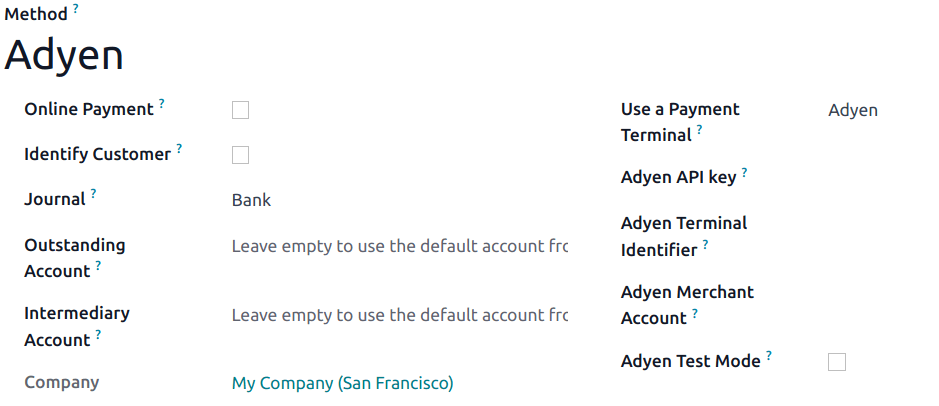
Uma vez criado o método de pagamento, você pode selecioná-lo nas configurações do seu PDV. Para fazer isso, acesse as configurações do PDV <pos/use/settings>, clique em Editar e adicione o método de pagamento na seção Pagamentos.
Dicas
O Odoo Ponto de Venda permite gorjetas com um terminal Adyen. Para configurar esta opção, acesse as configurações do PDV <pos/use/settings>, ative as configurações Gorjetas <pos/restaurant/tips> e Adicionar gorjeta através do terminal de pagamento (Adyen), e clique em Salvar.
Para processar gorjetas com um terminal Adyen, siga estas etapas:
Go to the relevant POS and process an order <pos/restaurant/orders>.
Click Payment <pos/restaurant/bills/payment> and select the relevant payment method <adyen/method-creation>. The Adyen terminal displays the transaction and suggests adding tips.
Add a tip amount on the terminal and validate.
In Odoo POS, click fa-heart Tip, enter the tip amount, and click Ok.
Click Close Tab to validate the payment and the tip.