Indonésia
Módulos
Os seguintes módulos relacionados à localização indonésia estão disponíveis:
Name |
Technical name |
Description |
|---|---|---|
Indonesian - Accounting |
l10n_id |
This module includes the default fiscal localization package. |
Indonesia E-faktur |
l10n_id_efaktur |
This module includes the features required to export invoices as e-Faktur. |
Indonesia E-faktur (Coretax) |
l10n_id_efaktur_coretax |
This module facilitates the generation of XML files for the Coretax system. |
Configuração
Empresa
Abra o aplicativo Configurações, vá para a seção Empresas e clique em Atualizar informações <general/companies/company>. Certifique-se de que o campo NPWP contém o Número de Identificação Fiscal, pois um e-Faktur não pode ser gerado a partir de uma fatura caso contrário.
Contatos
Para configurar um parceiro para e-Faktur, acesse o formulário de contato dele e preencha os seguintes campos específicos da Indonésia:
Is PKP: Check this box to allow e-Faktur generation for the partner.
NPWP: Enter the partner's Tax Identification Number.
NIK: If the partner does not have an NPWP, enter the NIK in the Accounting tab under Indonesian taxes.
Produtos
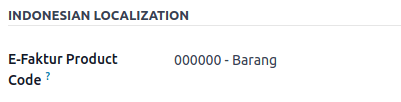
Para definir o código de produto E-Faktur de um produto, acesse e abra o formulário do produto desejado. Na seção Localização Indonésia, selecione um código no campo Código de produto E-Faktur. Por padrão, o código é definido como 000000 - Barang.
Código de UdM E-Faktur
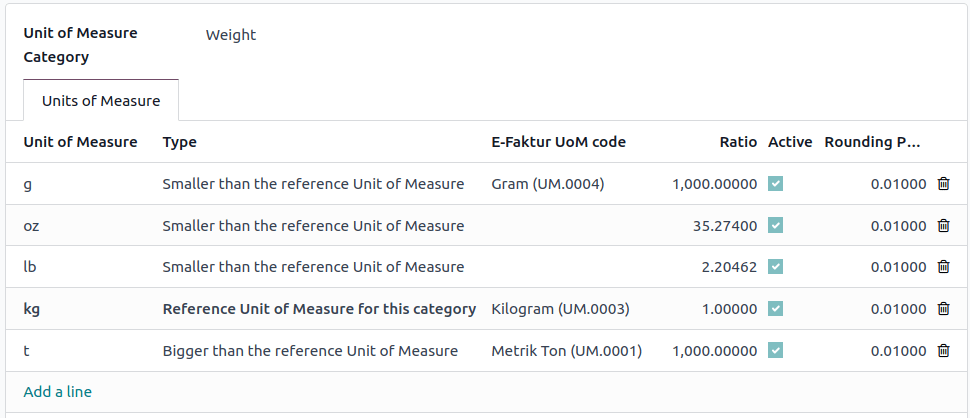
Para configurar o código de UdM E-Faktur, acesse . Abra uma categoria e selecione o Código de UdM E-Faktur apropriado entre as opções.
Financeiro
Faturamento eletrônico
Gerar um XML E-Faktur
Um e-Faktur pode ser criado para uma fatura se o país do cliente é Indonésia e a caixa de seleção Is PKP está habilitada no formulário de contato <localizations/indonesia/configuration-contacts> deles.
Para gerar um XML e-Faktur:
Go to and create an invoice <accounting/invoice/creation>.
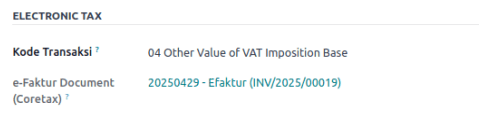
In the Other Info tab, under the Electronic Tax section, select a Kode Transaksi code.
Os códigos Kode Transaksi são pré-gerados pelo Odoo e não podem ser editados.
After confirming the invoice, click the fa-cog (Actions) icon and select Download e-faktur.
O arquivo XML baixado pode ser enviado para o sistema Coretax. Após o arquivo ser gerado, o campo e-Faktur Document (Coretax) na seção Imposto Eletrônico da fatura é preenchido automaticamente.
Para criar um arquivo XML em lote para várias faturas, selecione-as na visualização de lista de faturas e escolha Baixar e-faktur no menu Ações.
Código QR QRIS em faturas
QRIS é um sistema de pagamento digital que permite aos clientes fazer pagamentos escaneando o código QR de sua carteira eletrônica preferida.
Ativar códigos QR
Acesse . Na seção Pagamentos do Cliente, ative o recurso Códigos QR.
Configuração de conta bancária QRIS
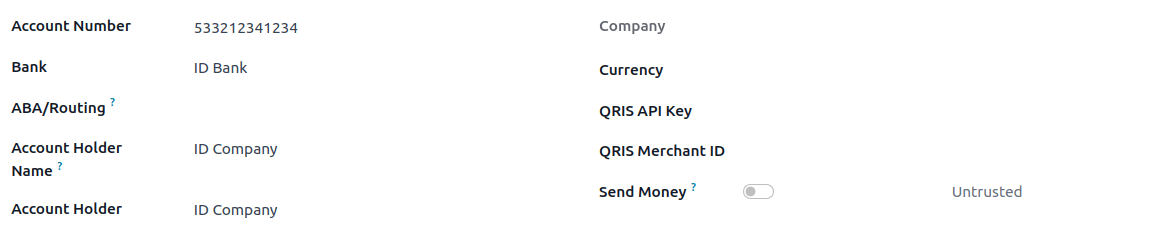
Acesse e selecione a conta bancária para a qual deseja ativar QRIS. Defina a Chave da API QRIS e a ID do Comerciante QRIS com base nas informações fornecidas pela QRIS.
Configuração de diário bancário
Acesse , abra o diário bancário e preencha o Número da Conta e o Banco na aba Lançamentos Contábeis.
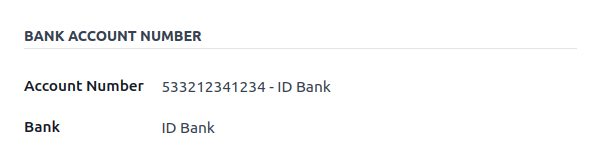
Emitir faturas com códigos QR QRIS
Ao criar uma nova fatura, abra a aba Outras Informações e defina a opção Código QR de Pagamento para QRIS.

Certifique-se de que o Banco Destinatário é aquele que você configurou, pois o Odoo usa este campo para gerar o código QR QRIS.