Entrada e saída
O app Attendances do Odoo permite que usuários, que estão conectados ao banco de dados, façam check-in e check-out sem precisar entrar no app Attendances ou usar um quiosque. Para empresas menores, onde cada funcionário é também um usuário, esse recurso pode ser útil.
Um usuário pode fazer check-in e/ou check-out no painel principal do Odoo, ou enquanto está dentro de qualquer app. Para fazer isso, no canto superior direito do menu de cabeçalho principal, que é sempre visível independentemente do app em que o usuário está, um fa-circle (círculo vermelho) ou fa-circle (círculo verde) é visível. Clique no círculo colorido para revelar o widget de presença, permitindo que o usuário faça check-in ou check-out.
Check-in
Se o círculo do widget de presença for vermelho, isso indica que o usuário não está atualmente marcado como presente. Clique em fa-circle (círculo vermelho), e o widget de presença aparece, exibindo um botão verde Check in fa-sign-in.
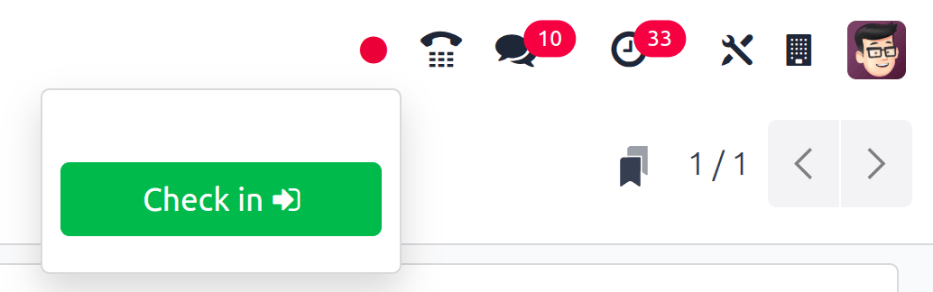
Quando o usuário faz check-in no banco de dados, o app Attendances registra os detalhes de localização do usuário, incluindo o endereço IP e as coordenadas GPS.
Se o usuário ainda não tiver feito o check-in e o check-out durante o dia de trabalho atual, esse botão será o único item visível no widget. Se o usuário tiver feito check-in e check-out anteriormente, um campo Total hoje aparecerá acima do botão e a quantidade total de tempo que foi registrada no dia aparecerá nesse campo, em um formato HH:MM (horas:minutos).
Clique no botão Check in fa-sign-in para fazer check-in. O fa-circle (círculo vermelho) no menu superior muda para verde e a aparência do widget também muda. O widget é atualizado para refletir que o usuário fez check-in, alterando o botão verde Check in fa-sign-in para um botão amarelo Check out fa-sign-out.
Clique em qualquer lugar da tela para fechar o widget de presença.
Check-out
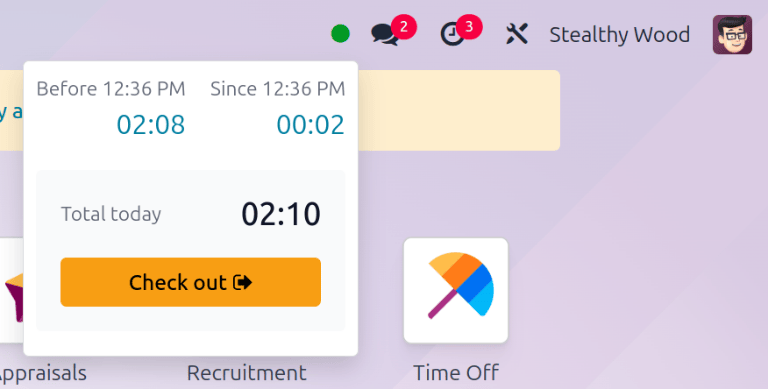
Se o usuário estiver fazendo o check-out pela primeira vez, A partir de HH:MM (AM/PM) aparecerá na parte superior do widget, com a hora em que o usuário fez o check-in preenchendo o campo de hora. Abaixo dessa linha, as horas e os minutos decorridos desde o check-in são exibidos em um formato HH:MM. À medida que o tempo passa, esse valor é atualizado para refletir as horas e os minutos que se passaram desde que o usuário fez o check-in.
Se o usuário tiver feito check-in e check-out anteriormente, serão apresentados campos adicionais. Um campo Antes de HH:MM (AM/PM) é exibido além do campo A partir de HH:MM (AM/PM). A hora exibida em ambos os campos é correspondente e será preenchida com a hora de entrada mais recente. Abaixo do campo Antes de HH:MM (AM/PM), são exibidas as horas registradas anteriormente, no formato HH:MM (horas:minutos).
Além disso, abaixo desses dois campos, aparece um campo Total hoje. Esse campo é a soma dos campos Antes de HH:MM (AM/PM) e A partir de HH:MM (AM/PM) e é o tempo total que será registrado para o usuário, se ele se desconectar nesse momento.
À medida que o tempo passa, os campos Since HH:MM (AM/PM) e Total hoje são atualizados ao vivo. Para fazer o check-out, clique no botão amarelo Saída fa-sign-out. O widget de presença é atualizado novamente, exibindo o campo Total hoje com a hora registrada, enquanto o botão amarelo Saída fa-sign-out muda para um botão verde Entrada fa-sign-in.
Quando o usuário faz check-out no banco de dados, o app Attendances registra os detalhes de localização do usuário. Esta informação é registrada apenas se o usuário conceder permissão.