Modelos, módulos e aplicativos
Os modelos determinam a estrutura lógica de uma base de dados e como os dados são armazenados, organizados e manipulados. Em outras palavras, um modelo é uma tabela de informações que pode ser vinculada a outras tabelas. Um modelo geralmente representa um conceito de negócios, como um pedido de venda, contato ou produto.
Os módulos e aplicativos contêm vários elementos, como modelos, visualizações, arquivos de dados, controladores da Web e dados estáticos da Web.
Recursos sugeridos
Ao criar um novo modelo ou aplicativo com o Estúdio, você pode optar por adicionar até 14 recursos para acelerar o processo de criação. Esses recursos agrupam campos, configurações padrão e visualizações que geralmente são usados juntos para fornecer alguma funcionalidade padrão. A maioria desses recursos pode ser adicionada posteriormente, mas adicioná-los desde o início facilita muito o processo de criação do modelo. Além disso, em alguns casos, esses recursos interagem entre si para aumentar sua utilidade.
Informações de contato
A seleção de Detalhes de contato adiciona à Visualização de formulário <studio/views/general/form> um campo Many2One <studio/fields/relational-fields-many2one> vinculado ao modelo Contato e dois de seus campos Campos relacionados <studio/fields/relational-fields/related-field>: Telefone e E-mail. O campo Contato também é adicionado à Visualização de lista <studio/views/multiple-records/list>, e a Visualização de mapa <studio/views/multiple-records/map> é ativada.
Atribuição de usuário
A seleção de Atribuição de usuário adiciona à Visualização de formulário <studio/views/general/form> um campo Many2One <studio/fields/relational-fields-many2one> vinculado ao modelo Contact, com o seguinte Domínio: Compartilhar usuário não está definido para permitir apenas a seleção de Usuários internos. Além disso, o widget many2one_avatar_user é usado para exibir o avatar do usuário. O campo Responsible também é adicionado à Visualização de lista <studio/views/multiple-records/list>.
Data e Calendário
A seleção de Data e calendário adiciona um campo Data <studio/fields/simple-fields-date> à Visualização de formulário <studio/views/general/form> e ativa a Visualização de calendário <studio/views/timeline/calendar>.
Intervalo de data e Gantt
A seleção de Intervalo de dados e Gantt adiciona à visualização de formulário <studio/views/general/form> dois campos de data <studio/fields/simple-fields-date>, um ao lado do outro: um para definir uma data de início e o outro para definir uma data de término, usando o widget intervalo de data, e ativa a visualização de Gantt <studio/views/timeline/gantt>.
Etapas do funil
Selecionar Estágios do funil ativa a Visualização Kanban<studio/views/multiple-records/kanban>, adiciona vários campos como Prioridade <studio/fields/simple-fields-priority> e Estado do Kanban, e três estágios: Novo, Em andamento e Concluído. A Barra de status do funil e o campo Estado do Kanban são adicionados à Visualização do formulário <studio/views/general/form>. O campo Cor é adicionado à Visualização de lista <studio/views/multiple-records/list>.
Marcadores
A seleção de Marcadores adiciona às visualizações studio/views/general/form e studio/views/multiple-records/list um campo Marcadores <studio/fields/relational-fields-tags>, criando um modelo Marcador com direitos de acesso pré-configurados no processo.
Foto
A seleção de Foto adiciona ao canto superior direito da Visualização de formulário <studio/views/general/form> um campo Imagem <studio/fields/simple-fields-image>.
Linhas
Selecionar Linhas: adiciona um campo Linhas <studio/fields/relational-fields-lines> à Visualização de formulário<studio/views/general/form>, dentro de um componente Aba.
Anotações
A seleção de Notas adiciona um campo Html <studio/fields/simple-fields-html> à Visualização de formulário <studio/views/general/form> usando a largura total do formulário.
Valor monetário
A seleção de Valor monetário adiciona às visualizações studio/views/general/form e studio/views/multiple-records/list um Campo monetário <studio/fields/simple-fields-monetary>. As visualizações studio/views/reporting/graph e studio/views/reporting/pivot também são ativadas.
Empresa
A seleção de Empresa adiciona às visualizações studio/views/general/form e studio/views/multiple-records/list um campo Many2One <studio/fields/relational-fields-many2one> vinculado ao modelo Empresa.
Ordenação personalizada
A seleção de Ordenação personalizada adiciona à Visualização de lista <studio/views/multiple-records/list> um ícone de alça para arrastar e para reordenar manualmente os registros.
Chatter
A seleção de Chatter adiciona funcionalidades do Chatter (envio de mensagens, registro de notas e agendamento de atividades).à Visualização de formulário <studio/views/general/form> .
Arquivando
Selecionar Arquivamento adiciona às visualizações studio/views/general/form e studio/views/multiple-records/list a ação Arquivar e oculta os registros arquivados das pesquisas e visualizações por padrão.
Exportar e importar personalizações
Quando você faz qualquer personalização com o Estúdio, um novo módulo chamado studio_customization é adicionado à base de dados. É possível exportar esse módulo como um arquivo ZIP, usando a função Exportação do Estúdio. O módulo pode então ser importado para outra base de dados do Odoo. Isso pode ser útil, por exemplo, ao configurar um novo módulo ou para fins de treinamento.
Exportar personalizações
Para exportar as personalizações, clique no botão oi-studio (Alternar Estúdio) no painel principal do Odoo, depois em Exportar e, em seguida, em:
download all Studio customizations by clicking the Export button; or
choose what data to export by clicking Configure data and demo data to export <studio/export-import/export/configure>.
Configurar dados para exportar
Para selecionar modelos específicos para exportar, clique em Novo na tela Exportação do Estúdio e, em seguida, comece a digitar o nome do modelo relevante ou selecione-o na lista.
Marque as seguintes opções, conforme for relevante:
Demo: if the exported records should be considered as demo data when imported.
Attachments: if attachments related to exported records should be included in the export.
Updatable: if the exported records should be able to be updated during a module update.
Se necessário, edite o Domínio para determinar quais registros do modelo devem ser exportados. Para fazer isso, clique no botão Editar domínio ou fa-caret-right (Modificar filtro) e, em seguida, Editar domínio, conforme apropriado. Prossiga para fazer as alterações necessárias.
Após configurar um modelo para exportação, clique em Exportação do Estúdio para retornar à tela principal. Para fazer download de um arquivo ZIP com as personalizações de todos os modelos listados, clique em Exportar.
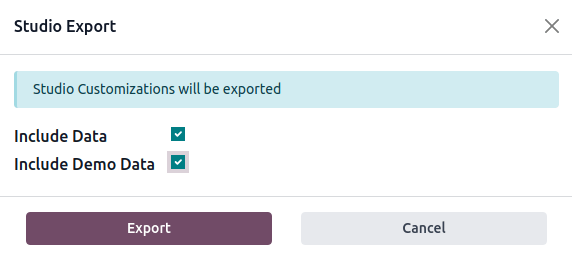
Na janela Exportação do Estúdio:
leave the checkboxes unticked to export only the customizations done with Studio.
tick Include Data to include data from the selected models in the export.
tick Include Demo Data to include data from the selected models that is flagged as demo data. Ticking this option also ticks Include Data.
Clique no botão Exportar para fazer o download do arquivo ZIP.
Importar personalizações
Para importar e instalar as personalizações do Estúdio em outro base de dados do Odoo:
Connect to the destination database.
Click the oi-studio (Toggle Studio) button on the main Odoo dashboard, then Import.
Upload the exported ZIP file. If demo data should be imported, tick Load demo data.
Click Install.