Metas
O aplicativo Avaliações do Odoo permite que gerentes definam e acompanhem objetivos claros para seus funcionários. O progresso contínuo em direção aos objetivos dá aos funcionários uma meta concreta entre avaliações e fornece aos gerentes insights confiáveis ao avaliar o desempenho.
Biblioteca de objetivos
A Biblioteca de Objetivos abriga todos os objetivos configurados no banco de dados e é onde novos objetivos são adicionados. Para visualizar todos os objetivos atualmente configurados, navegue até e o painel Modelo de objetivos é carregado. Todos os objetivos são exibidos em uma visualização de lista padrão e cada objetivo exibe as seguintes informações:
Name: The name of the goal.
Recommended for: The skills the goal works towards. If an employee wants to advance a skill listed in the Recommended for column, the goal is an effective way to attain those skills.
Sub Goals: The various goals that must be achieved before attaining the specified goal. These can also be referred to as prerequisites.
Criar novos objetivos
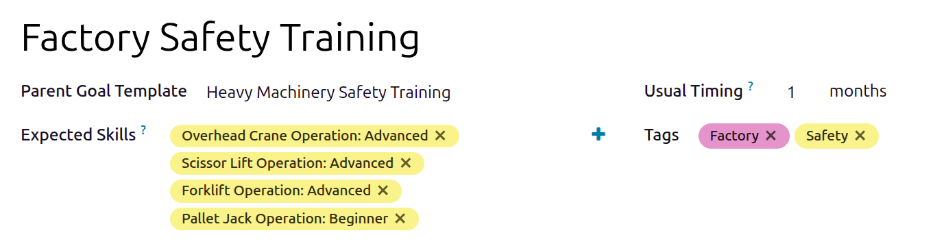
Para adicionar um novo objetivo à biblioteca de objetivos, navegue até , clique no botão Novo e um formulário Modelo de Objetivos é carregado. Preencha as seguintes informações no formulário:
Name: Enter a name for the goal in this field.
Parent Goal Template: If the goal is a sub-goal under another goal, referred to as a parent goal, select it using the drop-down menu.
Expected Skills: If the goal is a prerequisite for a skill, select it using the drop-down menu. When an employee is tasked to learn a skill, the corresponding goals associated with that skill are recommended for them.
Usual Timing: Enter the typical amount of time, in months, the goal takes to achieve. When the goal is assigned to an employee, the due date is calculated based on this field.
Tags: Add any relevant tags <appraisals/add-tags> using the drop-down menu.
O Expected Skills são os vários treinamentos de segurança avançada, como Forklift Operation: Advanced. Isso significa que quando um funcionário deseja obter a habilidade Forklift Operator: Advanced, a meta Factory Safety Training será recomendada a ele.
O Usual Timing é configurado para um mês, significando que é típico um funcionário levar um mês para alcançar a meta.
Por fim, as tags Factory e Safety são atribuídas à meta.
Aba Descrição
Insira qualquer informação relevante nesta aba para fornecer informações, contexto e assistência ao funcionário.
Este texto é visível para o funcionário e pode incluir etapas a serem seguidas, qualquer benefício ao alcançar a meta e como alcançá-la. Use o rich text editor para personalizar as informações fornecidas.
Aba Sub-Goals
Certas metas só podem ser alcançadas após concluir metas relacionadas, chamadas de sub-goals. Quando isso se aplica, as sub-goals necessárias devem ser adicionadas à aba Sub-goals.
Para adicionar uma sub-goal, clique em Add a line, e uma janela pop-up Create Sub Goal Template é carregada. O formulário contém os mesmos campos do goals template <appraisals/add-goals>, exceto que o Parent Goal Template não aparece neste formulário. Preencha a janela pop-up e clique em Save & Close se apenas uma meta for necessária, ou Save & New para salvar a meta e adicionar outra.
Marcadores
Adicionar tags às metas pode ajudar ao visualizar o relatório de metas, para ver quantas metas com tags específicas são atribuídas aos funcionários. Elas também podem ajudar na organização de várias metas e ver quais metas estão relacionadas uma à outra.
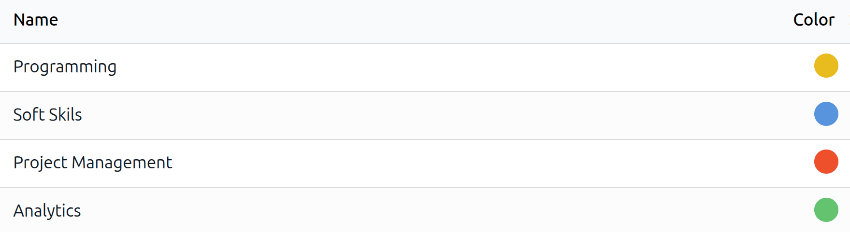
Para visualizar todas as tags atuais e adicionar novas, navegue até . Todas as tags aparecem em uma visualização de lista. Nenhuma tag vem pré-configurada, portanto todas as tags devem ser adicionadas ao banco de dados.
Para adicionar uma nova tag, clique no botão New no canto superior esquerdo, e uma nova linha aparece na parte inferior da lista. Digite o nome da tag e pressione Enter ou clique longe do campo. Clique em um ponto colorido no final da linha para selecionar uma cor para a tag.
Visualizar metas de funcionários
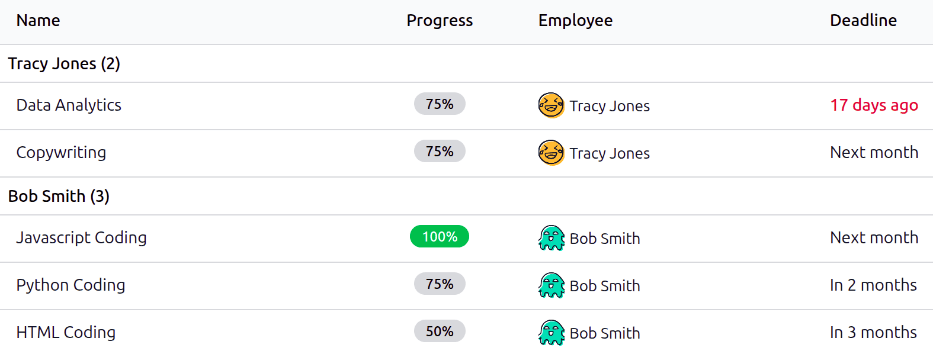
Para visualizar todas as metas atribuídas aos funcionários, navegue até . Isso apresenta todas as metas de cada funcionário, em uma visualização de lista padrão, agrupadas por Employee.
Clique em um funcionário para expandir as metas listadas. Cada meta exibe as seguintes informações:
Name: The name of the goal.
Progress: The percentage of progress the employee has achieved.
Employee: The employee assigned to the goal.
Deadline: The date the goal should be achieved.
Os percentuais de Progress aparecem em cinza até que uma meta seja alcançada. Uma vez alcançada, Progress exibe 100% e aparece em verde.
Qualquer meta cujo Deadline tenha passado aparece em texto vermelho.
Atribuir metas aos funcionários
Após as metas serem configuradas no banco de dados, o próximo passo é atribuir metas aos funcionários. As metas configuradas podem ser atribuídas aos funcionários, <appraisals/goals/existing> e novas metas podem ser criadas e atribuídas <appraisals/goals/new>.
Atribuir metas existentes
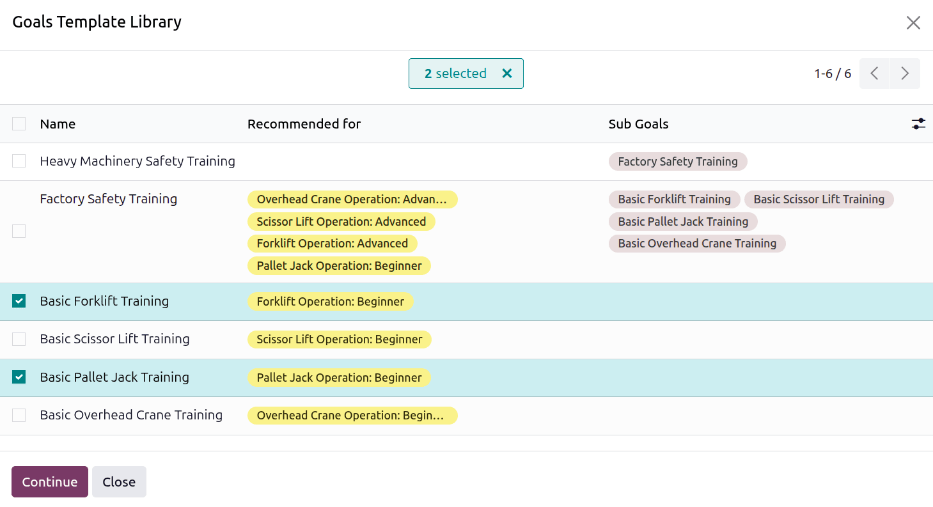
Para atribuir metas aos funcionários, primeiro abra o painel principal Metas navegando para . Clique no botão Abrir Biblioteca e uma janela pop-up Biblioteca de Modelos de Metas é carregada, exibindo todas as metas atualmente configuradas. Clique na caixa de seleção ao lado de cada meta que está sendo atribuída aos funcionários.
Em seguida, clique no botão Continuar e uma janela pop-up Selecionar Funcionários é carregada. Clique na caixa de seleção ao lado de cada funcionário ao qual as metas selecionadas estão sendo atribuídas e clique no botão Adicionar Metas aos Funcionários.
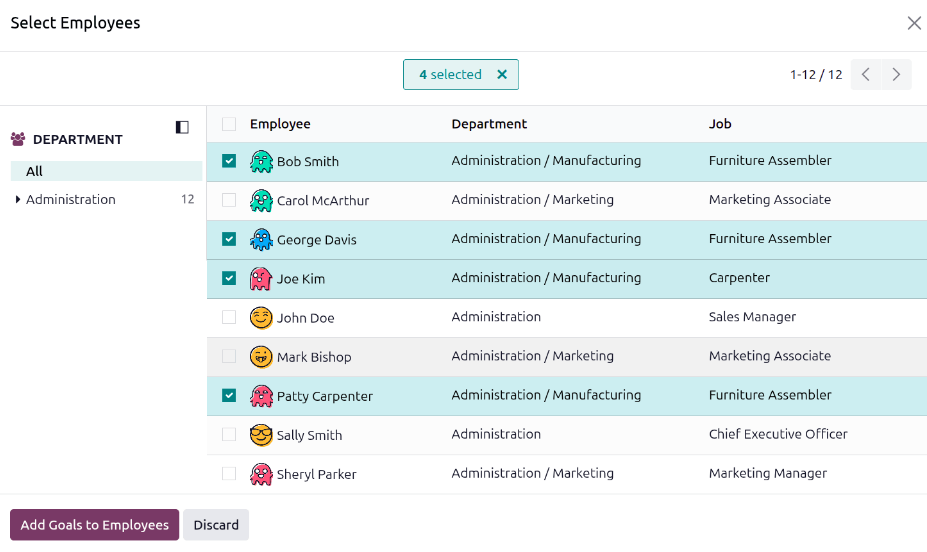
A janela pop-up se fecha e as metas selecionadas agora são atribuídas aos funcionários selecionados e aparecem no painel Metas.
Atribuir novas metas
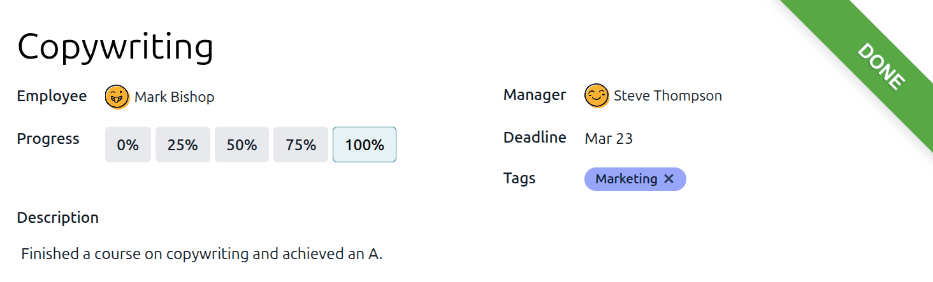
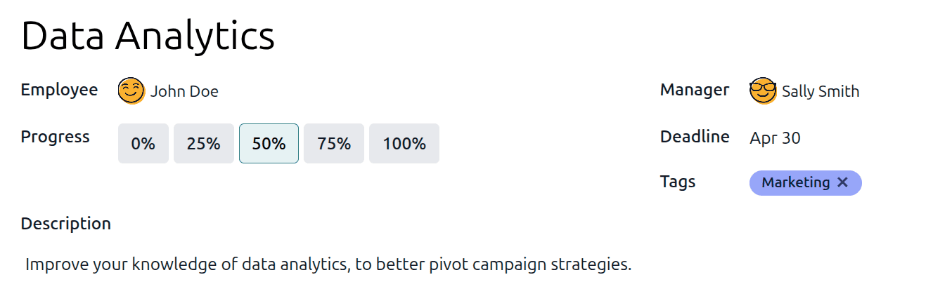
Se uma meta não existir, ela pode ser criada e atribuída a um funcionário a partir do painel Metas. Para criar novas metas, navegue até e clique em Novo no canto superior esquerdo para abrir um formulário Metas em branco. Adicione as seguintes informações no formulário:
Goal: Type in a brief name for the goal in this field.
Employee: Select the employee being assigned the goal using the drop-down menu. Once this field is populated, the employee's manager populates the Manager field.
Progress: Click the current percentage of competency for the goal. The options are 0%, 25%, 50%, 75%, or 100%.
Manager: Select the employee's manager using the drop-down menu, if not already selected.
Deadline: Enter the due date for the goal using the calendar selector.
Tags: Add any relevant tags <appraisals/add-tags> to the goal using the drop-down menu.
Description: Enter any details regarding the goal in this tab.
Atualizar metas dos funcionários
Normalmente, as metas são atualizadas durante uma avaliação de funcionário, diretamente no formulário de avaliação. No entanto, em alguns casos, é necessário atualizar o progresso da meta fora de uma avaliação. Isso pode ocorrer quando um funcionário conclui um curso ou certificação, documentando seu progresso ou conclusão de meta.
Para atualizar a porcentagem de progresso de uma meta fora de uma avaliação, navegue até . Expanda o funcionário cujas metas estão sendo atualizadas e clique em uma meta individual para abrir o registro da meta.
Clique na nova caixa Progresso para definir o novo nível de progresso. É recomendado adicionar notas na aba Descrição conforme o funcionário progride com a meta. As notas devem incluir as datas em que o progresso foi alterado e qualquer informação de suporte sobre a alteração.
Metas dos funcionários concluídas
Quando uma meta foi atingida, é importante atualizar o registro. Navegue até . Expanda o funcionário cujas metas estão sendo avaliadas e clique em uma meta individual para abrir o registro da meta.
Clique no botão Marcar como Concluído no canto superior esquerdo. Uma faixa Concluído verde aparece no canto superior direito do cartão de meta, e o Progresso muda para 100%.