Quênia
Configuração
Instale o pacote de localização fiscal <fiscal_localizations/packages> Queniano 🇰🇪 para obter todos os recursos da localização queniana.
eTIMS
A Kenya Revenue Authority (KRA) implementou o electronic Tax Invoice Management System (eTIMS) para arrecadação de impostos.
Para enviar documentos através do eTIMS, você deve usar uma OSCU (Online Sales Control Unit) que se integra ao Trader Invoicing System (TIS) existente, como o fornecido pela Odoo. A OSCU é usada para validar, criptografar, assinar, transmitir e armazenar faturas fiscais.
Inicialização do dispositivo OSCU
A OSCU deve ser inicializada antes do uso. Para isso, navegue até , clique em Atualizar Informações na seção Empresas e digite seu ID Fiscal.
Para inicializar a OSCU:
Go to and scroll down to the Kenya eTIMS Integration section.
Set the eTIMS Server Mode to Test for the initialization.
Enter the Serial Number of the device and tick the two check boxes.
Click Initialize OSCU.
Depois que o módulo OSCU foi inicializado <kenya/initialization>, um número de série OSCU é gerado para cada empresa nesse banco de dados com seu país definido como Quênia. O número de série é gerado com base no número de VAT da empresa (independentemente de sua validade). É um número de série único e sequencial começando com o prefixo ODOO seguido pelo número de VAT da empresa e uma sequência de números.
Registrando-se no eTIMS
Os contribuintes devem se inscrever e criar uma conta no portal KRA. Se você ainda não possui uma conta:
Sign up, enter your PIN, and verify that all information is correct, including your phone number, email address, and postal address. Correct any errors on the iTax page.
An OTP (One-time Password) is sent to the phone number provided. Unblock promotional messages if you do not receive it.
Upload the business owner ID or director's ID (as listed on iTax), along with the filled-out and signed commitment form .
On the eTIMS dashboard, click Service request at the top of the page. Select OSCU as the eTIMS type, enter Odoo KE LTD as the third-party integrator, and enter your company's OSCU serial number retrieved earlier.
Códigos eTIMS
Os códigos padrão comuns são buscados automaticamente dos servidores da API eTIMS da KRA a cada dois dias. Para buscá-los manualmente, proceda da seguinte forma:
Enable the ../../general/developer_mode.
Go to and search for KE eTIMS: Fetch KRA standard codes.
Click the action in the list, then click Run Manually to fetch the codes.
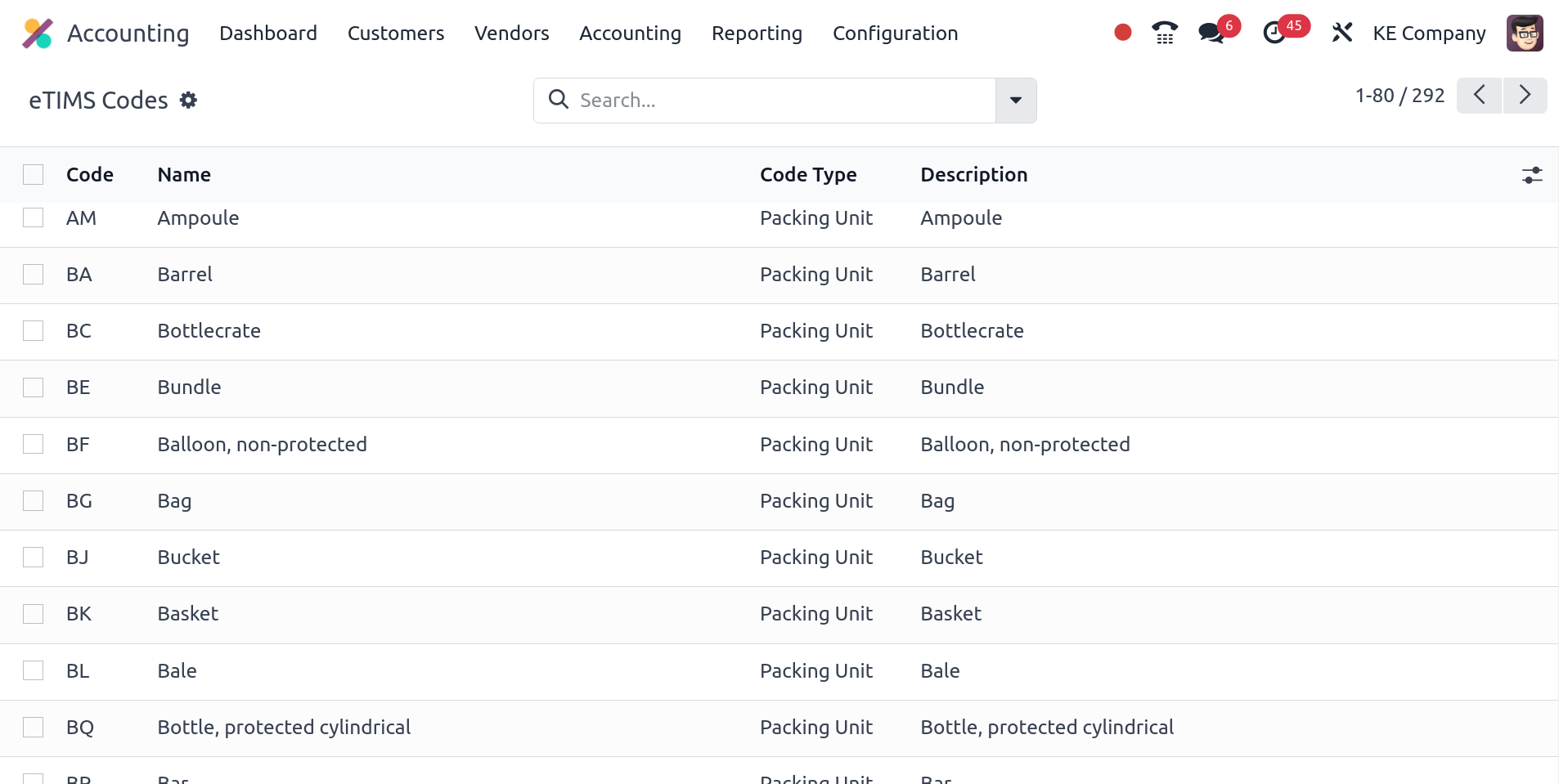
Vá para para visualizar a lista completa de códigos OSCU buscados.
Códigos UNSPSC
A KRA precisa de códigos UNSPSC para um produto ser registrado. Os códigos UNSPSC são buscados automaticamente dos servidores da API eTIMS da KRA diariamente. Para buscá-los manualmente, proceda da seguinte forma:
Enable the ../../general/developer_mode.
Go to and search for KE eTIMS: Fetch UNSPSC codes from eTIMS.
Click the action in the list, then click Run Manually to fetch the codes.
Vá para o formulário de produto e, na aba Contabilidade, clique no campo Categoria UNSPSC para visualizar a lista completa de códigos UNSPSC buscados.
Avisos
Os avisos são buscados automaticamente dos servidores da API eTIMS da KRA diariamente. Para buscá-los manualmente, proceda da seguinte forma:
Enable the ../../general/developer_mode.
Go to and search for KE eTIMS: Fetch KRA notices from eTIMS.
Click the action in the list, then click Run Manually to fetch the notices.
Vá para para visualizar a lista completa de avisos buscados.
Multiempresa
Se você tiver múltiplas empresas <accounting/multi-company>, você pode centralizá-las e gerenciá-las todas em um único banco de dados Odoo. A KRA identifica e diferencia a empresa matriz de suas subsidiárias usando IDs. Além disso, as subsidiárias são classificadas como filiais <general/companies/branches> da empresa matriz.
Para configurar o ID da empresa, abra o aplicativo Configurações, clique em Atualizar informações na seção Empresas e pesquise pelo campo Código de filial eTIMS. A empresa matriz tem um ID de filial igual a 00 em um ambiente multi-empresa. As empresas que não são a empresa matriz têm um ID de filial diferente de 00 e recebem um ID atribuído pela KRA.
Para buscar o ID de filial da KRA para suas empresas não-matriz, certifique-se de que a empresa matriz possui um ID fiscal queniano e que o dispositivo OSCU foi inicializado <kenya/initialization>. Depois, vá para a aba Filiais e clique em Preencher a partir da KRA.
ID da filial de contato
Para atribuir um ID de filial a um contato, acesse o formulário de contato, vá para a aba Contabilidade e insira o código da filial no campo Código de Filial eTIMS.
Sequências KRA
No Odoo, as sequências de faturas dependem da empresa-mãe. As empresas-mãe podem ver as faturas das filiais, mas as filiais não podem ver as faturas da empresa-mãe ou de outras filiais.
O KRA exige sequências independentes por filial. Portanto, o Odoo gerencia as sequências individualmente por filial.
É assim que o Odoo gerencia as sequências para estar em conformidade com as regulamentações do KRA:
Creating an invoice on branch 1: INV/2024/00001.
Creating an invoice on branch 2: INV/2024/00001.
Creating an invoice on the parent company: INV/2024/00001.
Seguros
Para prestadores de serviços de saúde, você pode enviar informações de seguros sobre as empresas-mãe e filiais e atualizá-las no eTIMS. Para fazer isso, vá para , role até a seção Integração Kenya eTIMS e preencha os campos Código, Nome e Taxa. Clique em Enviar Detalhes de Seguros ao concluir.
Registro de produtos
O KRA exige que produtos sejam registrados antes de conduzir operações comerciais (como movimentações de estoque, BOM (Lista de Materiais), faturas de clientes, etc.). Para um produto ser registrado, os seguintes campos devem ser definidos no formulário do produto:
In the General Information tab:
Cost
Sales taxes
In the Accounting tab:
Packaging Unit
Packaging Quantity
Origin Country
eTIMS Product Type
Insurance Applicable
UNSPSC Category <etims/unspsc>
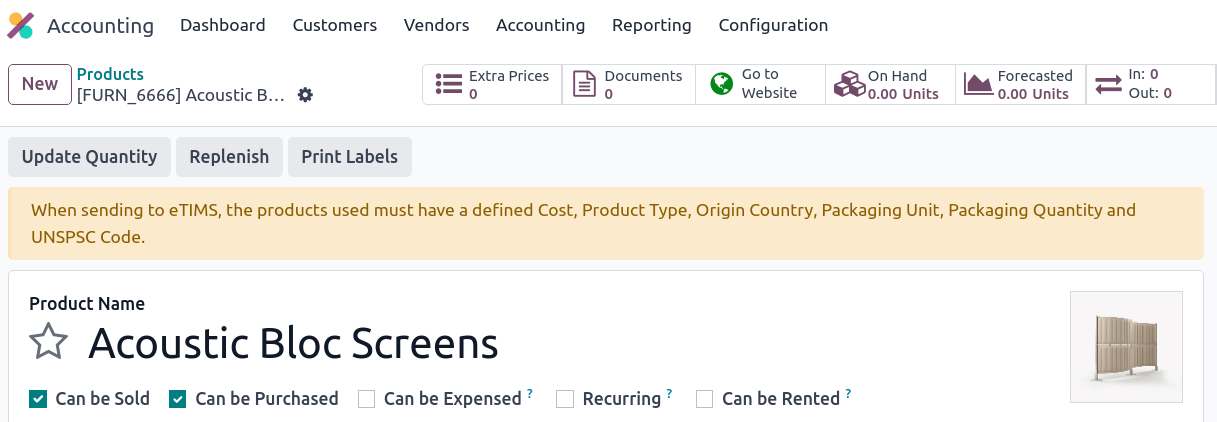
Se os elementos acima forem definidos, o produto será registrado automaticamente ao enviar a operação para o KRA. Caso contrário, você será alertado por um banner amarelo no topo da tela convidando você a verificar os elementos faltantes.
Movimentações de estoque
Todos os movimentos de estoque devem ser enviados à KRA. Eles não exigem uma nota fiscal se forem operações internas ou ajustes de estoque; portanto, o Odoo os envia automaticamente se pelo menos uma das seguintes condições for atendida:
No contact is set for the move;
The contact is your parent company or a branch of the parent company.
Se os movimentos de estoque forem operações externas (por exemplo, para contatos que não façam parte da empresa-mãe ou de suas filiais), os movimentos de estoque são enviados automaticamente após a nota fiscal ser enviada ao eTIMS.
Compras
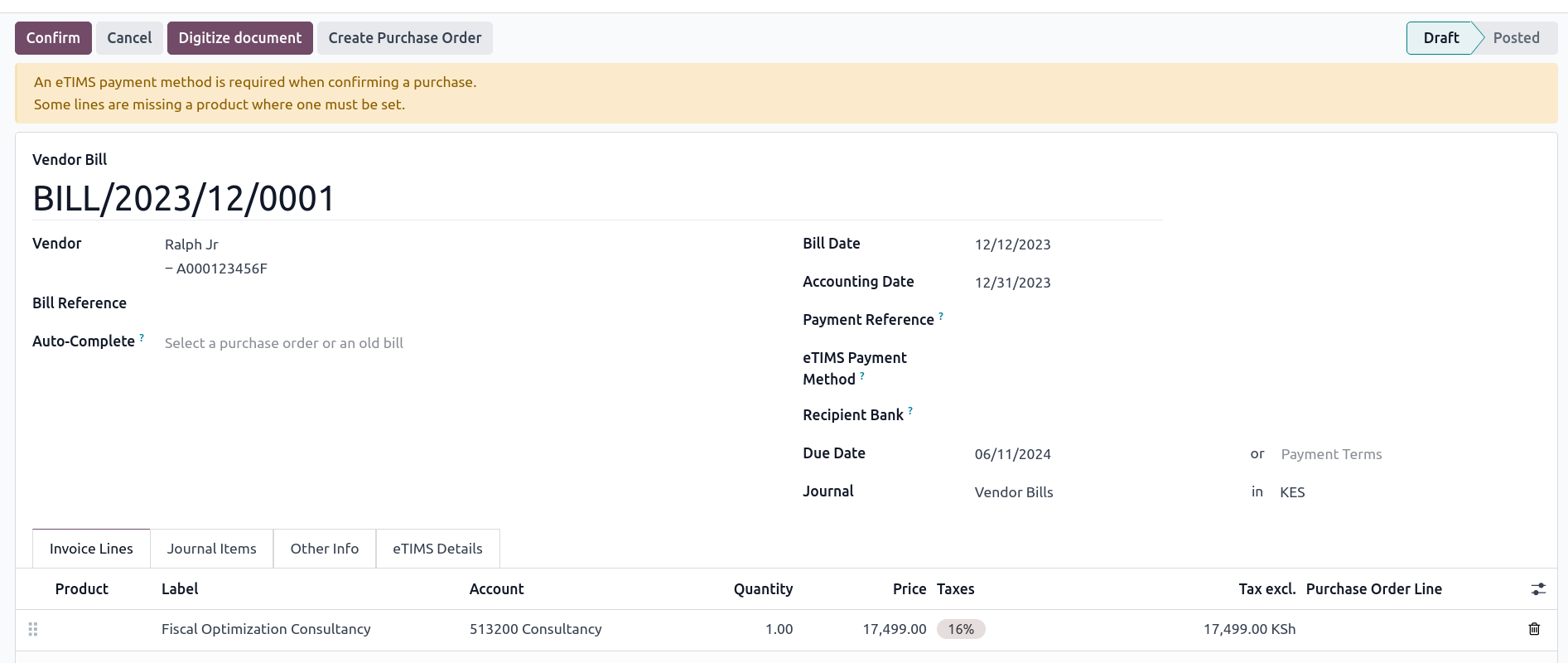
O Odoo busca automaticamente novas notas fiscais de fornecedor do eTIMS todos os dias. Você precisa confirmar as notas fiscais buscadas e enviar a confirmação à KRA. Para confirmar uma nota fiscal de fornecedor, ela deve estar vinculada a uma ou várias linha(s) de pedido de compra confirmada(s).
No caso de compras (não importações alfandegárias), as etapas para vincular linhas de pedido de compra com notas fiscais são as seguintes:
Go to . The vendor bill is fetched from the KRA servers. The JSON file is available in the chatter of the vendor bill if needed.
Odoo looks at the Tax ID (PIN) of the vendor (partner);
If it is unknown, a new contact (partner) is created.
If it is known and the branch ID is the same, Odoo uses the known contact.
In the fetched bill from the KRA, select the Product. Each vendor bill must contain a product to be confirmed and sent to eTIMS later on.
Odoo checks existing purchase order lines matching the product(s) entered at the previous step and the partner (if any). Click the Purchase Order Line field, and select the correct related purchase order line(s) matching the product(s). The quantities on the bill must be the same as the received quantities indicated on the purchase order.
Se nenhuma linha de pedido de compra existente corresponder às linhas da nota fiscal buscada, clique em Criar Pedido de Compra e crie um pedido de compra com base na(s) linha(s) não correspondida(s). Valide o movimento de estoque resultante e Confirme a nota fiscal.
Set a method in the eTIMS Payment Method field.
Once all steps are completed, click Send to eTIMS to send the vendor bill. When the vendor bill has been confirmed on eTIMS, the KRA invoice number can be found in the eTIMS Details tab.
Faturamento
Este é o fluxo de vendas recomendado no Odoo ao vender:
Create a sales order.
Validate the delivery.
Confirm the invoice.
Click Send, and then enable Send to eTIMS.
Click Send to send the invoice.
Assim que a nota fiscal for enviada e assinada pela KRA, as seguintes informações podem ser encontradas nela:
KRA invoice number
Mandatory KRA invoice fields, such as SCU information, date, SCU ID, receipt number, item count, internal date, and receipt signature.
The KRA tax table
A unique KRA QR code for the signed invoice.
Importações
Os códigos de importação de alfândega são automaticamente obtidos dos servidores da API KRA eTIMS todos os dias. Para obtê-los manualmente, proceda da seguinte forma:
Enable the ../../general/developer_mode.
Go to and search for KE eTIMS: Receive Customs Imports from the OSCU.
Click the action in the list, then click Run Manually to fetch the codes.
Vá para para visualizar os códigos importados.
As seguintes etapas são necessárias para enviar e ter importações de alfândega assinadas pela KRA:
Go to ; The customs import is fetched automatically from the KRA.
Match the imported item with an existing registered product in the Product field (or create a product if no related product exists).
Set a vendor in the Partner field.
Based on the partner, match the imported item with its related purchase order (see purchase steps <kenya/purchases>). The stock must be correctly adjusted when the customs import is approved.
Se nenhuma ordem de compra relacionada existir, crie uma e Confirme a mesma. Depois, confirme a entrega clicando em Receber Produtos e depois em Validar na ordem de compra.
Click Match and Approve or Match and Reject, depending on the situation of the goods.
BOM
A KRA exige que todos os BOMs sejam enviados a ela. Para enviar BOMs para eTIMS, o produto e seus componentes devem estar registrados <kenya/product-registration>. Para acessar a BOM de um produto, clique no produto e depois clique no botão inteligente Lista de Materiais.
Certifique-se de que os campos obrigatórios da KRA <kenya/product-registration> estão preenchidos na seção Detalhes KRA eTIMS da aba Contabilidade no formulário do produto e clique em Enviar para eTIMS. O envio bem-sucedido da BOM é confirmado no bate-papo, onde você também pode encontrar as informações enviadas em um arquivo JSON anexado.
Notas de crédito
A KRA não aceita notas de crédito com quantidades ou preços superiores à nota fiscal inicial. Ao criar uma nota de crédito, um motivo KRA deve ser indicado: no formulário de nota de crédito, vá para a aba Detalhes eTIMS, selecione o Motivo da Nota de Crédito eTIMS e selecione o número da nota fiscal no campo Reversão de.