Retorno fiscal (relatório de IVA)
Empresas com um número de IVA (Imposto sobre Valor Agregado) registrado são obrigadas a apresentar uma declaração fiscal mensal ou trimestral, dependendo do seu faturamento e dos requisitos regulatórios aplicáveis. Uma declaração fiscal - ou relatório de IVA - fornece às autoridades fiscais informações sobre as transações tributáveis realizadas pela empresa. O imposto sobre vendas é cobrado na venda de bens e serviços, enquanto o imposto sobre compras refere-se ao imposto incluído no preço de bens ou serviços adquiridos. Com base nesses valores, a empresa pode calcular o valor do imposto que deve pagar ou ser reembolsada.
Configuração
Periodicidade da declaração fiscal
A configuração da periodicidade da declaração fiscal permite que o Odoo calcule declarações fiscais corretamente e envie automaticamente lembretes para garantir que os prazos sejam cumpridos.
Para fazer isso, vá para , navegue até a seção Periodicidade da Declaração Fiscal e atualize os campos a seguir, se necessário:
Periodicity: Define the tax return periodicity.
Deadline: Define when Odoo should send reminders to submit the tax return.
Journal: Update the journal where the tax return is recorded, if needed.
Grades de impostos
O Odoo gera relatórios fiscais com base nas configurações de Grades de Impostos configuradas para cada imposto. Todas as transações registradas devem aplicar as alíquotas corretas para garantir relatórios precisos.
Grades de Impostos são exibidas na aba Itens do Diário de qualquer fatura ou conta a pagar.
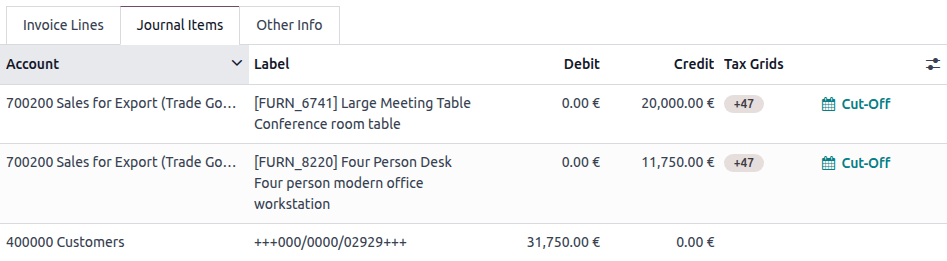
Para configurar grades de impostos, vá para , abra o imposto relevante e edite as configurações de imposto e as grades de impostos usadas para registrar faturas ou devoluções.
Diário de declarações fiscais
No painel de Contabilidade, complete as seguintes ações exibidas no diário Declarações Fiscais antes de criar declarações fiscais:
Set Company Data: Configure the company details <general/companies/company>.
Set Periods: In the Accounting Periods window, fill in the Opening date, Fiscal Year End, and update the Periodicity if needed.
Review Chart of Accounts
Fechar um período fiscal
Data de bloqueio da declaração fiscal
Definir uma data de bloqueio de imposto evita alterações que poderiam impactar lançamentos de diário relacionados ao IVA. Bloquear o período antes de processar a Entrada de Fechamento de Diário ajuda a garantir a precisão do relatório final e reduz o risco de erros fiscais.
Para visualizar ou editar a data atual de Bloqueio de Declaração Fiscal, vá para .
Declaração de imposto
No Painel de Contabilidade, o diário Declarações Fiscais exibe lembretes automáticos para evitar perder tarefas e prazos importantes.
Após completar todas as configurações <accounting/tax-returns/configuration> e lançar todas as transações relacionadas a impostos do período de relatório, clique em Declarações Fiscais no diário Declarações Fiscais do painel de Contabilidade. Alternativamente, vá para .
A visualização de Declaração Fiscal exibe uma lista cronológica de todas as declarações fiscais (relatório de IVA) <accounting/tax-returns/vat-report> pendentes e pagamentos antecipados <accounting/tax-returns/advance-payments> (baseado na localização fiscal). Cada item da lista inclui:
A period (month or quarter).
A deadline date.
The related company and branch(es) <general/branches>, if applicable.
Action steps, such as Review <accounting/tax-returns/vat-return-review>, Submit <accounting/tax-returns/vat-return-submit>, and Pay <accounting/tax-returns/vat-return-pay>, which turn green when completed.
Action buttons: These are displayed as primary (purple) and secondary (grey) buttons to indicate their priority.
A fa-ellipsis-v (vertical ellipsis) menu for additional options.
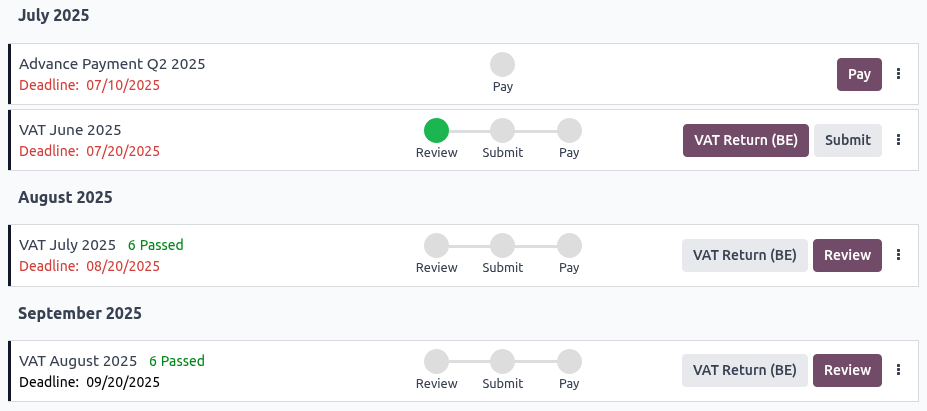
Relatório de IVA
Cada declaração fiscal pendente (relatório de IVA) segue estas etapas: revisar <accounting/tax-returns/vat-return-review>, enviar <accounting/tax-returns/vat-return-submit> e pagar <accounting/tax-returns/vat-return-pay>.
Para acessar uma declaração fiscal, clique no botão de relatório de IVA local (por exemplo, Declaração de IVA (BE) ou Relatório Fiscal (US), dependendo da localização fiscal) ou no botão Relatório Fiscal Genérico na linha de declaração fiscal na visualização Declaração Fiscal.
Para criar uma nova declaração, clique em Novo, selecione o Tipo de Declaração relevante e preencha as Datas obrigatórias. Em seguida, clique em Gerar Declaração. As seguintes declarações podem ser geradas:
Annual Closing: Corporate Tax
VAT (return)/Tax
VAT Listing (Belgium-specific)
EC Sales List (EU-specific)
Advance Payment (Belgium-specific)
Intrastat (EU-specific)
Revisar
Para iniciar a revisão de uma declaração fiscal, clique na linha de declaração fiscal relevante:
If all automatic tax validation checks have passed, click Validate to complete the Review step. The Lock Tax Return <accounting/tax-returns/lock-date> date is automatically updated, and the closing journal entry is posted in the Tax Returns journal. The tax return can then be submitted <accounting/tax-returns/vat-return-submit>.
If any automatic tax validation checks are pending, the Tax Checks view displays the following, depending on the fiscal localization:
Bank Matching: This check is used to identify any missing bills; it is optional for VAT reports.
Bill attachments: Bills must have attached documents as proof in case of an audit.
Company data: Missing information (e.g., VAT number or country) can lead to errors in tax reports or exemptions.
Draft entries: Any draft invoices and bills within the corresponding period must be reviewed and posted, or assigned a different accounting date.
No negative amount in VAT report: Some countries only allow positive values in tax returns, as a negative amount could indicate misconfigurations.
Taxes and countries matching: Taxes applied on invoices and bills must match the customer’s country.
Cada cartão de verificação é destacado em verde (Revisado ou Supervisionado), vermelho (Anomalia) ou cinza (A revisar). Se uma verificação falhar, há duas opções:
Click on the failed check's card to fix the issue.
Click Anomaly and select Reviewed or Supervised to pass the check without fixing the issue.
Após todas as verificações serem aprovadas, clique em Validar. Em seguida, dependendo da localização fiscal, clique em Bloquear na janela Bloquear.
Ao validar a declaração de imposto, a data Bloquear Declaração de Imposto <accounting/tax-returns/lock-date> é atualizada automaticamente, e o lançamento de encerramento é postado no diário Declarações de Imposto.
Enviar
Após uma declaração de imposto ter concluído a etapa Revisão <accounting/tax-returns/vat-return-review>, proceda conforme segue:
In the Tax Return view, click the local VAT report button (e.g., VAT Return (BE) or Tax Report (US), depending on the fiscal localization) or the Generic Tax report button on the relevant tax return line to preview the tax return report.
Once the tax return report has been verified, go back to the Tax Return view and click Submit.
If a Submission Instructions pop-up window appears, follow the local Instructions, and click Mark as Submitted or Mark Paid <accounting/tax-returns/vat-return-pay>.
A declaração de imposto enviada contém todos os valores que as autoridades fiscais precisam, e o valor a ser pago ou reembolsado.
Pagar ***
Após uma declaração de imposto ser enviada, uma janela Pagamento aparece se um pagamento de imposto for necessário. Ela exibe todos os detalhes de pagamento necessários para concluir a transação, incluindo um código QR para o aplicativo bancário, se disponível para o pacote de localização fiscal do país. Existem três opções:
Click Mark Paid after completing the payment: the corresponding tax return line disappears from the Tax Return view.
Click Send to email all payment information. Once sent, the tax return completes the Pay step, and its corresponding line disappears from the Tax Return view.
Click Discard: the corresponding tax return line remains visible in the Tax Return view, indicating the amount due. Click the fa-paperclip (paperclip) icon to access the PDF and XLSX files of the submitted tax return.

Pagamentos de imposto antecipado
Na visualização Declaração de Imposto, clique em Pagar na linha de pagamento de imposto antecipado relevante que precisa ser processada.
Na janela Pagamento Antecipado, siga as recomendações locais, preencha os campos locais necessários e use os detalhes de pagamento fornecidos para finalizar a transação. Duas opções estão disponíveis:
Click Mark Paid once the payment is processed: The corresponding advance tax payment line disappears from the Tax Return view.
Click Send to email all payment information. Once sent, the advance tax payment completes the Pay step, and its corresponding line disappears from the Tax Return view.
Click Discard: The corresponding advance tax payment line remains visible in the Tax Return view.