México
Módulos
Os seguintes módulos são instalados automaticamente com a localização mexicana:
Name |
Technical name |
Description |
|---|---|---|
Mexico - Accounting |
l10n_mx |
The default fiscal localization package adds accounting characteristics for the Mexican localization, such as: the most common taxes and the chart of accounts — based on the SAT account grouping code. |
EDI for Mexico |
l10n_mx_edi |
Includes all the technical and functional requirements to generate and validate electronics documents — based on the technical documentation published by the SAT (Servicio de Administración Tributaria). This allows you to send invoices (with or without addendums) and payment complements to the government. |
Odoo Mexican Localization Reports |
l10n_mx_reports |
Adapts reports for Mexico's electronic accounting: chart of accounts, trial balance, and DIOT (Declaración Informativa de Operaciones con Terceros). |
Mexico - Month 13 Trial Balance |
l10n_mx_reports_closing |
Necessary to create the closing entry (also known as the month 13 move). |
Odoo Mexican XML Polizas Export |
l10n_mx_xml_polizas |
Allows the export of XML files of journal entries for a compulsory audit. |
Os seguintes módulos são opcionais. É recomendado instalá-los <general/install> apenas se atender a um requisito específico do negócio.
Name |
Technical name |
Description |
|---|---|---|
EDI for Mexico (Advanced Features) |
l10n_mx_edi_extended |
Adds the external trade complement to invoices (a legal requirement for selling products to foreign countries). |
Mexico - Electronic Delivery Guide |
l10n_mx_edi_stock |
Lets you create a Carta Porte: A bill of lading that proves to the government you are sending goods between A & B with a signed electronic document. It will also install the Frota app. |
Odoo Mexico Localization for Stock/Landing |
l10n_mx_edi_landing |
Allows managing customs numbers related to landed costs in electronic documents. |
CFDI 4.0 fields for sale orders |
l10n_mx_edi_sale |
Adds extra fields to the Vendas module to comply with the Mexican Electronic Invoicing |
Mexican Localization for the Point of Sale |
l10n_mx_edi_pos |
Adds extra fields to the Ponto de Venda module to comply with the Mexican Electronic Invoicing |
Mexican Localization for eCommerce |
l10n_mx_edi_website_sale |
Adds extra fields to the e-Commerce module to comply with the Mexican electronic invoicing requirements |
As informações do módulo Folha de Pagamento estão disponíveis aqui.
Tutoriais em vídeo
Vídeos sobre a localização mexicana também estão disponíveis. Os fluxos de trabalho básicos e a maioria dos tópicos abordados nesta página também estão disponíveis em formato de vídeo. Confira os seguintes:
Visão geral da localização
Os módulos de localização mexicana do Odoo permitem a assinatura de faturas eletrônicas, de acordo com as especificações do SAT (Servicio de Administración Tributaria) para a versão 4.0 do CFDI, um requisito legal a partir de 1º de janeiro de 2022. Estes módulos também adicionam relatórios contábeis relevantes incluindo o DIOT (Declaración Informativa de Operaciones con Terceros), habilitam comércio exterior e permitem a criação de guias de entrega.
Pré-requisitos
É necessário atender aos seguintes requisitos antes de configurar os módulos de localização mexicana no Odoo:
Be registered in the SAT (Servicio de Administración Tributaria) with a valid RFC (Registro Federal de Contribuyentes).
Have a Certificado de Sello Digital / Digital Seal Certificate (CSD).
Choose a PAC (Proveedor Autorizado de Certificación / Authorized Certification Provider). Currently, Odoo works with the following PAC (Proveedor Autorizado de Certificación / Authorized Certification Provider)s: Solución Factible, Quadrum, and SW Sapien - Smarter Web.
Empresa
Após instalar os módulos corretos, o próximo passo é verificar que a empresa está configurada com os dados corretos. Para fazer isso, acesse e selecione a empresa a configurar.
Digite o Endereço completo no formulário resultante, incluindo: código CEP, Estado, País e RFC (Registro Federal de Contribuyentes) (número Imposto Identificação).
De acordo com os requisitos do CFDI (Comprobante Fiscal Digital por Internet) 4.0, o nome do contato principal da empresa deve corresponder ao nome comercial registrado no SAT (Servicio de Administración Tributaria), sem a abreviação da entidade jurídica. O mesmo se aplica ao código CEP.
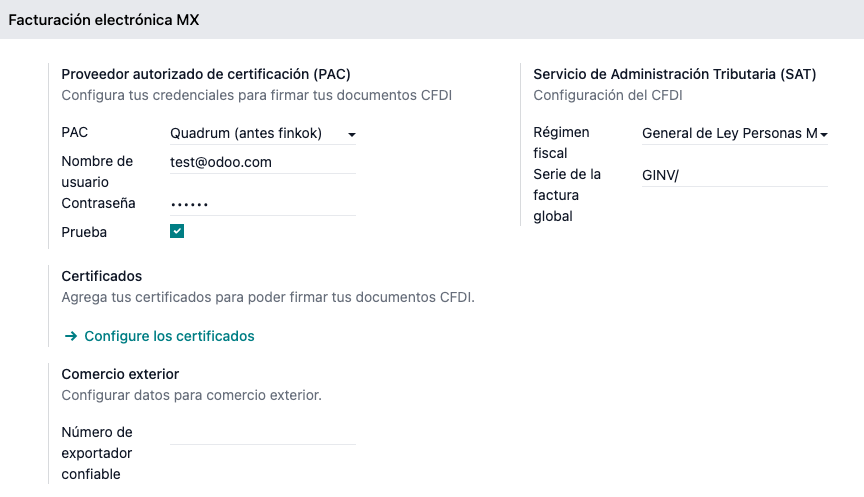
Em seguida, acesse e role até a seção Faturação Eletrônica MX. Em Administração Fiscal de Serviços (SAT), selecione o Regime Fiscal que se aplica à empresa na lista suspensa e clique em Salvar.
Filiais
Ao usar filiais, todas as informações de faturamento serão obtidas da empresa principal, exceto pelo CEP. A menos que o RFC (Registro Federal de Contribuyentes) esteja configurado na filial, as informações serão obtidas diretamente da filial.
As filiais permitem que os usuários estabeleçam múltiplas marcas dentro da mesma empresa-mãe. Além disso, quando diferentes regimes fiscais são necessários para fins de faturamento, é necessário criar uma filial para cada regime. Por padrão, o regime é herdado da empresa-mãe. No entanto, se o regime for explicitamente configurado na filial, o Odoo adotará o regime aplicável àquela filial.
Contatos
Para criar um contato que possa ser faturado, vá para o app e clique em Novo. Em seguida, insira o nome do contato, Endereço completo incluindo o código CEP, Estado, País e RFC (Registro Federal de Contribuyentes) (ID Fiscal).
Impostos
Para assinar corretamente as faturas, defina os campos Tipo de Fator <l10n/mx/factor-type> e Objeto Fiscal <l10n/mx/tax-object> nos impostos de vendas.
Tipo de fator
Os campos Tipo de Fator e Tipo de Imposto SAT são pré-carregados nos impostos padrão.
Para novos impostos, defina esses campos em e clique em Novo. Defina o Tipo de Imposto para Vendas. Na aba Opções Avançadas, preencha os campos Tipo de Imposto SAT e Tipo de Fator.
O Odoo suporta quatro grupos de Tipos de Imposto SAT: IVA, ISR, IEPS e Impostos Locais.
Se o tipo de fator for Cota, os métodos de cálculo padrão não podem ser usados. Em vez disso, defina o cálculo do imposto para Fórmula Personalizada.
Objeto fiscal
Um requisito do CFDI 4.0 é que o arquivo XML resultante trate o detalhamento dos impostos da operação de acordo com a regulamentação. Existem oito valores diferentes possíveis que são adicionados no arquivo XML:
01: No tax Object: This value is added automatically if the invoice line doesn't contain any taxes.
02: Tax Object: This is the default configuration of any invoice line that contains taxes.
03: Tax Object and doesn't require breakdown: This can only be added manually.
04: Tax Object and doesn't have tax: This can only be added manually.
05: Tax Object, VAT for PODEBI: This can only be added manually.
06: VAT Object, No VAT forwarded: This object will be selected when there is an ISR withholding and no VAT tax.
07: No VAT forwarded, IEPS (Impuesto Especial sobre Producción y Servicios) breakdown: This object will be selected when there is an ISR withholding, IEPS (Impuesto Especial sobre Producción y Servicios) tax and no VAT tax.
08: No VAT forwarded, IEPS (Impuesto Especial sobre Producción y Servicios) breakdown: This object can only be added manually.
Impostos locais
Impostos locais (por exemplo, ISH, Cedullar) exigem um nó XML separado e podem não seguir a lógica de imposto padrão.
Ao configurar um imposto local, seu nome aparece no complemento de imposto local. A taxa é tratada como uma retenção se negativa, ou repassada se positiva.
IEPS breakdown
Por padrão, o Odoo oculta a IEPS (Impuesto Especial sobre Producción y Servicios) nas faturas para que o subtotal sobre o qual o IVA é calculado inclua o valor da IEPS (Impuesto Especial sobre Producción y Servicios), isso é para garantir que os Regimes Fiscais que não a exigem, não a recebam.
É possível tornar a IEPS (Impuesto Especial sobre Producción y Servicios) visível no XML selecionando a caixa de seleção IEPS Breakdown dentro de cada contato na aba Sales & Purchase.
Outras configurações de impostos
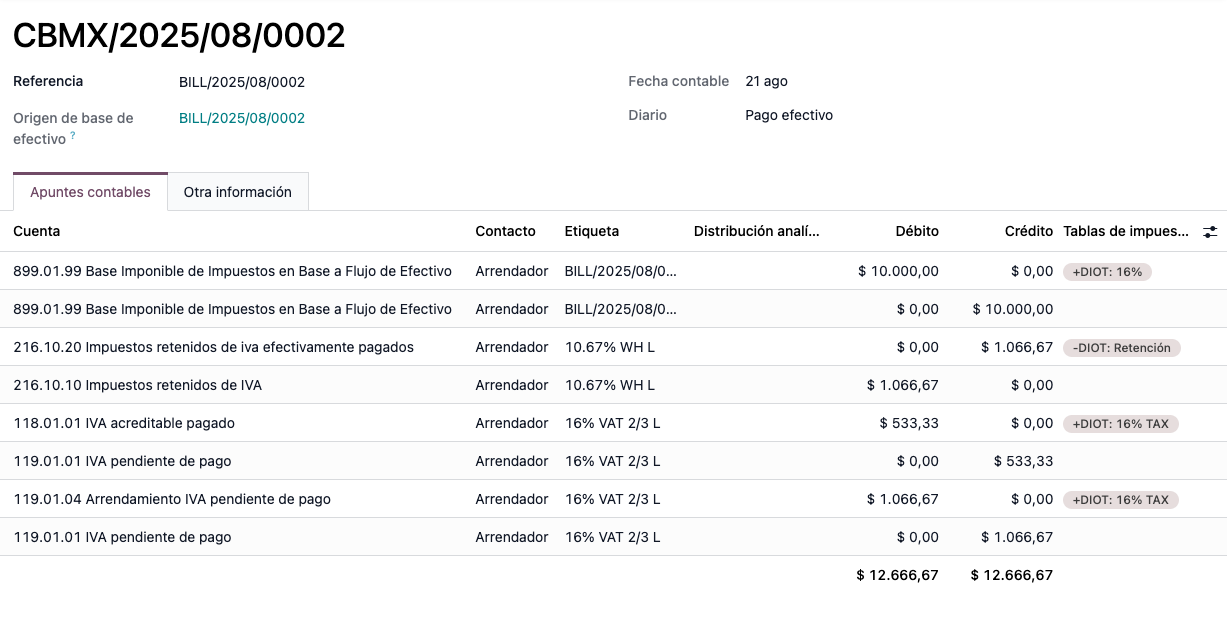
A Localização Mexicana usa impostos em regime de caixa. Ao registrar um pagamento, o Odoo realiza a movimentação de impostos da Cash Basis Transition Account para a conta definida na aba Definition do registro de imposto definido na linha da fatura ou fatura de fornecedor. Para tal movimentação, é usada uma conta de base de imposto: (899.01.99 Base Imponible de Impuestos en Base a Flujo de Efectivo) no lançamento contábil ao reclassificar impostos. Não delete esta conta.
Retenções
Por padrão, o Odoo inclui retenções com distribuições especiais para alocar o IVA.
Ao registrar uma fatura, adicione a retenção e seu IVA correspondente. Ambos devem ser incluídos na fatura de fornecedor para garantir a contabilidade correta. O uso de posições fiscais é recomendado para que o lançamento em regime de caixa divida corretamente a distribuição.
Produtos
Para configurar produtos, acesse . Abra um produto existente ou clique em New. Na aba Accounting, configure a UNSPSC Product Category. Produtos e categorias podem ser definidos manualmente ou por meio de importação em massa.
Faturamento eletrônico
Credenciais PAC
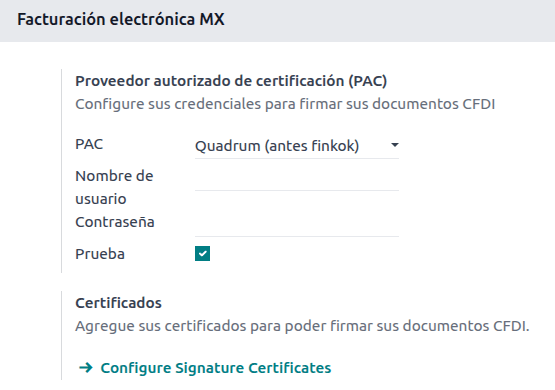
Após processar sua Private Key (CSD) com o SAT (Servicio de Administración Tributaria), você deve registrar-se diretamente com o PAC <l10n/mx/requirements> de sua escolha antes de começar a criar faturas no Odoo.
Após criar sua conta com qualquer um desses provedores, acesse e navegue para a seção MX Electronic invoicing. Na seção Authorized Certification Provider (PAC), insira o nome de seu PAC (Proveedor Autorizado de Certificación / Authorized Certification Provider) com suas credenciais (PAC username e PAC password).
Certificados .cer e .key
Os certificados digitais da empresa devem ser enviados na seção Certificates. Para isso, navegue até .
Em Manage your certificates, clique no link fa-right-arrow Keys para acessar a visualização de lista Keys. Clique em Create, envie o Key file digital (.key file), adicione um Name à chave e insira a Private key password.
Em , selecione Certificates para acessar a visualização de lista Certificate. Clique em Create, envie o Certificate digital (.cer file), adicione um Name ao certificado e selecione a Private Key criada na etapa anterior no menu suspenso.
Financeiro
Faturamento eletrônico
O processo de faturamento no Odoo é baseado no Anexo 20 versão 4.0 do faturamento eletrônico do SAT (Servicio de Administración Tributaria).
Faturas de clientes
Para começar a faturar no Odoo, uma fatura de cliente deve ser criada usando o fluxo de faturamento padrão.
Enquanto o documento estiver em modo rascunho, alterações podem ser feitas nele, alguns campos assumem valores previamente definidos na ordem de venda ou no contato.
Os campos que precisam ser revisados são:
CFDI to public.
Usage
Payment Policy
Payment Method (If Payment Policy is not set as PPD (Pago en Parcialidades o Diferido/Payment in Installments or Deferred))
A política de pagamento é um campo selecionável na fatura e pode ser definida manualmente para a política necessária, porém se nenhuma política for selecionada, o Odoo calculará uma política automática com base nas seguintes regras gerais:
O valor será definido como PUE (Pago en una Sola Exhibición/Payment in a Single Exhibition) se a data de vencimento na qual o pagamento é esperado estiver dentro do mês atual, caso a data esteja fora do mês atual, a política será definida como PPD (Pago en Parcialidades o Diferido/Payment in Installments or Deferred) em vez disso.
Após clicar em Confirmar na fatura do cliente, clique no botão Enviar para processar a fatura junto ao governo. Certifique-se de que a caixa de seleção CFDI está marcada.
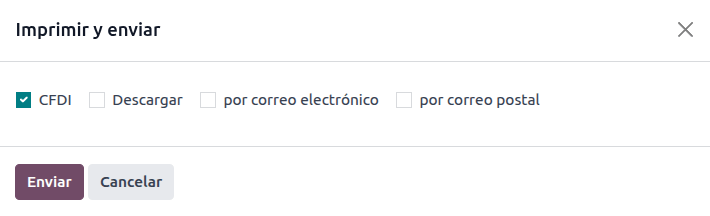
Após receber o documento assinado de volta do governo, o campo Folio Fiscal aparece no documento, e o arquivo XML aparece tanto na aba CFDI (Comprobante Fiscal Digital por Internet) quanto anexado no chat.
Se um endereço de email for configurado no registro de contato do cliente, marcar as caixas de seleção por Email e CFDI envia os arquivos XML e PDF juntos.
Para baixar o arquivo PDF localmente, clique no botão Imprimir.
Em um ambiente de teste, a mensagem Não Encontrado sempre aparecerá.
Notas de crédito
Enquanto uma fatura é um tipo de documento "I" (Ingreso), uma nota de crédito é um tipo de documento "E" (Egreso).
Uma adição ao fluxo padrão para notas de crédito é que, como exigência do SAT (Servicio de Administración Tributaria), deve haver uma relação entre uma nota de crédito e uma fatura através do folio fiscal.
Por causa dessa exigência, o campo Origem CFDI adiciona essa relação com um 01|, seguido pelo folio fiscal do |abbr:UUID (identificador único universal) original.
Geralmente, notas de crédito revertem a conta principal de vendas definida no diário, mas também é possível atribuir globalmente uma conta a todas as notas de crédito. Para fazer isso, vá para e defina a conta Notas de crédito na seção Contas Padrão.
Contas do fornecedor
As faturas de fornecedor devem ter um folio fiscal para que relatórios e pagamentos funcionem corretamente, se a fatura de fornecedor foi criada pelo aplicativo de compras ou adicionada manualmente, basta adicionar o arquivo XML da fatura no chat Como uma nota de log e o folio fiscal será atualizado adequadamente, tenha em mente que a fatura Deve estar em estado de rascunho para que a atualização ocorra.
Diários
O módulo EDI para México (Recursos Avançados) (l10n_mx_edi_extended) deve ser instalado no banco de dados para preencher o campo Endereço Emitido no diário de vendas. Isso garante que todas as faturas desse diário de vendas, assim como faturas globais <l10n/mx/global-invoice>, usem o CEP correto ao gerar o CFDI.
Para emitir faturas dentro de uma empresa em diferentes fusos horários com o mesmo usuário, um parâmetro do sistema deve ser criado para garantir que o fuso horário correto seja aplicado ao emitir, pois o fuso horário do usuário é usado por padrão.
Para fazer isso, ative modo desenvolvedor e vá para . Clique em Novo para criar um novo parâmetro com a chave l10n_mx_edi_tz_XX onde XX é o ID do diário, e defina o fuso horário desejado como valor, por exemplo, "America/Tijuana".
Pagamentos
Política de pagamento
Uma adição da localização mexicana é o campo Política de Pagamento. De acordo com a documentação do SAT, existem dois tipos de pagamentos:
PUE (Pago en una Sola Exhibición/Payment in a Single Exhibition)
PPD (Pago en Parcialidades o Diferido/Payment in Installements or Deferred)
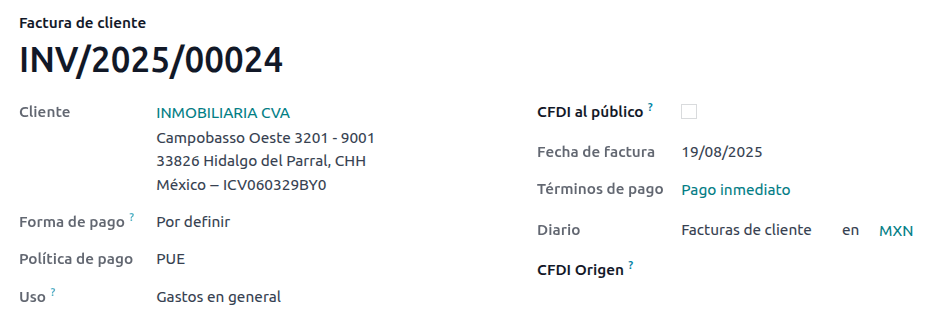
Se a fatura tiver uma data de vencimento fora do mês atual, ela será padronizada como PPD (Pago en Parcialidades o Diferido/Payment in Installments or Deferred).
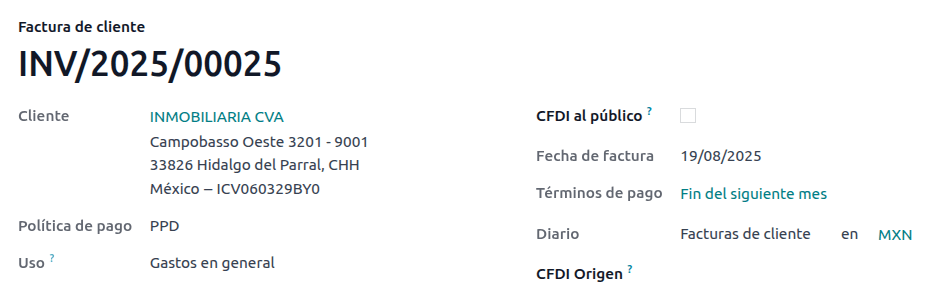
Fluxo de pagamento
Em ambos os casos, o processo de pagamento no Odoo é o mesmo, sendo a principal diferença que os pagamentos relacionados a faturas PPD (Pago en Parcialidades o Diferido/Payment in Installments or Deferred), por lei, precisam ser enviados ao governo como um tipo de documento "P" (Pago).
Se um pagamento estiver relacionado a uma fatura PUE (Pago en una Sola Exhibición/Payment in a Single Exhibition), ele pode ser registrado através do popup de pagamento e ser associado à fatura correspondente. Para fazer isso, navegue até , e selecione uma fatura. Em seguida, clique no botão Pagar para abrir o popup de pagamento, defina a Forma de Pagamento e quaisquer outros campos, e clique em Criar Pagamento.
Embora esse processo seja o mesmo para faturas PPD, a adição de criar um documento eletrônico significa que alguns requisitos adicionais são necessários para enviar corretamente o documento ao SAT (Servicio de Administración Tributaria).
De uma perspectiva legal, as faturas PPD devem incluir a Forma de Pagamento específica na qual o pagamento foi recebido. Por isso, o campo Forma de Pagamento não pode ser definido como A Definir, assim o campo se tornará invisível ao selecioná-lo.
Se um pagamento totalmente reconciliado estiver relacionado a uma fatura com um Folio Fiscal, o Atualizar Pagamentos aparece. Clique no botão Atualizar Pagamentos para enviar automaticamente o arquivo XML do complemento de pagamento ao governo e exibi-lo na aba CFDI (Comprobante Fiscal Digital por Internet) tanto na fatura quanto no pagamento.
Semelhante a uma fatura ou nota de crédito, o PDF e XML podem ser enviados ao cliente final. Para fazer isso, clique no ícone fa-cog (engrenagem) para abrir o menu suspenso de ações e selecione Enviar comprovante por e-mail na visualização do pagamento.
Independentemente de o pagamento ter sido criado com ou sem reconciliação, é possível baixar o PDF do pagamento na aba CFDI da fatura clicando no botão imprimir.
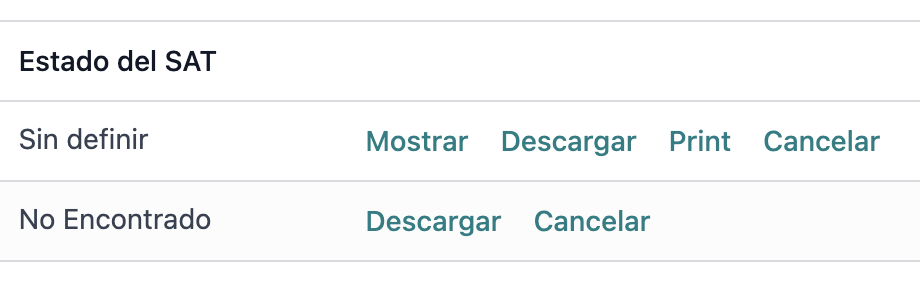
Cancelamentos de faturas
É possível cancelar os documentos EDI enviados ao SAT (Servicio de Administración Tributaria). De acordo com a Reforma Fiscal 2022, desde 1º de janeiro de 2022, existem dois requisitos para isso:
All cancellation requests require a cancellation reason.
After 24 hours from the invoice creation, the client must be asked to approve the cancellation. If there is no response within 72 hours, the cancellation is processed automatically.
Os cancelamentos de faturas são atualizados automaticamente no Odoo, mas podem levar algum tempo; para verificar o status do cancelamento, basta pressionar o botão Atualizar SAT.
Os cancelamentos de faturas podem ser feitos por um dos seguintes motivos:
01 - Invoice issued with errors (with related document)
02 - Invoice issued with errors (no replacement)
03 - The operation was not carried out
04 - Nominative operation related to the global invoice
Para iniciar um cancelamento, vá para , selecione a fatura lançada que deseja cancelar e clique em Solicitar Cancelamento. Em seguida, consulte as seções l10n/mx/01-invoice-cancellation ou l10n/mx/02-03-04-invoice-cancellation, dependendo do motivo do cancelamento.
Motivo de cancelamento 01
In the Request CFDI Cancellation pop-up window, select 01 - Invoice issued with errors (with related document) from the Reason field and click Create Replacement Invoice to create a new draft invoice. This new draft invoice replaces the previous invoice, along with the related CFDI (Comprobante Fiscal Digital por Internet).
Confirm the draft and Send the invoice.
Return to the initial invoice (i.e., the invoice from which you first requested the cancellation). Notice the Substituted By field appears with a reference to the new replacement invoice.
Click Request Cancel. In the Request CFDI Cancellation pop-up window, the 01 - Invoice issued with errors (with related document) option is automatically selected in the Reason field.
Click Confirm.
O cancelamento da fatura é então gerado com um item de linha de motivo na aba CFDI.

Motivos de cancelamento 02, 03 e 04
Na janela pop-up Solicitar Cancelamento CFDI, selecione o Motivo de cancelamento desejado e Confirme o cancelamento.
Ao fazer isso, o cancelamento da fatura é gerado com um item de linha de motivo na aba CFDI.
Para os motivos de cancelamento 02, 03 e 04, o botão Criar Fatura de Substituição é substituído por um botão Confirmar que solicita o cancelamento imediatamente.
Tanto o Estado atual quanto o Motivo de Cancelamento podem ser encontrados na aba CFDI.

Cancelamentos de pagamentos
Para cancelar comprovantes de pagamento <l10n/mx/payment-flow>, vá para a aba CFDI da fatura relacionada e clique em Cancelar na linha do comprovante de pagamento.
Assim como com faturas, vá para o pagamento e clique em Atualizar SAT para alterar o Status SAT e Estado para Cancelado.
Esta ação cancela a fatura e marca a Reason como 01 - Invoice issued with errors (with related document).
Casos de uso especiais de faturamento
Relações CFDI
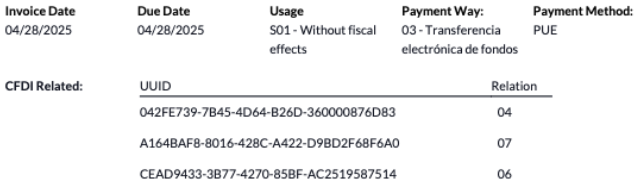
Às vezes é necessário relacionar o documento atual a CFDIs previamente assinados, para fazer isso, basta preencher o campo CFDI Origin na fatura indicando uma relação, há 7 valores possíveis:
01: Nota de crédito
02: Nota de débito de los documentos relacionados
03: Devolución de mercancía sobre facturas o traslados previos
04: Sustitución de los CFDI previos
05: Traslados de mercancias facturados previamente
06: Factura generada por los traslados previos
07: CFDI por aplicación de anticipo
Adicionalmente, qualquer combinação também é visível no PDF assinado.
Multimoedas
A Main Currency no México é MXN. Embora isso seja obrigatório para todas as empresas mexicanas, é possível enviar e receber faturas (e pagamentos) em diferentes moedas. Para habilitar o uso de multicurrency, navegue até , e defina [MX] Bank of Mexico como o Service na seção Automatic Currency Rates. Em seguida, defina o campo Interval com a frequência desejada para atualizar as taxas de câmbio.
Desta forma, o arquivo XML do documento terá a taxa de câmbio correta e o valor total, tanto na moeda estrangeira quanto em MXN.
É altamente recomendado usar contas bancárias separadas para cada moeda.
Descontos
Por lei, documentos eletrônicos enviados ao governo não podem ter linhas negativas, pois isso pode disparar erros. Portanto, ao usar Gift Cards ou Loyalty Programs, as linhas negativas subsequentes serão traduzidas no XML como se fossem Descontos regulares.
Para configurar isso, navegue até e crie um produto Discounts, certifique-se de que ele tenha um Tax válido (normalmente IVA em 16%).
Depois disso, crie e assine a fatura via CFDI (Comprobante Fiscal Digital por Internet), e adicione o produto Discounts no final. No XML, o Odoo distribuirá o desconto entre as linhas uniformemente, enquanto qualquer diferença matemática será adicionada em um produto de arredondamento.
Pagamentos de entrada
Uma prática comum no México é o uso de down payments. Seu uso consiste principalmente em casos onde você recebe um pagamento por um bem ou serviço onde o produto ou o preço (ou ambos) não foi totalmente determinado.
O SAT (Servicio de Administración Tributaria) permite duas formas diferentes de lidar com este processo: ambas envolvem vincular todas as faturas entre si com o campo CFDI Origin.
Configuração
Primeiro, navegue até para criar um produto Anticipo e configurá-lo. O Tipo de Produto deve ser Serviço, e use a Categoria UNSPSC 84111506 Servicios de facturación.
Em seguida, vá para , e adicione o produto Anticipo como padrão.
Método A
Este método consiste em criar uma fatura de adiantamento, criar uma fatura do valor total e, finalmente, criar uma nota de crédito pelo total do adiantamento.
Primeiro, crie um pedido de venda com o valor total e crie um adiantamento a partir dele (usando um percentual ou valor fixo). Em seguida, assine o documento via CFDI e registre o pagamento.
Quando chegar o momento de o cliente receber a fatura final, crie-a novamente a partir do mesmo pedido de venda. No popup Criar Fatura, selecione Fatura Normal. Certifique-se de deletar a linha que contém o produto Anticipo.
Em seguida, copie o Folio Fiscal da fatura de adiantamento e cole-o no Origem CFDI da fatura final, adicionando o prefixo 07| antes do valor e assine o documento via CFDI (Comprobante Fiscal Digital por Internet).
Finalmente, crie uma nota de crédito para a primeira fatura. Copie o Folio Fiscal da fatura final e cole-o no Origem CFDI da nota de crédito, adicionando o prefixo 07|. Em seguida, assine o documento via CFDI (Comprobante Fiscal Digital por Internet).
Com isso, todos os documentos eletrônicos ficam vinculados um ao outro. O passo final é pagar completamente a nova fatura. Na parte inferior da nova fatura, você pode encontrar a nota de crédito em Créditos Pendentes - adicione-a como pagamento. Finalmente, registre o valor restante com o popup Pagar.
No pedido de venda, todos os três documentos devem aparecer como "Em Pagamento".
Método B
Outra forma mais simples de cumprir os requisitos do SAT (Servicio de Administración Tributaria) envolve criar apenas a fatura de adiantamento e uma segunda fatura pelo remanescente. Este método envolve o fato de que linhas negativas são tratadas como descontos.
Para isso, siga o mesmo processo que Método A <l10n-mx/down-payment-method-a>, até a criação da fatura final. Não delete a linha que contém o Anticipo e, em vez disso, renomeie a Descrição dos outros produtos para incluir o texto CFDI por remanente de un anticipo. Não se esqueça de adicionar o Folio Fiscal da fatura de adiantamento no Origem CFDI da fatura final, adicionando o prefixo 07|.
Finalmente, assine a fatura final via CFDI (Comprobante Fiscal Digital por Internet).
Adendas e complementos
Adendas e complementos podem ser incluídos no XML. Para adicionar um, vá para e Novo para inserir o código a ser injetado. Campos adicionais além do padrão do Odoo podem ser necessários.
Uma vez criados os nós desejados, eles podem ser selecionados em cada contato para aparecerem em todas as faturas endereçadas a esse contato. Por padrão, todos os nós selecionados serão adicionados automaticamente em cada fatura.
Também é possível selecionar os nós conforme necessário em cada fatura selecionando a aba Outras informações e depois selecionando os nós desejados em Adendas & Complementos.
Leitor XML
Em certas ocasiões, como quando você está criando faturas em outro software ou no SAT (Servicio de Administración Tributaria) diretamente, você pode querer fazer upload das faturas no Odoo. O Leitor XML permite que você recupere dados de um arquivo XML. Para isso, navegue até e, na visualização de lista, clique no botão Upload para selecionar qualquer número de arquivos XML, e as faturas em rascunho serão criadas automaticamente. Isso também pode funcionar arrastando os arquivos do seu computador e soltando-os na visualização.
As faturas em rascunho recuperarão as Informações do Cliente (se não existirem, novas serão criadas), as Linhas de Produto (apenas se produtos com o mesmo nome já existirem) e calcularão todos os impostos e campos adicionais exclusivos da Localização Mexicana. As informações de importação aparecerão no chat.
Faturas do Cliente criadas dessa forma poderão criar complementos de pagamento e podem ser canceladas a qualquer momento. Se você usar o botão Imprimir, o documento PDF terá todas as informações correspondentes.
Isso também pode ser feito para Faturas de Fornecedor.
CFDI para o público
O governo mexicano exige que qualquer bem ou serviço que seja vendido seja respaldado por uma fatura. Se o cliente não exigir uma fatura ou não tiver um RFC (Registro Federal de Contribuyentes), um CFDI para Público deve ser criado, também conhecido como fatura "nominativa".
Um contato deve ser criado e deve ter um nome específico.
Se a caixa de seleção CFDI para Público em um pedido de venda ou em uma fatura estiver marcada, o XML final substituirá os dados do contato da fatura e adicionará as seguintes características:
RFC (Registro Federal de Contribuyentes): XAXX010101000 if it is a national customer or XEXX010101000 if it is a foreign customer
ZIP code: The same code of the company
Usage: S01 - Without Fiscal Effects
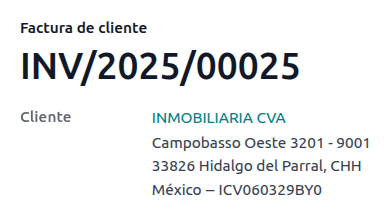
Se o cliente final não compartilhar nenhum detalhe, crie um Cliente genérico. O nome não pode ser PUBLICO EN GENERAL ou um erro será acionado (pode ser, por exemplo, CLIENTE FINAL).
Fatura global
Se ao final de um determinado período (que pode variar de diário a bimestral, dependendo das necessidades e preferências legais da sua empresa) e o cliente ainda tiver vendas que não foram marcadas como faturas regulares ou faturas individuais CFDI para Público, o SAT (Servicio de Administración Tributaria) permite a criação de uma única fatura que pode conter todas as operações, conhecida como fatura global.
Configuração
A Série de Fatura Global é específica para cada filial ou empresa e é usada para definir a sequência de faturas globais. Para configurá-la, acesse e navegue até a seção Faturamento eletrônico MX. O campo Série de Fatura Global pode ser encontrado dentro da seção Administração Tributária de Serviços (SAT).
Fluxo de vendas
Primeiro, crie um diário dedicado em para manter uma sequência separada usada para faturas globais, que funcionam como pedidos quando são criadas.
Em seguida, certifique-se de que todos os pedidos de venda que precisam ser assinados tenham as seguintes configurações:
CFDI to Public checkbox enabled
Invoice Status marked as To Invoice
Depois disso, acesse , selecione todos os pedidos de venda relevantes e pressione Criar Faturas. Certifique-se de desativar a caixa de seleção Faturamento Consolidado e clique em Criar Fatura de Rascunho.
O Odoo redirecionará para uma lista de faturas. Selecione todas elas e no menu suspenso fa-gear Ações selecione Lançar entradas. Selecione todas as faturas lançadas novamente e volte ao menu suspenso fa-gear Ações para selecionar Criar Fatura Global.
No assistente, selecione a Periodicidade indicada por um contador profissional e pressione Criar. Todas as faturas devem ser assinadas sob o mesmo arquivo XML, com o mesmo Folio Fiscal.
Contabilidade eletrônica (relatórios)
Para o México, Contabilidade Eletrônica refere-se à obrigação de manter registros e lançamentos contábeis por meios eletrônicos e de inserir informações contábeis em base mensal, através do site do SAT (Servicio de Administración Tributaria).
Consiste em três principais arquivos XML:
The updated list of the chart of accounts that is currently in use
A monthly trial balance, plus a closing entry report, also known as: Trial Balance Month 13
An export of the journal entries in the general ledger (optional except in the case of a compulsory audit)
Os arquivos XML resultantes seguem os requisitos do Anexo Técnico de Contabilidad Electrónica 1.3.
Além disso, é possível gerar o DIOT: um relatório dos lançamentos contábeis dos fornecedores que envolvem impostos IVA que podem ser exportados em um arquivo TXT.
O plano de contas e os relatórios Balanço de Verificação Mês 13 podem ser encontrados em . O relatório DIOT pode ser encontrado em .
Plano de contas
O plano de contas no México segue um padrão específico baseado no SAT (Servicio de Administración Tributaria)'s' Código agrupador de cuentas.
É possível criar qualquer conta, contanto que respeite o grupo de codificação do SAT (Servicio de Administración Tributaria): o padrão é NNN.YY.ZZ ou NNN.YY.ZZZ.
Quando uma nova conta é criada em , com o padrão de grupo de codificação do SAT (Servicio de Administración Tributaria), o código de agrupamento correto aparece em Tags, e a conta aparece no relatório COA.
Uma vez que todas as contas são criadas, certifique-se de que as Tags corretas sejam adicionadas, pois elas marcam a natureza da conta.
Após tudo estar configurado, vá para , e clique no botão COA SAT (XML) para gerar um arquivo XML contendo todas as contas. Este arquivo XML está pronto para ser carregado no site do SAT (Servicio de Administración Tributaria).
Balancete
O balanço de verificação reporta o saldo inicial, crédito e saldo total de suas contas, desde que você tenha adicionado seu grupo de codificação <l10n_mx/chart-of-accounts> correto.
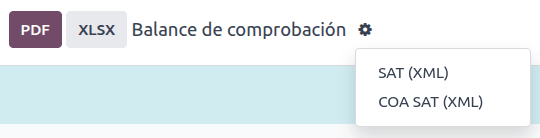
Para gerar um arquivo XML do balanço de verificação, vá para , selecione a data, e clique em fa-cog (menu de ações), depois selecione SAT (XML).
Mês 13
Um relatório adicional é o Mês 13: um balanço de encerramento que mostra todos os ajustes ou movimentos realizados na contabilidade para fechar o ano.
Para gerar este documento XML, navegue até , e crie um novo documento. Aqui, adicione todos os valores a modificar e equilibre o débito e/ou crédito de cada um.
Após isso estar feito, vá para a aba Outras Informações e marque o campo Encerramento Mês 13. Se necessário, vá para e selecione a data Mês 13, onde é possível ver o valor total do ano, mais todas as adições do lançamento contábil. Para gerar o arquivo XML, clique em fa-cog (menu de ações), depois selecione SAT (XML).
Livro-razão
Por lei, todas as transações no México devem ser registradas digitalmente. Como o Odoo cria automaticamente todos os lançamentos contábeis subjacentes de todas as faturas e pagamentos, simplesmente exportar o razão geral está em conformidade com as auditorias e/ou devoluções fiscais do SAT (Servicio de Administración Tributaria).
Para criar o XML, vá para , clique em fa-cog (menu de ações), depois clique em XML (Pólizas). Depois, selecione entre quatro tipos de Exportação:
Tax audit
Audit certification
Return of goods
Compensation
Para Auditoria fiscal ou Certificação de auditoria, adicione o Número do pedido fornecido pelo SAT (Servicio de Administración Tributaria). Para Devolução de mercadorias ou Compensação, adicione o Número do processo, também fornecido pelo SAT (Servicio de Administración Tributaria).
Relatório DIOT
O DIOT (Declaración Informativa de Operaciones con Terceros / Declaração Informativa de Operações com Terceiros) é uma obrigação adicional com o SAT (Servicio de Administración Tributaria), onde o status atual de pagamentos dedutíveis e não dedutíveis, retenções, impostos de importação e devoluções de IVA de suas contas a pagar são fornecidas ao SAT (Servicio de Administración Tributaria).
Diferentemente de outros relatórios, o DIOT (Declaración Informativa de Operaciones con Terceros) é enviado para um site fornecido pelo SAT (Servicio de Administración Tributaria) que contém o formulário A-29. No Odoo, você pode baixar os registros de suas transações como um arquivo TXT que pode ser enviado para o formulário, evitando a captura direta desses dados.
O arquivo de transações contém o valor total dos pagamentos registrados nas contas a pagar, discriminados nos tipos correspondentes de IVA. Os campos IVA, País e Tipo de operação são obrigatórios para todos os fornecedores.
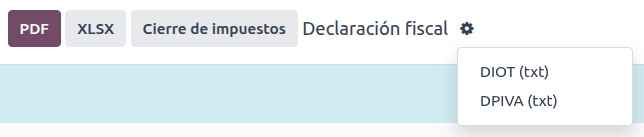
Para baixar o relatório DIOT (Declaración Informativa de Operaciones con Terceros) como arquivo TXT, acesse . Selecione o mês desejado, clique em fa-cog (menu de ações) e selecione DIOT (TXT).
Caso novos impostos sejam criados no banco de dados, existem dois tipos de tags, as tags contendo imposto devem ir para a distribuição de impostos e as com o nome base vão na base do imposto. Todas as linhas de um imposto de IVA devem conter pelo menos uma grade de impostos.
Selecionar 87 - Operações globais fará com que o arquivo TXT final mescle todos os fornecedores que fazem parte das operações globais sob um IVA genérico: XAXX010101000.
Comércio exterior
O comércio exterior é um complemento de uma fatura regular que adiciona certos valores tanto no XML quanto no PDF, para faturas com cliente estrangeiro de acordo com as regulamentações do SAT, como:
The specific address of the receiver and the sender
The addition of a Tariff Fraction that identifies the type of product
The correct ../accounting/customer_invoices/incoterms (International Commercial Terms)
And more, such as the certificate of origin and special units of measure
Isso permite a identificação correta de exportadores e importadores, além de expandir a descrição das mercadorias vendidas.
Desde 1º de janeiro de 2018, o comércio exterior é um requisito para contribuintes que realizam operações de exportação do tipo A1. Enquanto o CFDI atual é 4.0, o comércio exterior está atualmente na versão 2.0.
A caixa de seleção CFDI para público deve ser marcada ao criar faturas estrangeiras.
Configuração
Contatos
Para configurar o contato da sua empresa para comércio exterior, navegue até , remova o filtro padrão Faturas de clientes e selecione o nome da sua Empresa. Enquanto os requisitos do CFDI 4.0 exigem adicionar um CEP válido no registro de contato da empresa, o complemento de comércio exterior adiciona o requisito de que a Cidade e o Estado também sejam válidos. Todos os três campos devem coincidir com o Catálogo oficial do SAT para Carta Porte, caso contrário produzirá um erro.
No registro de contato, os campos opcionais Localidade e Código de bairro também podem ser preenchidos. Esses dois campos também precisam coincidir com os dados no SAT (Servicio de Administración Tributaria).
Para configurar os dados de contato de um cliente destinatário estrangeiro, navegue até e selecione o contato do cliente estrangeiro. O contato deve ter os seguintes campos preenchidos para evitar erros:
The entire company Address, including a valid ZIP code and the foreign Country.
The foreign RFC (tax identification number), in the correct format (for example: Colombia 123456789-1)
In the Sales & Purchase tab, to activate the Needs external trade? checkbox.
Produtos
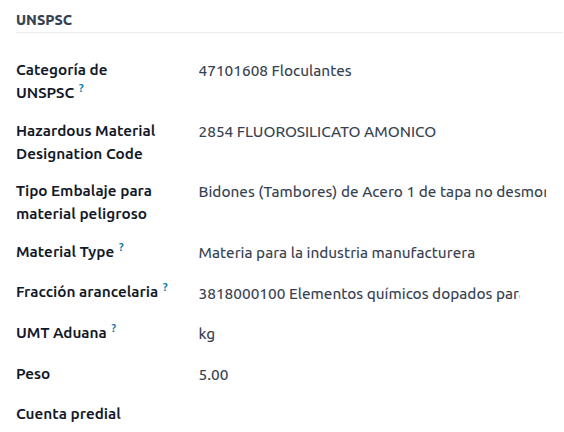
Todos os produtos envolvidos com comércio exterior têm quatro campos adicionais obrigatórios, dois dos quais são exclusivos do comércio exterior.
The Reference of the product must be set in the General Information tab.
The Weight of the product in the Inventory tab must be more than 0.
The correct Tariff Fraction of the product must be set in the Accounting tab for external trade.
The UMT Aduana in the Accounting tab must be set and correspond to the Tariff Fraction for external trade.
Fluxo de faturamento
Antes de criar uma fatura, é importante levar em conta que faturas de comércio exterior requerem converter preços de produtos em uma moeda estrangeira como USD. Portanto, multicmoeda deve estar ativada com a moeda estrangeira ativada na seção Moedas. O Serviço correto a executar é [MX] Banco do México. Para converter preços de produtos, crie uma tabela de preços na moeda estrangeira.
Em seguida, com a taxa de câmbio correta configurada em , defina os campos Incoterm e Fonte do Certificado (opcional) na aba Outras Informações da fatura.
Por fim, confirme a fatura com o mesmo processo de uma fatura comum e clique no botão Enviar para assiná-la via CFDI.
Ponto de venda
A adaptação do Ponto de venda da Localização Mexicana permite a criação de faturas que cumprem os requisitos do SAT (Servicio de Administración Tributaria) diretamente do registro PDV, com o benefício adicional de criar recibos que permitem auto-faturamento em um portal especial e criar faturas globais.
Fluxo do ponto de venda
Além da configuração padrão do Ponto de Venda <pos/use/settings>, a localização mexicana exige que cada método de pagamento seja configurado com uma Forma de Pagamento correta, bem como uma Conta de Re-faturamento para lidar com a contabilidade das faturas com o portal de faturamento.
Ao vender no Ponto de Venda, clique no botão Cliente para criar ou selecionar um cliente. Aqui é possível revisar informações de faturamento do cliente (como o RFC (Registro Federal de Contribuyentes) ou Regime Fiscal) e até modificá-las diretamente dentro da sessão.
Depois de selecionar um cliente, marque a caixa de seleção fa-file-text-o Fatura. Isso abre um menu para selecionar o Uso e definir se é uma fatura para o público. Clique em confirmar, selecione o método de pagamento e então clique em validar para concluir o pedido. O PDF é então baixado e é possível enviar a fatura por e-mail ao cliente final junto com o recibo.
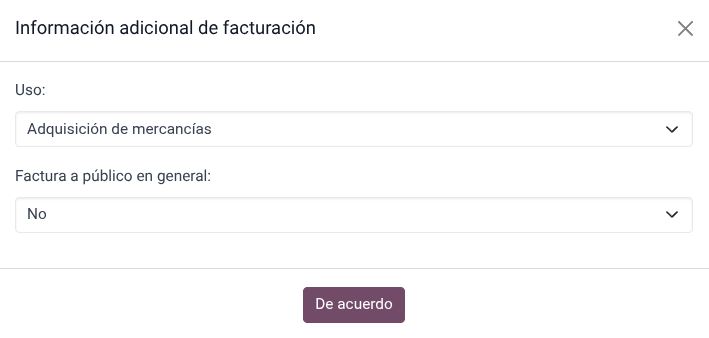
Para assinar uma nota de crédito automaticamente, marque a caixa de seleção fa-file-text-o Fatura ao processar uma devolução <pos/use/refund>.
Portal de auto-faturamento
Se o cliente final não tem certeza se deseja ter sua fatura gerada no momento exato da venda, é possível oferecer a opção de criar um recibo com um código QR ou uma URL. Para fazer isso, siga estas etapas:
Go to .
Select the Point of Sale.
Scroll to the Bills & Receipts section.
Enable Self-service invoicing.
Set the Print field to QR code, URL, or QR code + URL.
Clientes que scanearem este código QR ou seguirem a URL acessarão um menu onde poderão adicionar suas informações fiscais, incluindo o Uso e Regime Fiscal após inserir o código de cinco dígitos que também consta no recibo.
Nos lançamentos contábeis da sessão, a Conta de Re-faturamento previamente selecionada será usada para processar reversões dos lançamentos de vendas quando faturas forem solicitadas, bem como ser usada como conta de vendas para as novas faturas.
Fatura global
Como em pedidos de vendas regulares, faturas globais também podem ser criadas no registro do PDV.
Para isso, certifique-se de não selecionar um cliente ou a opção de fatura no menu de pagamento e vá para . Lá, selecione todos os pedidos a faturar, clique em fa-cog Ações e selecione Criar Fatura Global.
Como em pedidos de vendas, escolha a Periodicidade correta e pressione Criar.
Isso anexa um arquivo XML a cada um dos pedidos selecionados. Os arquivos XML podem ser baixados acessando a aba CFDI. Se necessário, é possível cancelar a fatura na mesma aba.
Se eventualmente algum dos pedidos que fazem parte da fatura global precisar ser direcionado a um cliente, ainda é possível enviar uma fatura abrindo o registro do PDV, clicando no fa-bars (menu suspenso), depois clique em Pedidos. Altere o filtro Todos os pedidos ativos para Pagos, selecione o pedido e clique no botão fa-file-text-o Fatura.
e-Commerce
A adaptação eCommerce da Localização Mexicana fornece uma etapa extra para criar faturas que cumpram os requisitos do SAT (Servicio de Administración Tributaria) em e-Commerce ao recuperar os dados do cliente após o Checkout e ainda permitindo a assinatura de faturas automáticas após o processamento do pagamento, bem como enviar aos clientes os arquivos por email e conceder acesso para recuperar seu arquivo PDF a partir de seu próprio portal do cliente.
Fluxo de eCommerce
Durante o processo de checkout regular, uma nova etapa Informações de Faturamento aparece, onde é possível solicitar uma fatura ou não. Se Não for selecionado, um CFDI para Público é criado. Se Sim for selecionado, o RFC, Regime Fiscal e Uso são obrigatórios para obter todas as informações no pedido de vendas, onde seu status mudará para A Faturar.
Além disso, o cliente pode decidir se deseja ou não solicitar Detalhamento IEPS <l10n/mx/ieps-breakdown>.
Se o Faturamento Automático for habilitado em , o documento eletrônico será assinado automaticamente.
Vendas
O app Vendas contém campos que facilitam o faturamento, enquanto os campos em si não alteram o comportamento de vendas, eles são copiados diretamente ao criar uma fatura.
Os campos copiados são:
Payment Way
Payment Policy
CFDI to public
Usage
Além disso, é possível obter uma visualização da fatura para fins de validação com o cliente instalando o módulo pró-forma. Este módulo adiciona os campos mencionados ao pedido de vendas bem como:
Product code
Unit code
Fiscal regime
Assinaturas
Ao lidar com assinaturas, todos os campos de vendas são usados para criar as faturas recorrentes. Estas são automaticamente assinadas e enviadas por email com o PDF e XML anexados sem nenhuma ação manual adicional necessária.
Inventário
Números aduaneiros
Uma declaração aduaneira (Pedimento Aduanero) é um documento fiscal que certifica que todas as contribuições à entidade fiscal (o SAT (Servicio de Administración Tributaria)) foram pagas, incluindo a importação/exportação de mercadorias.
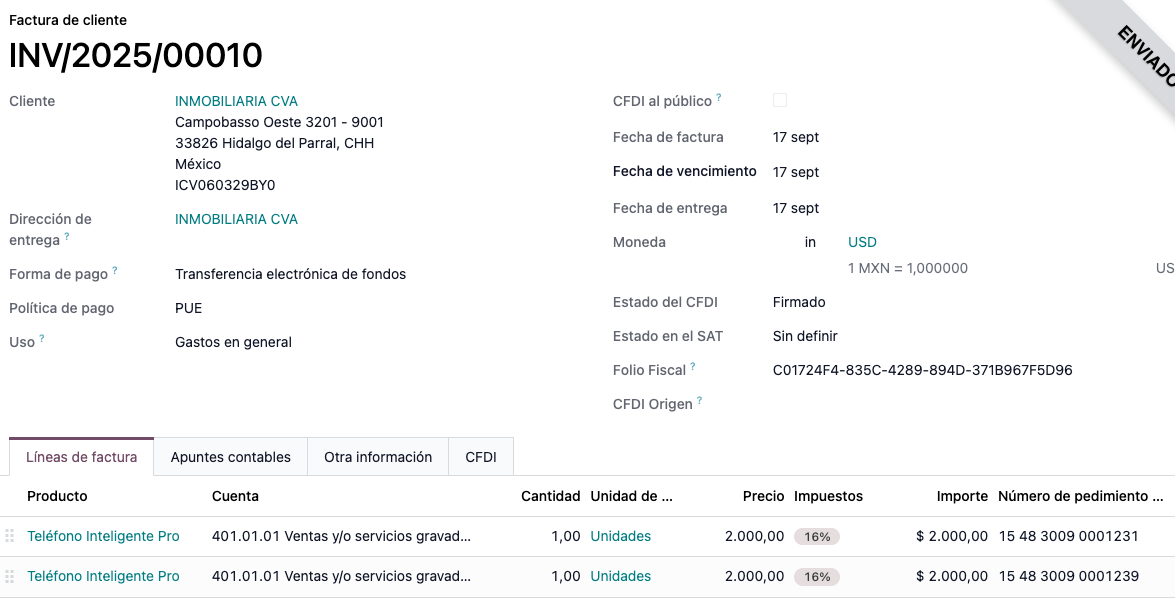
De acordo com o Anexo 20 do CFDI 4.0, em documentos onde as mercadorias faturadas provêm de uma operação de importação de primeira mão, o campo Número Aduaneiro precisa ser adicionado a todas as linhas de produtos envolvidos na operação, assim como a data do documento.
Configuração
Para rastrear o número aduaneiro correto para uma fatura específica, o Odoo usa custos de desembarque. Vá para e, na seção Valuation, certifique-se de que Landed Costs está ativado.
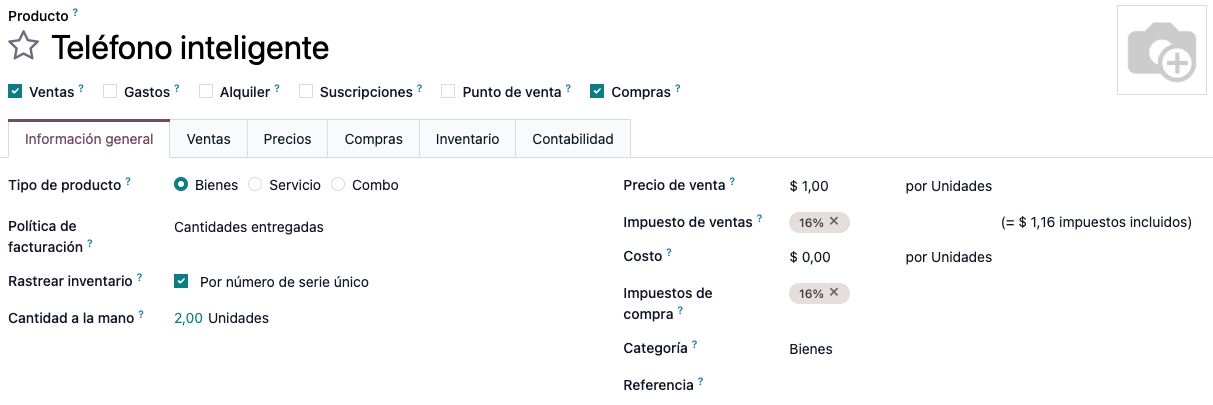
Configure os produtos do tipo mercadorias que possuem os números aduaneiros. Para fazer isso, crie os produtos e complete estes três requisitos:
Tracking must be set to either By Lots or By Unique Serial Number but not By Quantity.
Invoicing Policy must be set to Delivered quantities.
Valoração por números de série/lotes must be enabled.
Isso tornará o campo Faturamento Aduaneiro disponível na aba Contabilidade. Ative o campo para usar números aduaneiros com este produto.
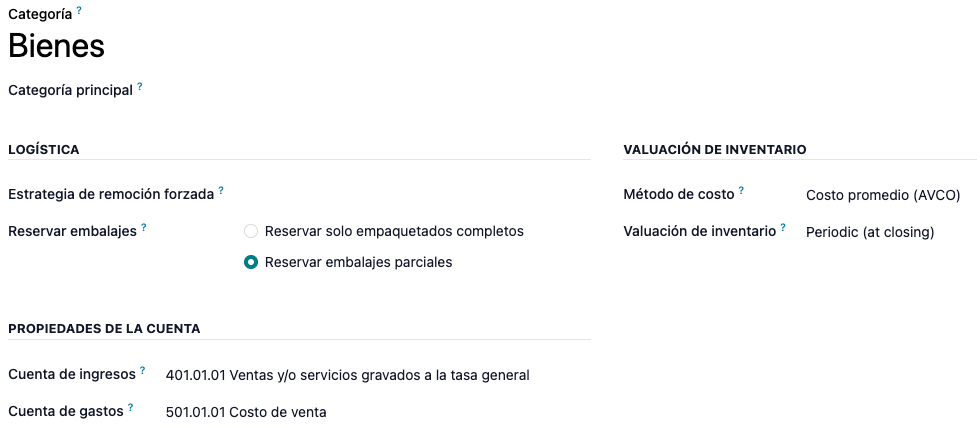
É importante garantir que o produto tenha uma Categoria de Produto e tenha a seguinte configuração:
Costing Method: Either FIFO or AVCO
Inventory Valuation: Either Periodic or Perpetual
Fluxo de compra e venda
Após configurar o produto, siga o fluxo padrão de compra.
Crie uma ordem de compra a partir de . Em seguida, confirme a ordem para exibir um botão inteligente Recebimento. Clique no botão inteligente Recebimento e Valide o recebimento.
Vá para e crie um novo registro. No Transferência, adicione o recebimento que acabou de ser validado e adicione o Número Aduaneiro.
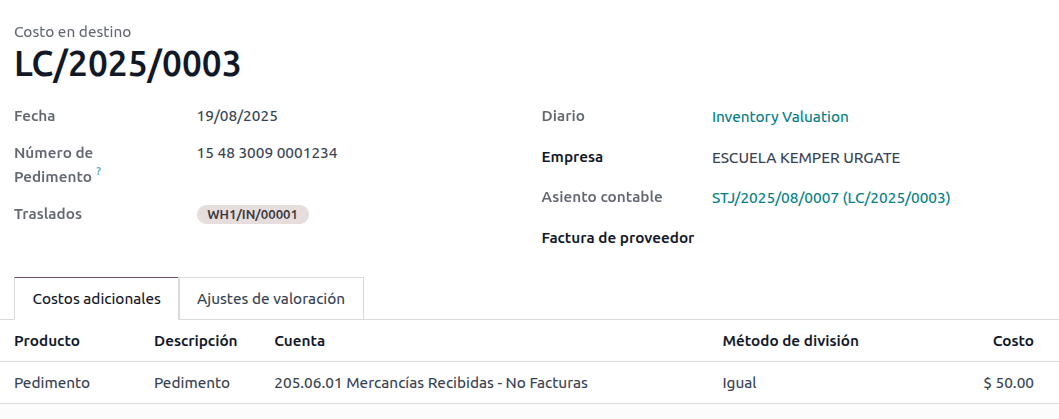
O número aduaneiro atribuído a um lote ou número de série específico pode ser encontrado em seu registro em . O campo L10N Mx Edi Landed Cost pode ser editado a qualquer momento para corrigir qualquer erro que possa ter ocorrido ao registrar o custo de desembarque. Editar o campo L10N Mx Edi Landed Cost atualiza automaticamente o Número Aduaneiro e o nome do lote ou número de série.
Em seguida, crie uma ordem de venda e confirme-a. Clique no botão inteligente Entrega que aparece e revise cuidadosamente os lotes/números de série atribuídos para garantir que sejam os valores desejados, após isso Valide a ordem de entrega.
Finalmente, crie uma fatura a partir da ordem de venda <accounting/inv-process/so> e confirme-a. As linhas da fatura são criadas de acordo com a distribuição da ordem de entrega, nos casos em que mais de um número aduaneiro foi selecionado, o Odoo dividirá as linhas da fatura por quantidade e números aduaneiros.
Guia de entrega
Uma Carta Porte é um conhecimento de embarque: um documento que estabelece o tipo, quantidade e destino das mercadorias sendo transportadas.
Em 17 de julho de 2024, a versão 3.1 deste CFDI (Comprobante Fiscal Digital por Internet) foi implementada para todos os provedores de transporte, intermediários e proprietários de mercadorias. O Odoo é capaz de gerar um tipo de documento "T" (Traslado), que, diferentemente de outros documentos, é criado em uma ordem de entrega em vez de uma fatura ou pagamento.
O Odoo pode criar arquivos XML e PDF com (ou sem) transporte terrestre, e pode processar materiais que são tratados como Perigos Perigosos.
Para imprimir o PDF, a ordem de entrega deve ser assinada pelo governo e então pode ser impressa usando o botão Imprimir Carta Porte na ordem de entrega.
Para transportar mercadorias entre armazéns, a rota logística deve conter uma operação do tipo Entrega.
Além disso, é necessário ter os aplicativos Inventário e Vendas instalados.
Consulte seu contador primeiro se este recurso for necessário antes de fazer qualquer modificação.
Configuração
O Odoo gerencia dois tipos diferentes de CFDI tipo "T". Ambos podem ser criados a partir de remessas de entrada ou ordens de entrega.
No Federal Highways is used when the Distance to Destination is less than 30 km.
Federal Transport is used when the Distance to Destination exceeds 30 km.
Para Sem Rodovias Federais, nenhuma outra configuração é necessária além dos requisitos padrão de faturamento regular (o RFC (Registro Federal de Contribuyentes) do cliente, o código UNSPSC, etc.).
Para Transporte Federal, várias configurações devem ser adicionadas aos contatos, configurações de veículos e produtos. Essas configurações são então incluídas nos arquivos XML e PDF.
Contatos e veículos
Como o recurso de comércio exterior, o Endereço tanto da empresa quanto do cliente final deve estar completo. O código CEP, a Cidade e o Estado devem coincidir com o Catálogo Oficial SAT para Carta Porte.
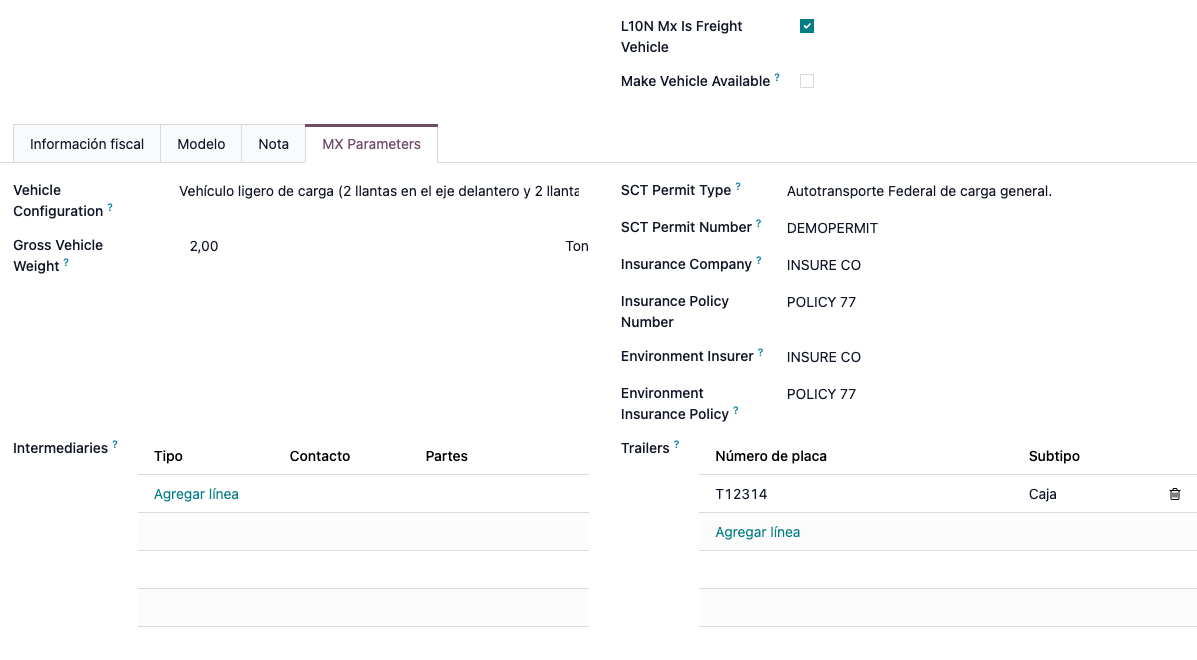
Este recurso requer o uso de Frota para gerenciar veículos. A configuração do veículo é gerenciada diretamente no veículo, e todos os campos necessários só são visíveis após marcar o campo L10N Mx Is Freight Vehicle.
Marcar o campo L10N Mx Is Freight Vehicle exibe a aba MX Parameters onde os campos obrigatórios são necessários para criar um guia de entrega correto. Além disso, o veículo deve conter uma Placa de Licença, um Ano do Modelo e um Motorista.
O motorista principal do veículo é definido diretamente no campo Motorista, e é possível adicionar mais operadores de veículos na seção Intermediários. Os únicos campos obrigatórios para contatos de motorista são CNPJ/CPF e Licença de Operador.
Produtos
Semelhante ao faturamento regular, todos os produtos devem ter uma Categoria UNSPSC. Além disso, existem duas configurações extras para produtos envolvidos em guias de entrega:
The Product Type must be set as Storable Product for stock movements to be created.
In the Inventory tab, the Weight field must be more than 0.
Fluxo de vendas e inventário
Para criar um guia de entrega, primeiro crie e confirme um pedido de venda em . Clique no botão inteligente Entrega que é gerado e Valide a transferência.
Após o status ser definido como Concluído, você pode editar a transferência e selecionar o Tipo de Transporte na aba Informações Adicionais.
Se usar o Tipo de Transporte Sem Rodovias Federais, salve a transferência e clique em Gerar Guia de Entrega. O XML resultante pode ser encontrado no chat.
Se usar o Tipo de Transporte Transporte Federal, a Configuração de Veículo é exibida para ser selecionada. O Peso bruto do veículo é obtido da configuração Configuração de veículo onde é possível adicionar Peso Extra para levar em conta os motoristas e bagagem.
Toda entrega requer um valor em Distância até o Destino (KM) maior que 0. Por fim, insira a Data de Entrega e clique em Gerar Guia de Entrega.
Materiais Perigosos
Certos valores na Categoria UNSPSC são considerados no catálogo oficial do SAT como materiais perigosos. Essas categorias precisam de considerações adicionais ao criar uma guia de entrega com Transporte Federal.
Primeiro, selecione o produto em . Depois, na aba Contabilidade, preencha os campos Código de Designação de Material Perigoso e Embalagem de Perigo com o código correto do catálogo SAT (Servicio de Administración Tributaria).
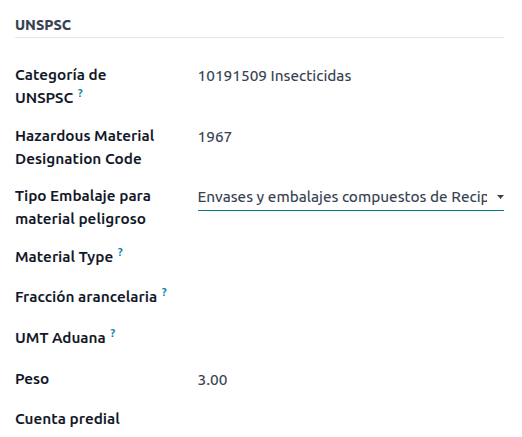
Em Parâmetros MX, complete também Segurador Ambiental e Política de Seguro Ambiental. Depois disso, continue com o processo regular para criar uma guia de entrega.
Importações e Exportações
Se sua Carta Porte é para operações internacionais (para exportações), alguns campos adicionais precisam ser levados em consideração.
Primeiro, certifique-se de que todos os Produtos relevantes tenham a seguinte configuração:
UNSPSC Category cannot be 01010101 Does not exist in the catalog.
Tariff Fraction and UMT Aduana must be set, similar to the external trade <l10n/mx/external-trade> flow.
Material Type must be set.
Então, ao criar uma Guia de Entrega a partir de uma entrega ou recebimento, preencha os seguintes campos:
Customs Regimes
Customs Document Type
Customs Document Identification
Então, ao criar uma Guia de Entrega para um recebimento onde o Tipo de Documento Aduaneiro é Número aduaneiro, dois novos campos aparecem: Número Aduaneiro e Importador.