Rotas e regras push/pull
No Odoo, as rotas controlam a movimentação de produtos entre diferentes locais, sejam eles internos ou externos, usando regras push e pull. Uma vez configuradas, essas regras ajudam a automatizar a logística da movimentação de produtos com base em condições específicas.
Sobre rotas e terminologia
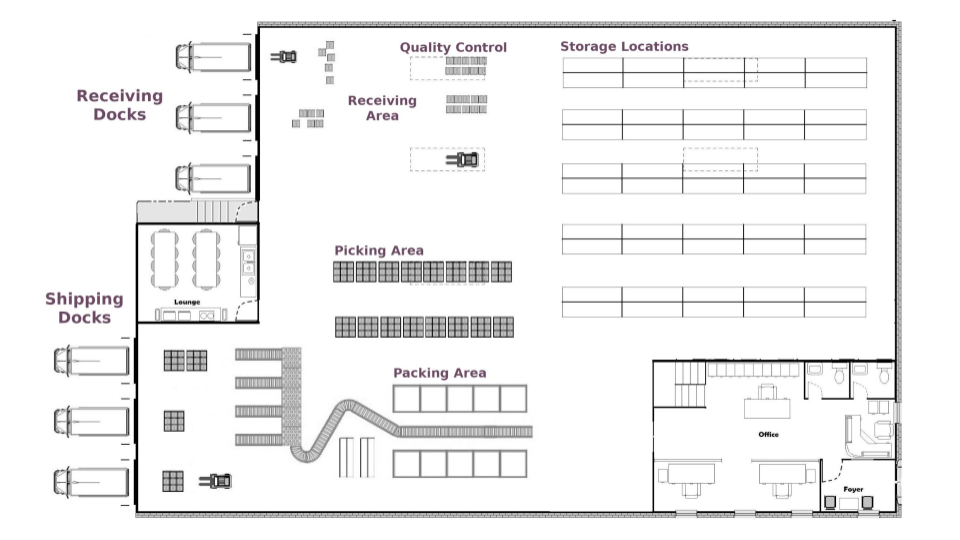
Em um armazém genérico, há docas de recebimento, uma área de controle de qualidade, locais de armazenamento, áreas de separação e embalagem e docas de expedição. Todos os produtos passam por todos esses locais. À medida que os produtos passam pelos locais, cada local aciona a rota e as regras especificadas para os produtos.
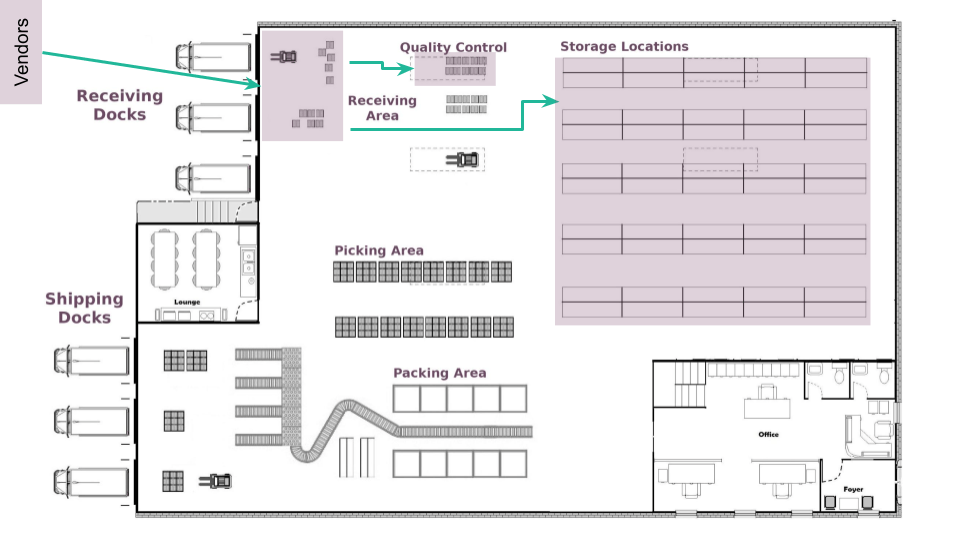
Neste exemplo, caminhões de fornecedores descarregam paletes de produtos encomendados nas docas de recebimento. Em seguida, os operadores escaneiam os produtos na área de recebimento. Dependendo da rota e das regras do produto, alguns desses produtos são enviados para uma área de controle de qualidade (por exemplo, produtos que são componentes usados no processo de fabricação), enquanto outros são armazenados diretamente em seus respectivos locais.
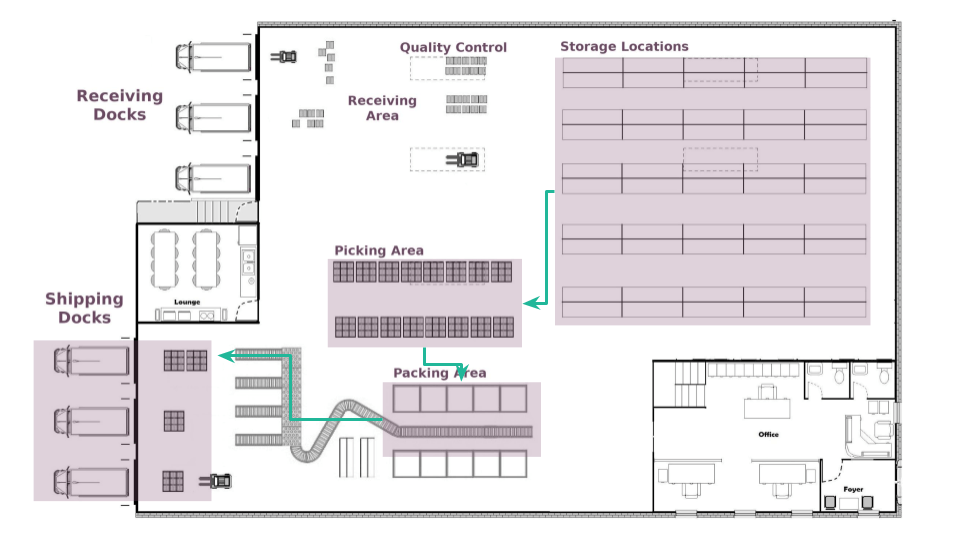
Aqui está um exemplo de uma rota de atendimento. Pela manhã, os itens são coletados para todos os pedidos que precisam ser preparados durante o dia. Esses itens são retirados dos locais de armazenamento e movidos para a área de separação, perto de onde os pedidos são embalados. Em seguida, os pedidos são embalados em suas respectivas caixas e as esteiras transportadoras os levam para perto das docas de expedição, prontos para serem entregues aos clientes.
Regras de push
As regras de push são usadas para fornecer produtos a um local de armazenamento assim que eles chegam a um local de recebimento específico.
Em uma rota de recebimento em uma única etapa, que usa uma regra de push, quando um produto chega ao armazém, a regra de push pode transferi-lo automaticamente para o Local de armazenamento. É possível aplicar diferentes regras de push a diferentes produtos, possibilitando locais de armazenamento personalizados.

Regra de push para a rota "Receber em uma etapa".
Para obter mais informações sobre a configuração de regras, vá para a seção Configurar regras <inventory/shipping_receiving/configure-rules>.
Regras de pull
As regras de pull acionam movimentações de produtos sob demanda, como pedidos de vendas ou necessidades de reposição.
As regras de pull funcionam de trás para frente, a partir do local da demanda. Por exemplo, em uma rota de entrega em duas etapas <inventory/shipping_receiving/two-step-delivery>, em que os itens são movidos de Estoque para Envio antes de serem entregues ao Local do cliente, a regra de pull cria primeiro uma transferência de Envio para o cliente. Se o produto não estiver em Envio, outra regra de pull cria uma transferência de Estoque para Envio. Os funcionários do armazém processam essas transferências na ordem inversa: separação e, em seguida, envio.
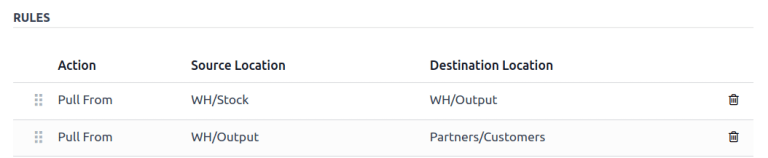
Regras de pull para rota "Entregar em duas etapas".
Para obter mais informações sobre a configuração de regras, vá para a seção Configurar regras <inventory/shipping_receiving/configure-rules>.
Configuração
Como as Rotas são uma coleção de Regras de push e pull, o Odoo o ajuda a gerenciar configurações avançadas de rotas, como:
Manage product manufacturing chains.
Manage default locations per product.
Define routes within the stock warehouse according to business needs, such as quality control, after-sales services, or supplier returns.
Help rental management by generating automated return moves for rented products.
Para configurar uma rota para um produto, primeiro, abra o aplicativo Inventário e vá para . Em seguida, na seção Armazém, ative o recurso Rotas com várias etapas e clique em Salvar.
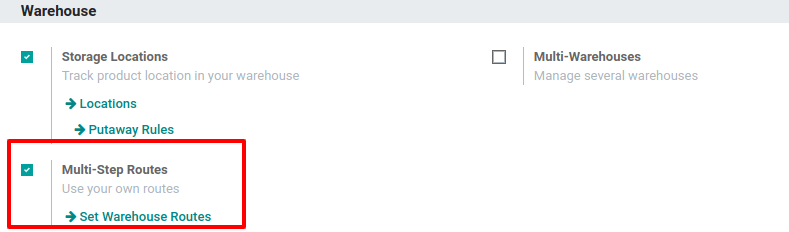
Uma vez concluída essa primeira etapa, o usuário pode usar rotas pré-configuradas que vêm com o Odoo ou pode criar rotas personalizadas.
Rotas pré-configuradas
Para acessar as rotas pré-configuradas do Odoo, vá para . Em seguida, abra um formulário de armazém. Na aba Configuração do armazém, o usuário pode visualizar as rotas pré-configuradas do armazém para Remessas recebidas e Remessas enviadas.
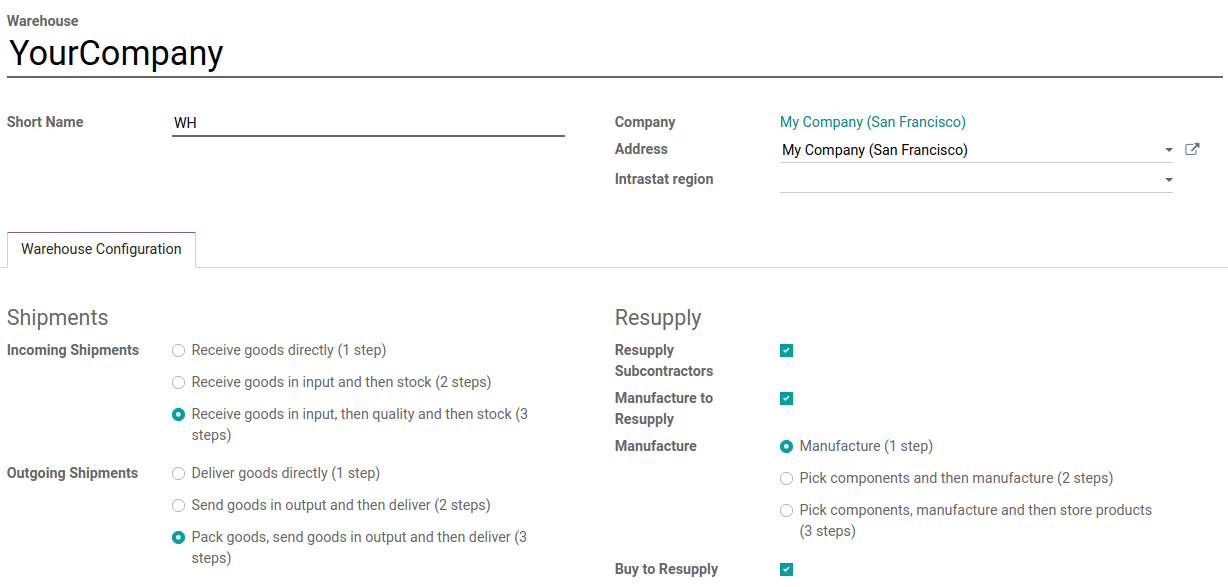
Algumas rotas mais avançadas, como separar-embalar-enviar, também estão disponíveis. O usuário pode selecionar a rota que melhor atenda às suas necessidades comerciais. Depois que as rotas Remessas recebidas e Remessas enviadas forem definidas, vá para para ver as rotas específicas que o Odoo gerou.
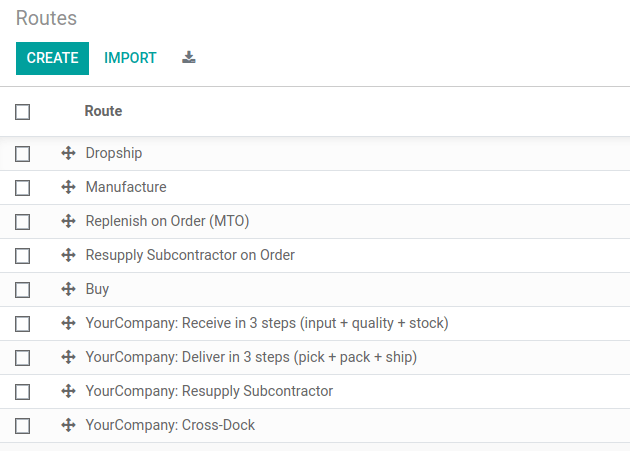
Na página Rotas, clique em uma rota para abrir o formulário de rota. No formulário de rota, o usuário pode ver em quais locais a rota é Aplicável. O usuário também pode definir a rota para ser aplicada somente em uma empresa específica. Isso é útil para ambientes com várias empresas; por exemplo, um usuário pode ter uma empresa e um armazém no País A e uma segunda empresa e um armazém no País B.
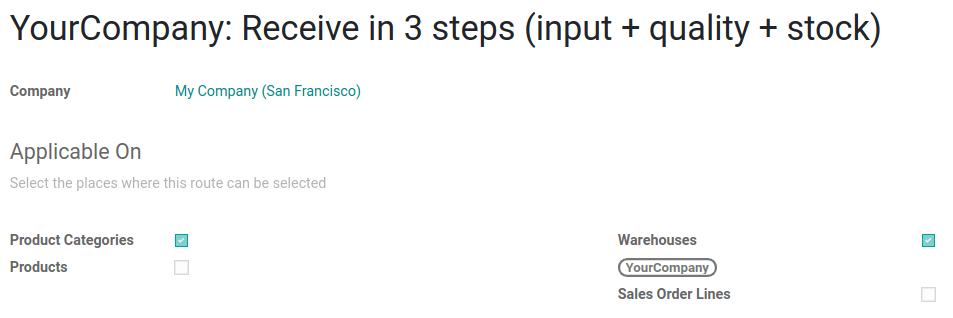
Na parte inferior do formulário de rota, o usuário pode visualizar as regras específicas para a rota. Cada regra tem uma ação, um local de origem e um local de destino.

Rotas personalizadas
Para criar uma rota personalizada, vá para e clique em Criar. Em seguida, escolha os locais onde essa rota pode ser selecionada. Uma rota pode ser aplicável em uma combinação de locais.
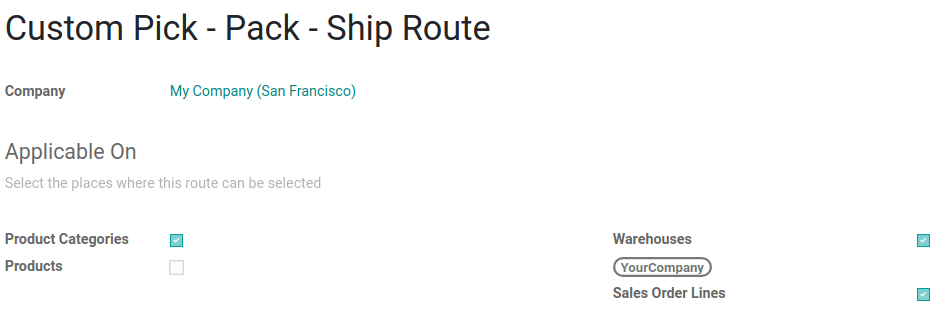
Cada local tem um comportamento diferente, portanto, é importante marcar apenas os úteis e adaptar cada rota de acordo. Em seguida, configure as regras da rota.
Se a rota for aplicável em uma categoria de produto, a rota ainda precisará ser definida manualmente no formulário de categoria de produto, acessando . Em seguida, selecione a categoria de produto e abra o formulário. Em seguida, clique em Editar e, na seção Logística, defina a seção Rotas.
Ao aplicar a rota em uma categoria de produto, todas as regras configuradas na rota são aplicadas a todos os produtos da categoria. Isso pode ser útil se a empresa usar o processo de envio direto para todos os produtos da mesma categoria.

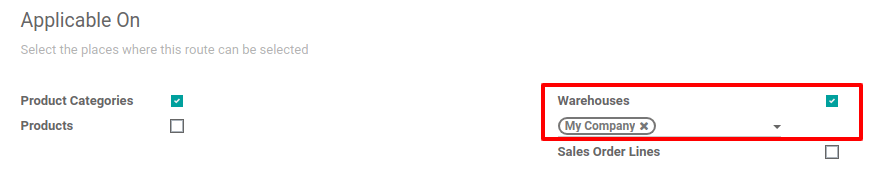
O mesmo comportamento se aplica aos armazéns. Se a rota puder ser aplicada a Armazéns, todas as transferências que ocorrerem dentro do armazém escolhido e que atenderem às condições das regras da rota seguirão essa rota.
Se a rota for aplicável em Linhas do pedido de venda, é mais ou menos o contrário. A rota deve ser escolhida manualmente ao criar uma cotação. Isso é útil se alguns produtos passarem por rotas diferentes.
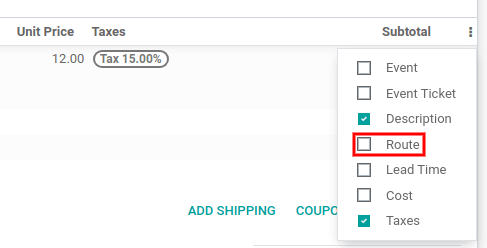
Lembre-se de alternar a visibilidade da coluna Rota na cotação/pedido de venda. Em seguida, a rota pode ser escolhida em cada linha da cotação/pedido de venda.
Por fim, há rotas que podem ser aplicadas a produtos. Elas funcionam mais ou menos como as categorias de produtos: uma vez selecionada, a rota deve ser definida manualmente no formulário do produto.
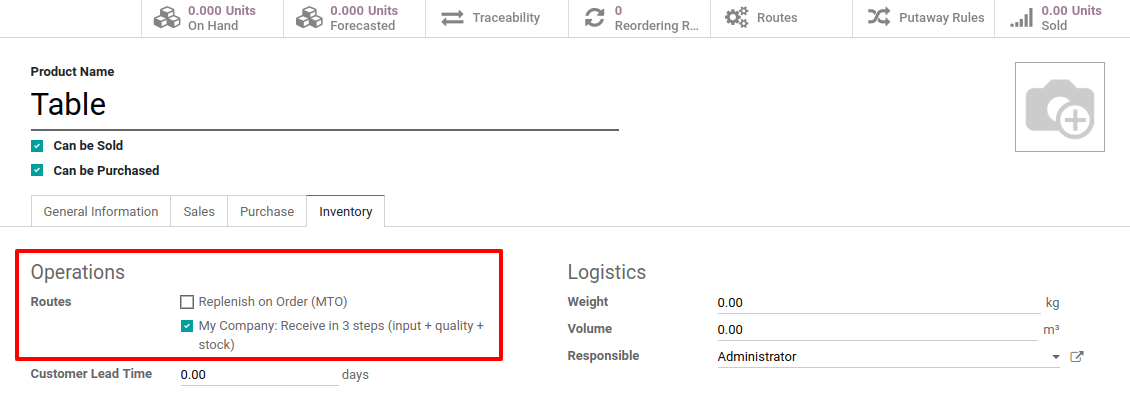
Para definir uma rota em um produto, vá para e selecione o produto desejado. Em seguida, vá para a aba Inventário e, na seção Operações, selecione a seção Rotas.
Regras
As regras são definidas no formulário de rota. Primeiro, vá para e abra o formulário de rota em questão. Em seguida, clique em Editar e, na seção Regras, clique em Adicionar uma linha.

As regras disponíveis acionam várias ações. Se o Odoo oferece regras de push e pull, outras também estão disponíveis. Cada regra tem uma ação:
Pull From: this rule is triggered by a need for the product in a specific location. The need can come from a sales order being validated or from a manufacturing order requiring a specific component. When the need appears in the destination location, Odoo generates a picking to fulfill this need.
Push To: this rule is triggered by the arrival of some products in the defined source location. In the case of the user moving products to the source location, Odoo generates a picking to move those products to the destination location.
Pull & Push: this rule allows the generation of pickings in the two situations explained above. This means that when products are required at a specific location, a transfer is created from the previous location to fulfill that need. This creates a need in the previous location and a rule is triggered to fulfill it. Once the second need is fulfilled, the products are pushed to the destination location and all the needs are fulfilled.
Buy: when products are needed at the destination location, a request for quotation is created to fulfill the need.
Manufacture: when products are needed in the source location, a manufacturing order is created to fulfill the need.
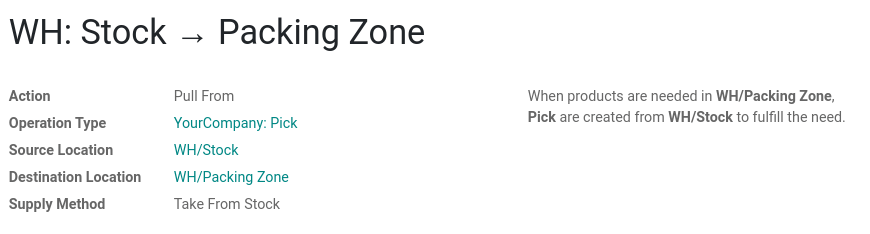
O Tipo de operação também deve ser definido na regra. Isso define que tipo de separação é criado a partir da regra.
Se a ação da regra for definida como Pull de ou Pull e Push, um método de abastecimento deverá ser definido. O método de abastecimento define o que acontece no local de origem:
Take From Stock: the products are taken from the available stock of the source location.
Trigger Another Rule: the system tries to find a stock rule to bring the products to the source location. The available stock is ignored.
Take From Stock, if Unavailable, Trigger Another Rule: the products are taken from the available stock of the source location. If there is no stock available, the system tries to find a rule to bring the products to the source location.
Exemplo de fluxo
Neste exemplo, vamos usar uma rota personalizada Separar - Embalar - Enviar para experimentar um fluxo completo com uma rota personalizada avançada.
Primeiro, uma rápida olhada nas regras da rota e em seus métodos de fornecimento. Há três regras, todas Pull de. Os métodos dee abastecimento de cada regra são os seguintes:
Take From Stock: When products are needed in the WH/Packing Zone, picks (internal transfers from WH/Stock to WH/Packing Zone) are created from WH/Stock to fulfill the need.
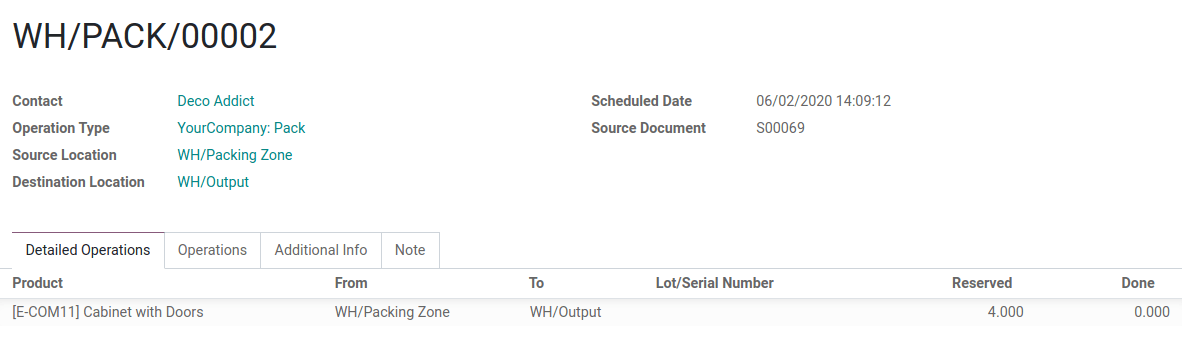
Trigger Another Rule: When products are needed in WH/Output, packs (internal transfers from WH/Packing Zone to WH/Output) are created from WH/Packing Zone to fulfill the need.
Trigger Another Rule: When products are needed in Partner Locations/Customers, delivery orders are created from WH/Output to fulfill the need.
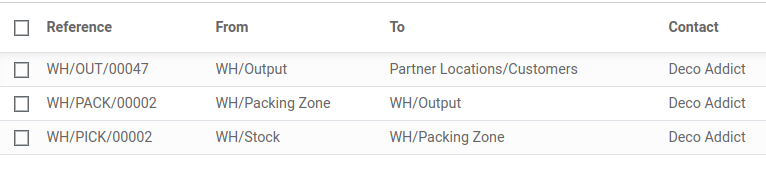
Isso significa que, quando um cliente faz um pedido de produtos que têm uma rota separar - embalar - enviar definida, um pedido de entrega é criado para atender ao pedido.
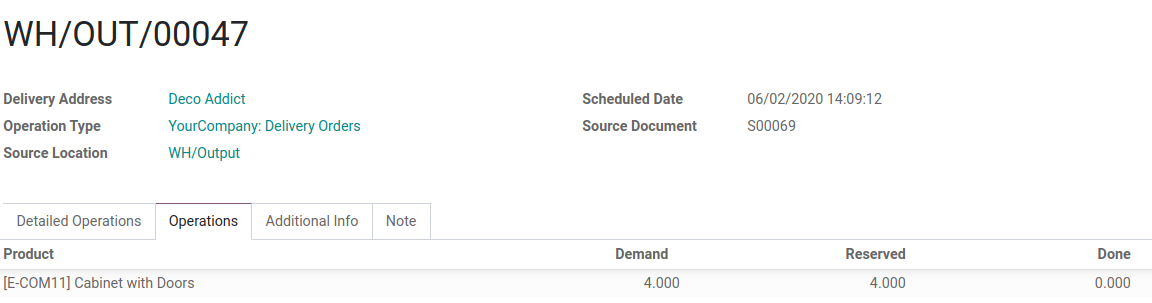
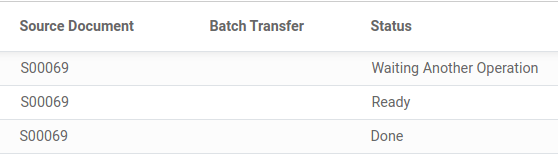
Para preparar a ordem de entrega, é necessário que os produtos embalados estejam na área de saída, portanto, uma transferência interna é solicitada da zona de embalagem.
Obviamente, a zona de embalagem precisa de produtos prontos para serem embalados. Portanto, uma transferência interna é solicitada para o estoque e os funcionários podem coletar os produtos necessários no amazém.
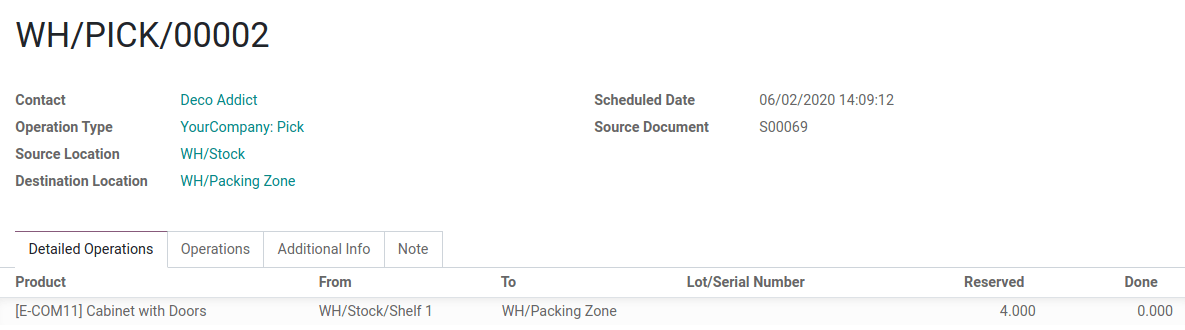
Conforme explicado na introdução da documentação, a última etapa do processo (para essa rota, a ordem de entrega) é a primeira a ser acionada, o que aciona outras regras até chegarmos à primeira etapa do processo (aqui, a transferência interna do estoque para a área de embalagem). Agora, tudo está pronto para ser processado para que o cliente possa receber os itens solicitados.
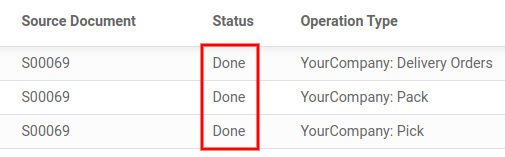
Nesse exemplo, o produto é entregue ao cliente quando todas as regras são acionadas e as transferências são feitas.