Relatório de receita prevista
Receita prevista é o valor total em dinheiro dos leads que devem ser fechados até uma determinada data, geralmente o final do mês atual.
Um relatório de receita prevista compila todos os leads ativos em um funil de vendas que têm uma data de fechamento esperada definida e compara o desempenho das equipes de vendas em um determinado período de tempo.
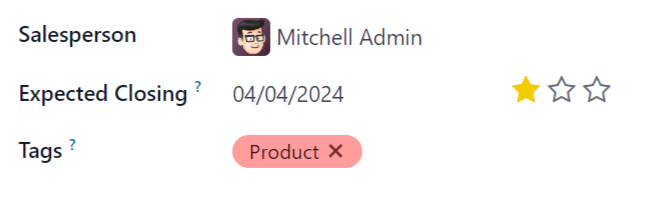
Com o relatório mensal de receita prevista, os gerentes de vendas podem ver quais membros da equipe estão atingindo suas metas e quem pode precisar de assistência adicional para fechar negócios profitáveis.
Criar um relatório de receita prevista
Para criar um relatório de receita prevista, primeiro navegue até . Isso abre o painel Análise do funil.
Na parte superior esquerda do relatório, clique em Medidas e, em seguida, selecione Receita prevista no menu suspenso.
Na parte superior da página, clique no ícone 🔻(triângulo apontado para baixo) à direita da barra Pesquisar… para abrir o menu suspenso que contém as colunas Filtros, Agrupar por e Favoritos. Na coluna Filtros, clique em Adicionar filtro personalizado, que abre uma janela pop-up Adicionar filtro personalizado.
Adicionar filtros personalizados
Para gerar um relatório de receita prevista, é necessário criar filtros para as seguintes condições:
Expected closing date <expected_revenue_report/closing-date>: limits results to only include leads expected to close within a specific time frame.
Exclude unassigned leads <expected_revenue_report/unassigned-leads>: excludes leads without an assigned salesperson.
Specific sales teams <expected_revenue_report/sales-team>: limits results to only include leads assigned to one or more sales teams. This filter is optional and should not be included if the report is intended for the entire company.
Adicionar filtro para a data de fechamento prevista
Na janela pop-up Adicionar filtro personalizado, clique no primeiro campo da nova regra. Digite Fechamento esperado na barra Pesquisar… ou role a tela para selecioná-lo na lista. Clique no segundo campo e selecione está definido. Isso limita os resultados para incluir apenas os leads em que uma data de fechamento prevista está listada.
Em seguida, clique no ícone ➕ (adição) à direita da regra para duplicá-la.
No segundo campo da nova regra, selecione está entre no menu suspenso. Isso cria um período de tempo definido durante o qual a data de fechamento prevista deve ocorrer para que os leads sejam incluídos nos resultados.
Clique em cada campo de data, um de cada vez, e use a janela pop-over do calendário para adicionar uma data inicial e uma data final à regra. Geralmente, é o início e o fim do mês atual ou do trimestre fiscal.
Excluir leads não atribuídos
Depois de filtrar a data de fechamento prevista, adicione uma Nova regra. Em seguida, clique no primeiro campo da nova regra e digite Vendedor na barra Pesquisar… ou role a lista para selecioná-lo. Clique no segundo campo da regra e selecione está definido no menu suspenso. Isso exclui todos os resultados sem um vendedor atribuído.
Adicionar um filtro para equipes de vendas
Para limitar os resultados do relatório a uma ou mais equipes de vendas, clique em Nova regra. Em seguida, clique no primeiro campo da nova regra e digite Equipe de vendas na barra Pesquisar… ou role a tela para pesquisar na lista e localizá-la.
No segundo campo da regra, selecione está em no menu suspenso. A seleção desse operador limita os resultados às equipes de vendas indicadas no próximo campo.
Por fim, clique no terceiro campo e: faça uma seleção na lista completa revelada no menu pop-over ou digite os primeiros caracteres do título da equipe de vendas específica para encontrá-la rapidamente e selecioná-la como parâmetro.
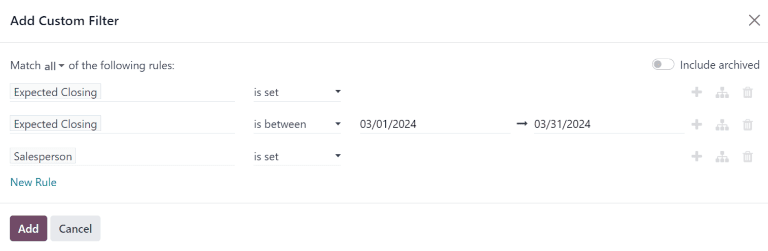
Exibir resultados
Na parte superior do formulário Adicionar filtro personalizado, há uma opção para corresponder a qualquer ou todas as regras. Para que o relatório seja executado corretamente, somente os registros que correspondem a todos os filtros a seguir devem ser incluídos. Antes de adicionar os filtros, certifique-se de que todas esteja selecionado nesse campo.
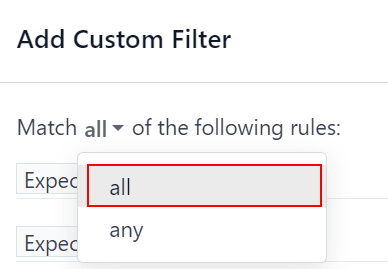
Na parte inferior do formulário Adicionar filtro personalizado, clique em Adicionar.
Ver opções
O relatório de receita esperada se beneficia da utilização de várias visualizações. A visualização de gráfico padrão pode ser usada para identificar quais vendedores devem gerar mais receita, enquanto a visualização de lista e a visualização dinâmica fornecem mais detalhes sobre negócios específicos.
A visualização de gráfico é usada para visualizar dados e é útil para identificar padrões e tendências.
*Os gráficos de barras são usados para mostrar a distribuição de dados em várias categorias ou entre vários vendedores.
Os gráficos de linhas são úteis para mostrar tendências variáveis em um período de tempo.
Os gráficos de pizza são úteis para mostrar a distribuição ou comparação de dados entre um pequeno número de categorias ou vendedores, especificamente como eles formam a parte significativa de um quadro completo.
A visualização padrão do relatório de receita esperada é o gráfico de barras, empilhado. Para mudar para uma visualização de gráfico diferente, clique em um dos ícones no canto superior esquerdo do relatório. Embora o gráfico de linhas e o gráfico de barras estejam disponíveis na visualização empilhada, o gráfico de pizza não está.

Ícones de exibição de gráfico em ordem: gráfico de barras, gráfico de linhas, gráfico de pizza, empilhado.
Visualização de lista
A visualização de lista fornece uma lista de todos os leads que devem ser fechados até a data designada. Clicar em um lead na visualização de lista abre o registro para análise detalhada, mas muitos insights podem ser obtidos na visualização básica.
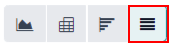
Para alternar para a visualização de lista, clique no ícone ≣ (lista) no canto superior direito do relatório.
Para adicionar mais métricas ao relatório, clique no menu opções adicionais indicado pelo ícone alternar no canto superior direito da lista.
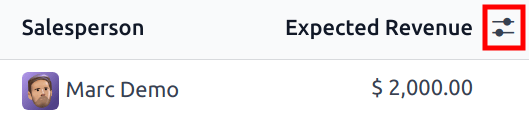
Clicar no ícone de alternância na visualização de lista abre o menu de opções adicionais.
Selecione qualquer métrica adicional no menu suspenso para adicioná-la à visualização de lista. Algumas opções que podem ser úteis são Fechamento previsto e Probabilidade.
Visualização de pivô
A visualização de pivô organiza todos os leads que devem ser fechados até a data designada em uma tabela dinâmica de pivô.
Para alternar para a visualização de pivô, clique no ícone Pivô no canto superior direito do relatório.
Quando a visualização de pivô é selecionada para esse relatório, o eixo X lista os estágios no funil, enquanto o eixo Y agrupa por padrão os resultados pela data de criação. Para alternar esses agrupamentos, clique no ícone de acesso invertido (⇄) na parte superior do relatório.
Para adicionar medidas adicionais ao relatório, clique no botão Medidas na parte superior esquerda do relatório. Selecione qualquer métrica adicional no menu suspenso.
Para adicionar um grupo a uma linha ou coluna na visualização de pivô, clique no ➕ (sinal de adição) ao lado de Total e selecione um dos grupos. Para remover um grupo, clique no ➖ (sinal de subtração) e desmarque a opção em questão.
Clique em Inserir na planilha para adicionar a visualização dinâmica em um formato de planilha editável dentro do aplicativo Painéis. Se o aplicativo Odoo Documentos estiver instalado, o relatório poderá ser inserido em uma planilha nova ou existente e exportado.