Tailândia
Configuração
Instale <general/install> o pacote de localização 🇹🇭 Tailândia para obter todos os recursos da localização tailandesa:
Name |
Technical name |
Description |
|---|---|---|
Thailand - Accounting |
l10n_th |
Default fiscal localization package <fiscal_localizations/packages> |
Thailand - Accounting Reports |
l10n_th_reports |
Country-specific accounting reports |

Plano de contas e impostos
O pacote de localização fiscal do Odoo para a Tailândia inclui os seguintes impostos:
VAT 7%
VAT-exempted
Withholding tax
Withholding income tax
Relatório fiscal
O Odoo permite que os usuários gerem arquivos Excel para enviar seu ICMS ao Departamento de Receita da Tailândia.
Relatório de imposto sobre vendas e compras
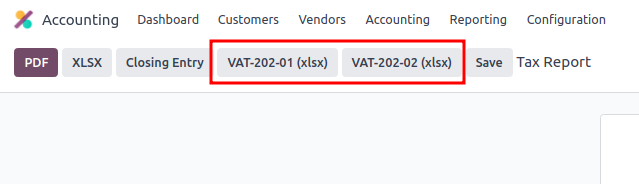
Para gerar um relatório de imposto sobre vendas e compras, acesse . Selecione um período ou intervalo de tempo específico no relatório de impostos e clique em VAT-202-01 (xlsx) para imposto de compra e VAT-202-02 (xlsx) para imposto de venda.
Relatório de imposto retido na fonte PND
Os dados do relatório PND exibem os valores resumidos das devoluções de imposto de renda corporativo retido na fonte (doméstico) das faturas de fornecedor sob os relatórios fiscais PND53 (TH) e PND3 (TH). É instalado por padrão com a localização tailandesa.
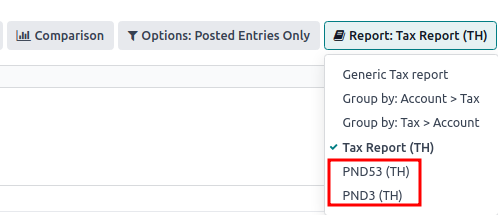
O relatório de imposto PND permite que os usuários gerem um arquivo CSV para faturas a serem carregadas no aplicativo RDprep para Arquivamento Eletrônico da Tailândia.
Para gerar um arquivo CSV PND, vá para , selecione um período específico ou intervalo de tempo no relatório fiscal e clique em PND3 ou PND53.
Isso gera os arquivos Tax Report PND3.csv e Tax Report PND53.csv que listam todas as linhas de faturas de fornecedor com o imposto retido na fonte aplicável.

Nota fiscal
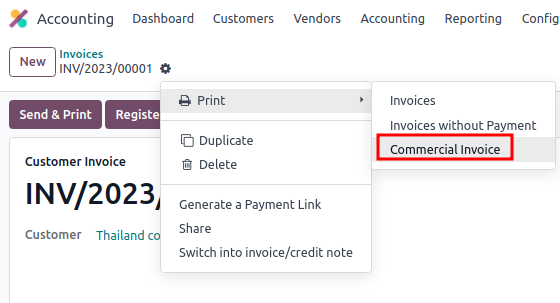
O relatório PDF de nota fiscal pode ser gerado no Odoo através do módulo Faturamento. Os usuários têm a opção de imprimir relatórios PDF para faturas normais e notas fiscais. Para imprimir notas fiscais, os usuários podem clicar em Imprimir Faturas no Odoo. As faturas normais podem ser impressas como faturas comerciais clicando em .
Configurações de número de Matriz/Filial
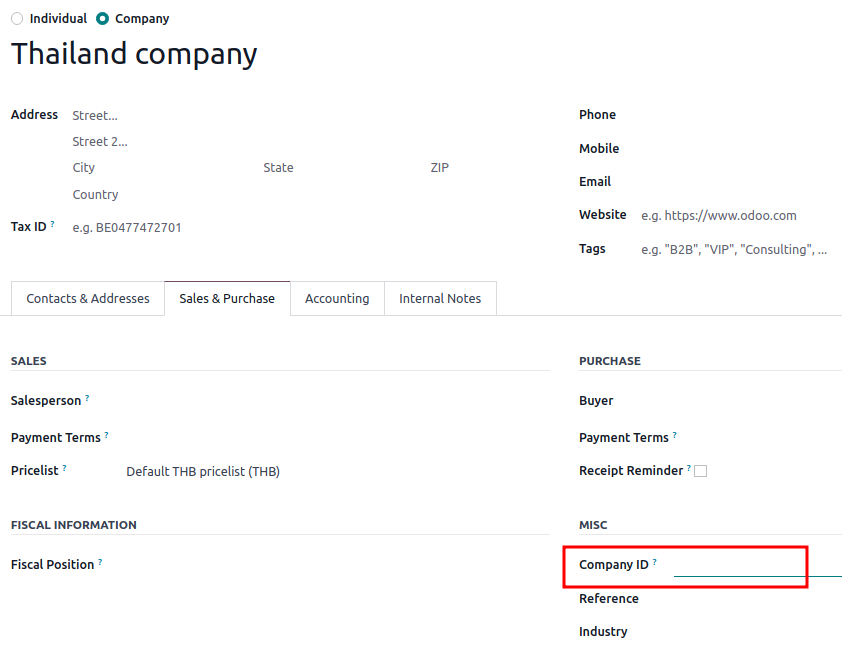
Você pode informar a Matriz e o Número da Filial de uma empresa no aplicativo Contatos. Uma vez no aplicativo, abra o formulário de contato da empresa e na aba Vendas e Compras:
If the contact is identified as a branch, input the Branch number in the Company ID field.
If the contact is a Headquarters, leave the Company ID field blank.
Código QR PromptPay em faturas
O código QR PromptPay é um código QR que pode ser adicionado a faturas para permitir que os clientes paguem suas contas usando a aplicação de banco móvel com suporte PromptPay. O código QR é gerado com base no valor da fatura e em uma das seguintes informações do comerciante:
Ewallet ID
Merchant Tax ID
Mobile Number
Ativar códigos QR
Acesse . Na seção Pagamentos do Cliente, ative o recurso Códigos QR.
Configuração da conta bancária QR PromptPay
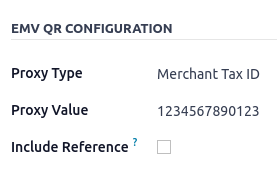
Vá para e selecione a conta bancária para a qual deseja ativar o QR PromptPay. Defina o Tipo de Proxy e preencha o campo Valor do Proxy dependendo do tipo escolhido.
Configuração de diário bancário
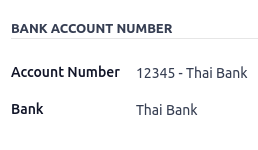
Vá para , abra o diário bancário e preencha o Número da Conta e Banco na aba Lançamentos Contábeis.
Emitir faturas com código QR PromptPay
Ao criar uma nova fatura, abra a aba Outras Informações e defina a opção Código QR de Pagamento como Código QR Apresentado pelo Comerciante EMV.

Certifique-se de que o Banco Destinatário seja o que você configurou, pois o Odoo usa este campo para gerar o código QR PromptPay.