Estados Unidos
A localização da folha de pagamento dos EUA cobre cálculos salariais para funcionários, incluindo impostos de folha de pagamento de funcionários e empregadores. Ela leva em consideração regulamentações federais e estaduais.
Os estados incluídos nesta localização são:
California (CA)
New York (NY)
Texas (TX)
Florida (FL)
Colorado (CO)
Alabama (AL)
Washington (WA)
Nevada (NV)
Vermont (VT)
Illinois (IL)
Virginia (VA)
Washington, D.C (DC)
Arizona (AZ)
Idaho (ID)
Oregon (OR)
North Carolina (NC)
Antes de configurar a localização dos Estados Unidos, consulte a documentação geral de folha de pagamento, que inclui as informações básicas para todas as localizações, bem como todas as configurações e campos universais.
Aplicativos e módulos
Instale <general/install> os seguintes módulos para obter todos os recursos da localização de Folha de Pagamento dos Estados Unidos:
Name |
Technical name |
Dependencies |
Description |
|---|---|---|---|
United States - Payroll |
l10n_us_hr_payroll |
|
Provides U.S. payroll basics, including employee tax details, salary structures (Basic/Gross/Net), tax rules, and W-2/3PA reporting. |
United States - Payroll with Accounting |
l10n_us_hr_payroll_account |
|
Links payroll and accounting by creating journal entries (per payslip if needed) to record payroll in the company's books. |
Configurações gerais
Primeiro, a empresa deve ser configurada. Navegue até . Na lista, selecione a empresa desejada e configure os seguintes campos:
Company Name: Enter the business name in this field.
Address: Complete the full address, including the City, State, Zip Code, and Country.
Tax ID: Enter the company's EIN (Employer Identification Number).
Company ID : Enter the business's state ID number.
Currency: By default, USD (US Dollars) is selected. If not, select USD from the drop-down menu.
Phone: Enter the company phone number.
Email: Enter the email used for general contact information.
Funcionários
Todos os funcionários que recebem pagamento devem ter seus perfis de funcionários configurados para a localização de Folha de Pagamento dos Estados Unidos. Campos adicionais estão presentes após configurar o banco de dados para os Estados Unidos.
Para atualizar um formulário de funcionário, abra o aplicativo e clique no registro do funcionário desejado. No formulário do funcionário, configure os campos obrigatórios nas abas relacionadas.
Aba Trabalho
Insira o Endereço de Trabalho do funcionário na seção Localização da aba Trabalho.
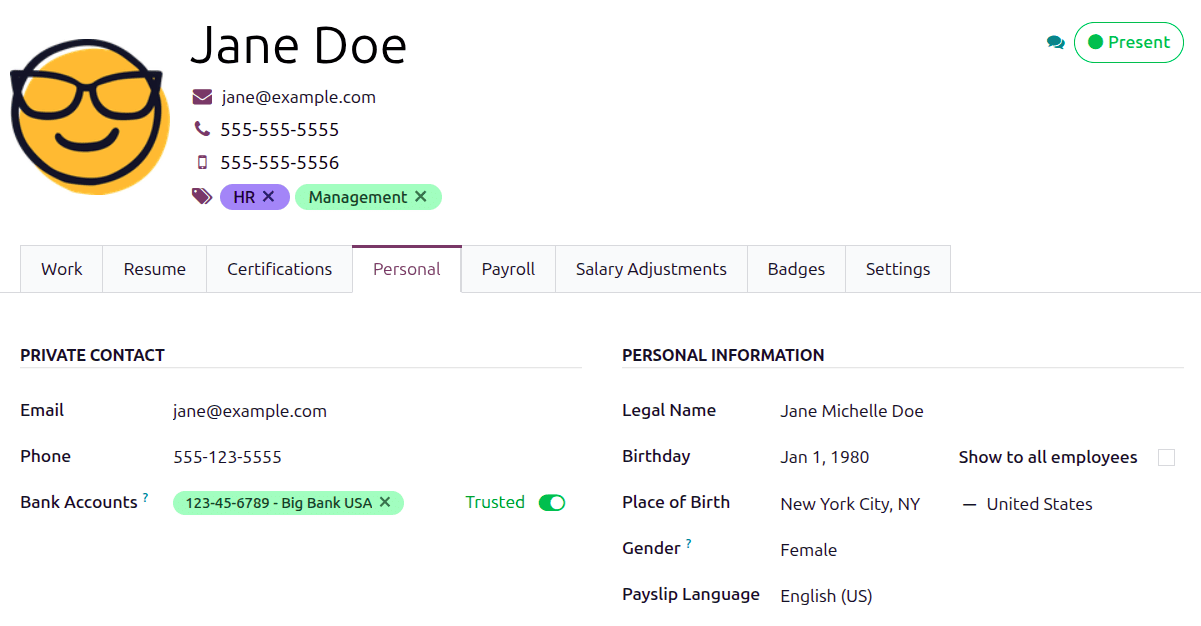
Aba Personal
Certifique-se de que o funcionário tenha no mínimo uma conta bancária de confiança <employees/private-contact> listada no campo Contas Bancárias na seção Contato Privado.
Essas contas são usadas para pagar o funcionário, através de uma automação por um arquivo de pagamento NACHA. A folha de pagamento não pode ser processada para funcionários sem uma conta bancária confiável <employees/private-contact>. Se nenhuma conta bancária confiável for definida, um aviso aparece no painel de Folha de Pagamento e um erro ocorre ao tentar executar a folha de pagamento.
Certifique-se de que há um SSN No válido inserido na seção Citizenship. Os últimos quatro dígitos do número de SSN (Social Security Number) aparecem nos contracheques do funcionário.
Aba Folha de Pagamento
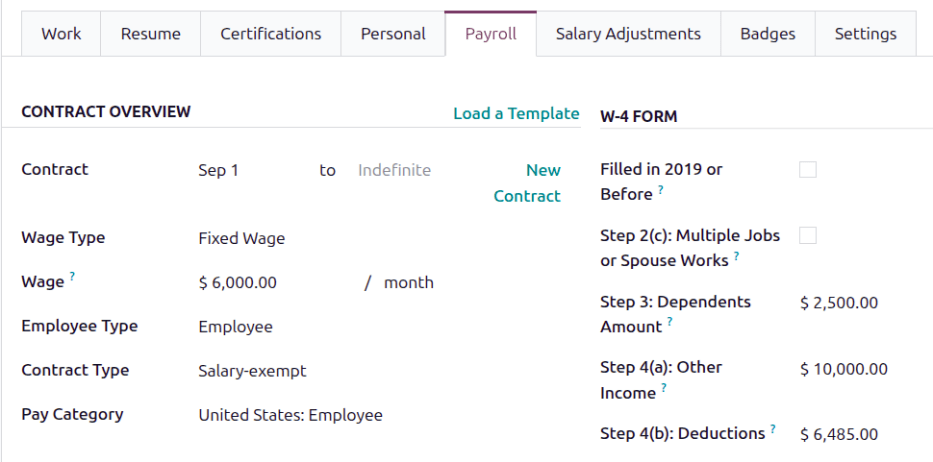
Seção de visão geral do contrato
Esta seção contém informações que conduzem cálculos de salário. Certifique-se de que os seguintes campos estão configurados:
Contract: The Validity of the compensation conditions can be updated depending on the needs.
Wage Type: Select how the employee is paid.
Select Fixed Wage for salaried employees who receive the same amount each pay period.
Select Hourly Wage for employees paid based on hours worked.
Contract Type: Determines how the employee is paid and classified, such as Salary-exempt, Salary-nonexempt, Hourly.
Pay Category: Select United States: Employee for this field. This defines when the employee is paid, their default working schedule, and the work entry type it applies to.
Seção Agenda
Work Entry Source: Defines how work entries are generated for payroll during the specified pay period. The options are:
Working Schedule: Based on the employee's assigned working schedule <employees/schedule> (e.g., 40 hours per week).
Attendances: Based on approved checked-in hours in the Attendances app.
Planning: Based on scheduled shifts <planning/shifts> in the Planning app.
Extra Hours: Tick the checkbox to allow the Attendances app to add any extra work entries logged by the employee.
Working Hours: Using the drop-down menu, select the default work schedule. This is particularly important for employees available to receive overtime pay (typically hourly employees, not salaried).
Seção do formulário W-2
Um W-2 é um formulário de imposto anual que relata os salários, impostos e benefícios de um funcionário. Os funcionários o usam para declarar seus impostos. As opções abaixo correspondem às caixas de seleção na caixa 13 do formulário W-2. Selecione as que se aplicam ao funcionário.
Statutory Employee: Tick this box if the employee is exempt from income tax, but subject to FICA (Federal Insurance Contributions Act) taxes.
Retirement Plan: Tick this box if the employee is an active contributor to an employer-sponsored retirement plan.
Third-Party Sick Pay: Tick this box if the employee is covered under a plan where sick pay benefits may be provided by a third party (e.g., an insurance company) during the year.
Seção do formulário W-4
Um W-4 é um formulário do IRS (Internal Revenue Services) que determina a retenção de imposto de renda federal de um funcionário, que o empregador remete diretamente ao IRS (Internal Revenue Services).
Configure os campos relevantes para o funcionário nesta seção.
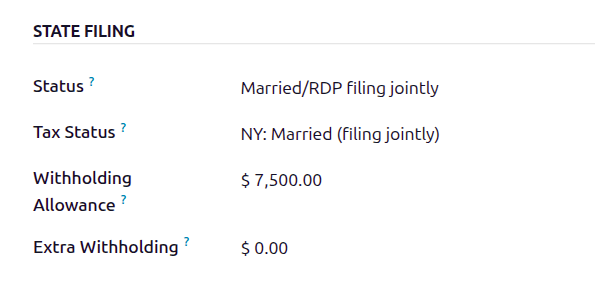
Seção de arquivamento estadual
O estado civil de um funcionário impacta seus impostos de folha de pagamento. Configure os seguintes campos relacionados ao seu status e retenções.
Status: Using the drop-down menu, select the employee's federal filing status. The options are Single, Married/RDP filing jointly, Married/RDP filing separately, Head of household, or Qualifying surviving spouse/RDP with child. This typically comes from the employee's W-4 form.
Tax Status: Using the drop-down menu, select the employee's state filing status, if applicable.
Withholding Allowance: Enter the total annual amount to be withheld from the employee's pay for the year, for state taxes. Only fill this out if the employee lives in a state with state income tax.
Extra Withholding: Enter the total extra annual amount (not including the Withholding Allowance amount) to be withheld from the employee's pay for the year, for state taxes, if the employee lives in a state with state income tax.
Benefícios comuns
As seguintes seções de benefícios são consideradas comuns oferecidas por empregadores dos EUA. Essas informações precisam ser preenchidas com as informações selecionadas pelo funcionário.
Deduções pré-fiscais
Os benefícios pré-fiscais reduzem o salário bruto do funcionário, o que diminui o valor base para cálculos de impostos. Estes são exibidos no início do contracheque antes do salário bruto ser estipulado.
Seção de planos de aposentadoria
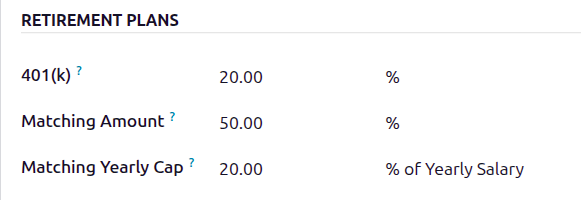
Esta é a seção onde são configuradas as contribuições 401(k) do funcionário e do empregador. Preencha os seguintes campos:
401(k): Enter the amount of money taken out of the employee's payslip each pay period. This can be entered either as a percentage (%) of the payslip amount, or a specific dollar amount per payslip ($/slip).
Matching Amount: Enter the matching amount the employer contributes to the employee's 401(k), as compared to the employee's contributions. This field can also be configured as either a percentage (%) of the employee's contribution, or a specific dollar amount ($/slip).
Matching Yearly Cap: If there is a limit to the employer's contribution, enter it as a percentage of the employee's annual salary.
Para configurar isso, digite 20.00 no campo 401(k), 50.00 no campo Matching Amount e 20.00 no campo Matching Yearly Cap.
Seção de benefícios de saúde
Esta é a seção onde as contribuições de saúde do funcionário são configuradas. Preencha cada um dos campos com o valor correspondente deduzido de cada contracheque para o funcionário.
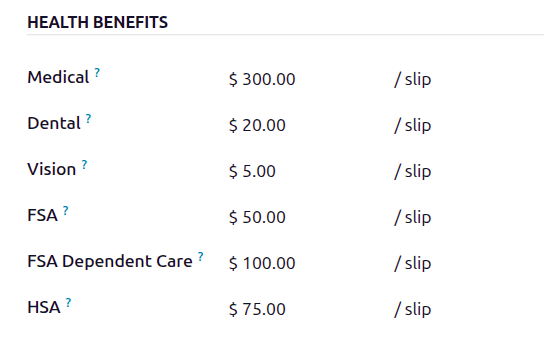
Seção de outros benefícios
Esta seção atualmente contém apenas um campo de benefício Commuter. Digite o valor sendo deduzido por contracheque, para benefícios de trajeto aplicáveis.
Seção de deduções pós-impostos
Esses tipos de benefícios contam como deduções após o cálculo dos impostos. Eles aparecem no final do contracheque antes do valor líquido ser exibido. Atualmente, apenas um campo, ROTH 401(k), aparece nesta seção. Digite uma porcentagem (%) do valor do contracheque ou um valor em dólares específico por contracheque ($/contracheque) sendo deduzido do salário do funcionário e depositado em uma conta ROTH 401(k).
Configuração da folha de pagamento
Várias seções dentro do aplicativo Payroll instalam uma Estrutura Salarial, Tipo de Estrutura, Regras e Parâmetros específicos dos Estados Unidos.
Estruturas salariais e tipos de estrutura
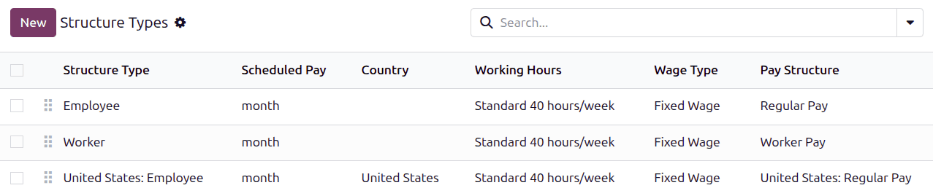
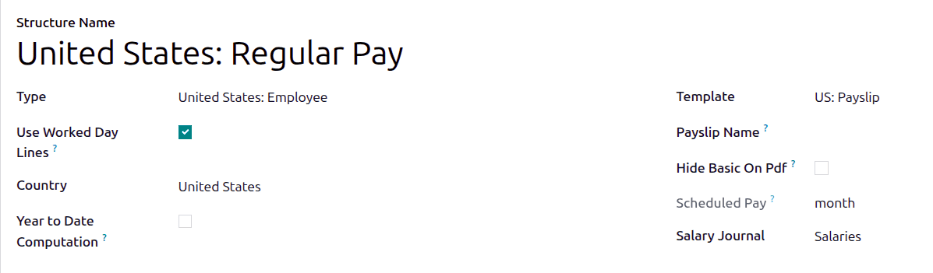
Quando o módulo l10n_us_hr_payroll é instalado <payroll/usa_apps>, uma nova Estrutura Salarial é instalada, Estados Unidos: Regular Pay. Esta estrutura inclui um Tipo de Estrutura, Estados Unidos: Regular Pay.
A Estrutura Salarial contém todas as regras salariais <payroll/usa_apps> individuais que informam ao aplicativo Folha de Pagamento como calcular os contracheques dos funcionários.
Regras salariais
Para visualizar as regras salariais que informam à estrutura salarial o que fazer, navegue para e expanda o grupo Estados Unidos: Funcionário para revelar o tipo de estrutura Estados Unidos: Regular Pay. Clique em Estados Unidos: Regular Pay para visualizar as regras salariais detalhadas.
Cada regra define como o salário é calculado, levando em conta fatores como comissões, bônus, impostos e seguros. A lógica por trás das regras Estados Unidos: Regular Pay é a seguinte:
The first four rules listed reflects all sources of income, including the basic wage listed on the contract (Basic Salary), plus any allowances, such as Commissions, Tips, and Bonuses.
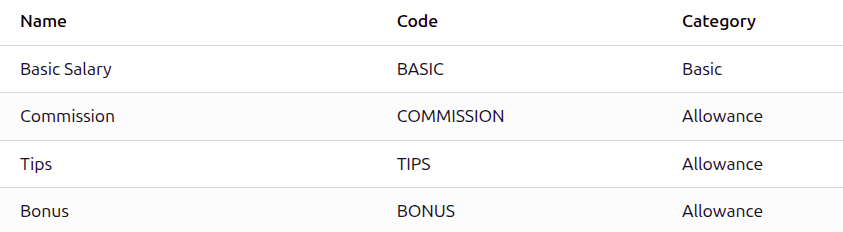
Adding up these inputs is how the gross salary (Gross Pay) is calculated. This amount is the base amount used to calculate payroll taxes.
The next set of rules are the various pre-tax benefits and taxable income, such as Medical insurance contributions and Commuter Benefits. After the employee's Gross Pay is calculated, Odoo deducts all the pre-tax benefits listed on the employee's contract to determine the employee's Taxable Income.
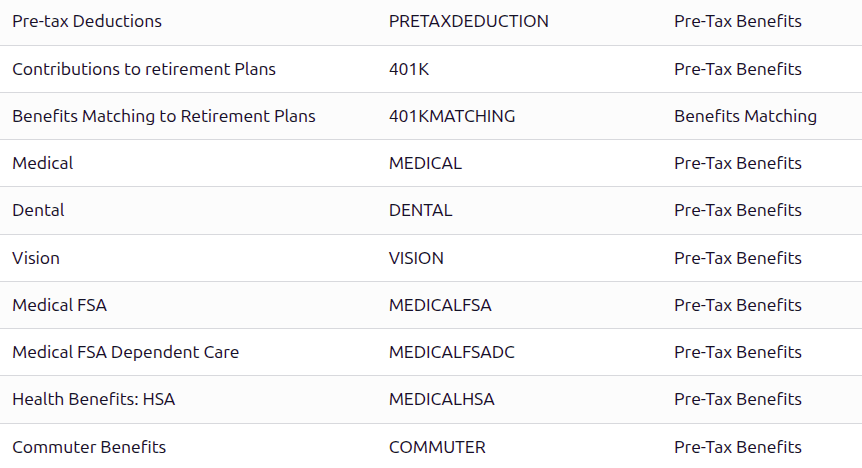
Next, all the various tax rules are listed where both federal and state payroll withholdings are outlined. First, federal tax rules are listed, then any state rules (if any) are listed.
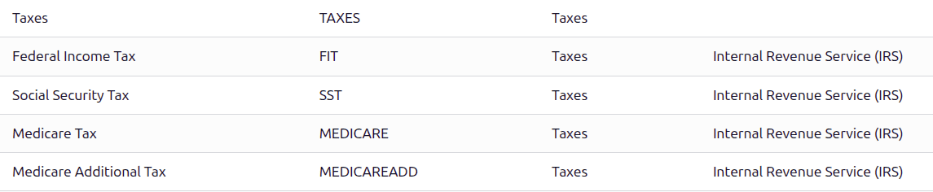
The last rules listed are the post-tax employee deductions.

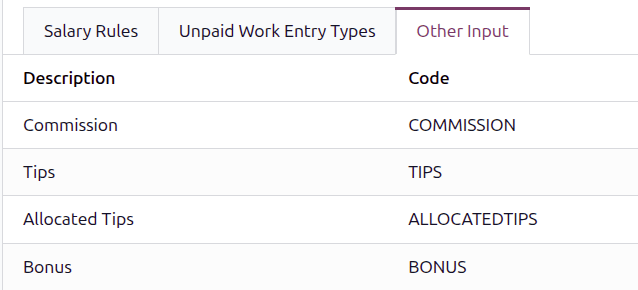
The Other Inputs tab contains anything else affecting payroll. This includes items to be added to the payslip, such as Tips, and other deductions, such as Child Support.
The employee's net salary is the amount the employee receives from the employer. The formula to calculate the net salary is:
Gross Salary + Allowances − Payroll Taxes − General DeductionsAdditionally, an extra section exists in payroll calculation for the US called Employer Deductions, and it breaks down the payments the employer must make as their portion of payroll taxes.

Parâmetros de regra
Alguns cálculos requerem taxas específicas associadas a eles, ou limites de salário. Parâmetros de Regras são capazes de listar um valor, seja um percentual ou um valor fixo, para fazer referência nas regras salariais.
A maioria das regras extrai informações armazenadas no módulo de parâmetros para obter a taxa da regra (um percentual) e o limite (um valor em dinheiro).
Para visualizar parâmetros de regras, navegue até . Aqui, todos os parâmetros de regras são exibidos com suas Regras Salariais vinculadas, que podem ser acessadas. Revise os parâmetros associados a uma regra procurando pelo Nome da regra e faça as edições necessárias.
Executar folha de pagamento dos EUA
Antes de executar a folha de pagamento, o oficial de folha de pagamento deve validar as entradas de trabalho do funcionário para confirmar a precisão do pagamento e detectar erros. Isso inclui verificar se todo tempo de folga foi aprovado e se qualquer hora extra é apropriada.
Os registros de trabalho sincronizam com base na configuração do contrato do funcionário. O Odoo extrai da programação de trabalho atribuída, registros de assiduidade, cronograma de planejamento e tempo livre aprovado.
Qualquer discrepância ou conflito <payroll/conflicts> deve ser resolvido; então os registros de trabalho podem ser regenerados <payroll/regenerate-work-entries>.
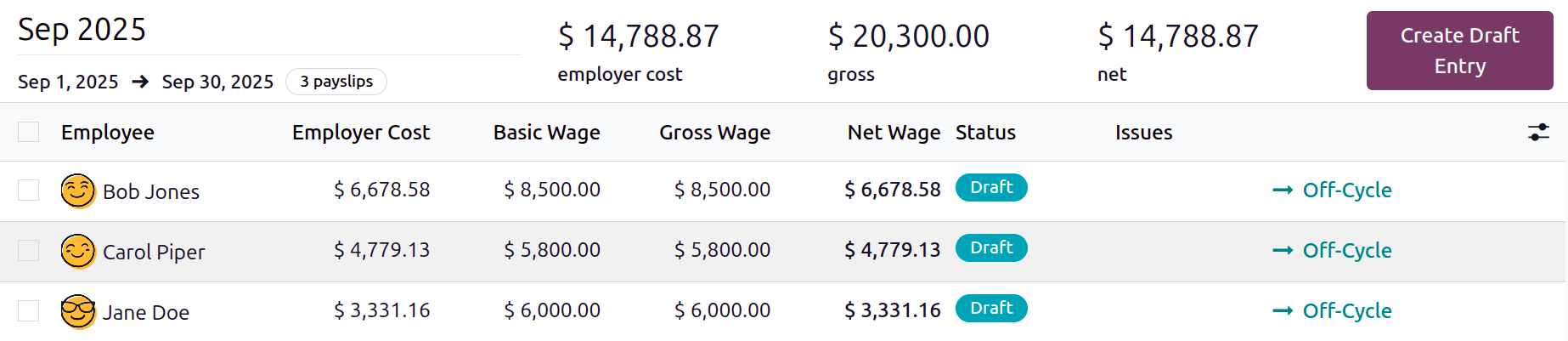
Quando tudo estiver correto, os contracheques de rascunho podem ser criados individualmente <payroll/process> ou em grupos, referidos no app Payroll como Pay Runs.
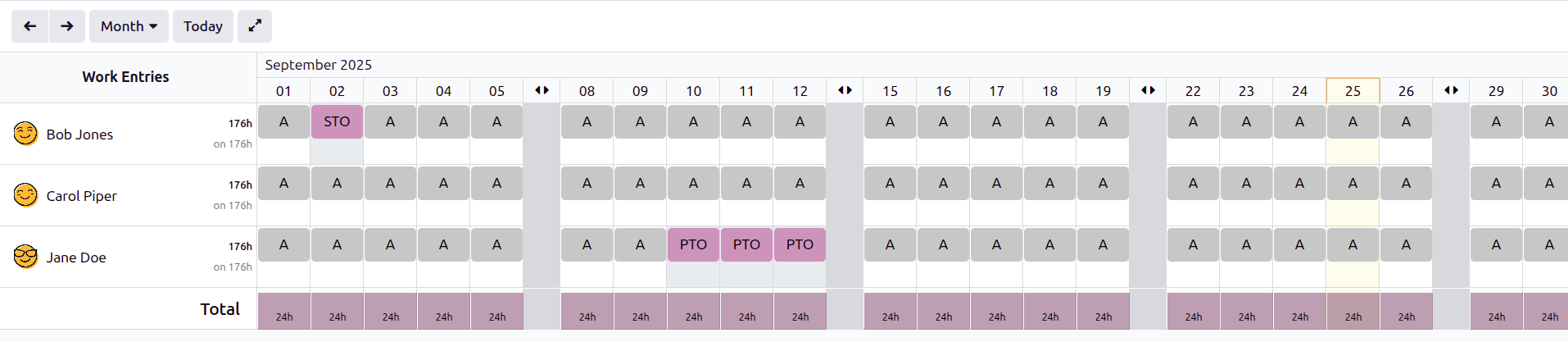
O processo de execução da folha de pagamento inclui diferentes ações que precisam ser executadas para garantir que o valor retido de impostos sobre a folha de pagamento está correto, o valor que o funcionário recebe como seu salário líquido está correto, e o cálculo de horas trabalhadas reflete as horas reais trabalhadas pelo funcionário, entre outros.
Ao executar um lote de folha de pagamento, verifique se o período, empresa e funcionários incluídos estão corretos antes de começar a analisar ou validar os dados.
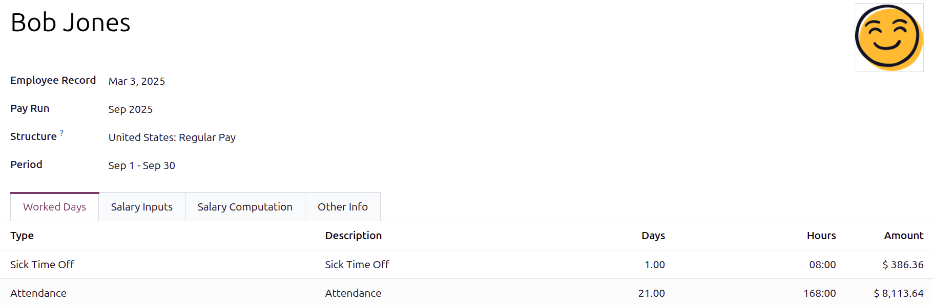
Quando os contracheques estiverem em rascunho, revise-os quanto à precisão. Verifique a aba Dias Trabalhados e Entradas, e certifique-se de que o tempo trabalhado listado está correto, bem como quaisquer outras entradas. Adicione quaisquer entradas ausentes, como comissões, gorjetas, reembolsos que estejam faltando.
A seguir, verifique os vários totais (salário bruto, impostos do funcionário, benefícios, impostos do empregador, salários líquidos) e clique em Calcular Planilha para atualizar os cálculos salariais, se houver edições. Se tudo estiver correto, clique em Validar.
Verificação contábil
O processo contábil ao executar a folha de pagamento tem dois componentes: criar lançamentos de diário <payroll/journal>, e registrar pagamentos <payroll/register>.
Criação de lançamento contábil
Depois que os contracheques são confirmados e validados, os lançamentos no diário são postados individualmente ou em lote. O lançamento no diário é criado primeiro como um rascunho.
Quatro contas do PlC (Plano de Contas) dos EUA estão incluídas com a localização de folha de pagamento:
611000 Salaries & Wages: Records gross salary and the employer's portion of payroll expenses. Also groups values from rules without specific accounts (e.g., company-specific benefits).
230100 Employee Payroll Taxes: Withheld taxes from employees, which the employer must file and pay. The partner and label columns of the journal entry indicate the specific tax.
230200 Employer Payroll Taxes: Employer portion of payroll taxes to be filed and paid. The partner and label columns of the journal entry indicate the specific tax.
230000 Salary Payable: Net salary owed to the employee.
Se tudo parecer correto no rascunho do lançamento contábil, confirme os lançamentos contábeis.

Registrar Pagamentos
Depois que os lançamentos contábeis <payroll/journal> são validados, o Odoo pode gerar pagamentos.
Os pagamentos podem ser Agrupados por Parceiro se houver um parceiro associado a uma regra salarial.

Fechar Folha de Pagamento
Se não houver erros, a folha de pagamento será concluída para o período de pagamento.
Relatórios
A localização dos EUA contém vários relatórios exclusivos dos EUA, que fornecem informações fiscais para funcionários, bem como a capacidade de integração com organizações externas, como ADP.
Relatório W2
O Relatório W2 fornece um arquivo CSV que permite aos funcionários fazer e-filing do seu relatório W2 com software de terceiros. Para acessar este relatório, navegue até .
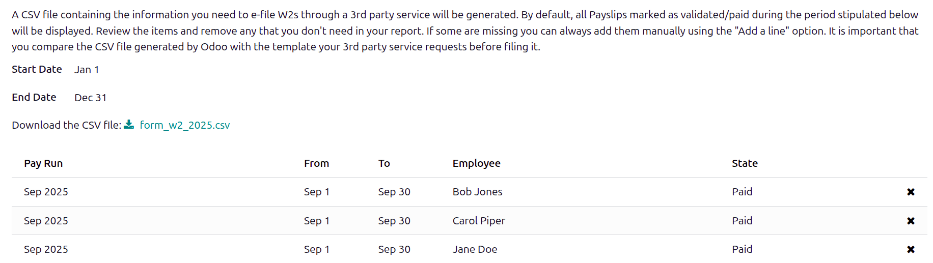
Para criar um formulário W2, clique em Novo, e uma página em branco Criar Formulário W2 será carregada. Defina a Data de Início e a Data de Término (normalmente um ano civil), e selecione a Empresa, se em um banco de dados multi-empresa.
Todas as rodadas de pagamento para o período aparecem em uma visualização de lista. Para adicionar rodadas de pagamento ausentes, clique em Adicionar uma linha na parte inferior da lista e selecione os arquivos ausentes.
Quando concluído, clique no botão Gerar para criar um arquivo CSV com um resumo de todos os pagamentos relacionados à folha de pagamento feitos durante o período especificado.
Formulário 941
O relatório Formulário 941 destina-se a informar ao governo o valor do imposto de renda federal, impostos FICA (Lei de Contribuições de Seguros Federais) (Medicare e Seguro Social) retidos dos contracheques dos funcionários. Também relata a parcela de impostos do funcionário.
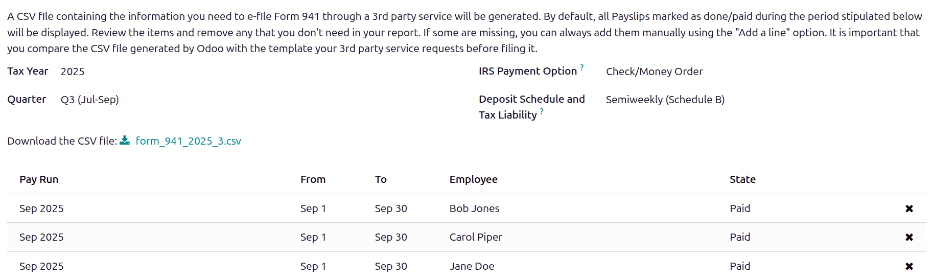
Para criar este relatório, navegue até . Clique no botão Novo, e uma nova página de relatório Formulário 941 será carregada. Configure as informações na parte superior do formulário, incluindo Empresa, Ano Fiscal, Trimestre, Opção de Pagamento do IRS (como o dinheiro está sendo enviado ao IRS), e Cronograma de Depósito e Responsabilidade Fiscal (com que frequência os pagamentos são feitos ao IRS).
Todas as rodadas de pagamento para o período aparecem em uma visualização de lista. Para adicionar rodadas de pagamento ausentes, clique em Adicionar uma linha na parte inferior da lista e selecione os arquivos ausentes.
Quando concluído, clique em Gerar, e o relatório é criado como um arquivo CSV e aparece no painel de relatórios Formulário 941. As empresas então baixam e enviam este relatório por meio de um terceiro para e-filing.
Formulário 940
O relatório Formulário 940 detalha o FUTA (Lei de Imposto Federal de Desemprego) anual retido da folha de pagamento.
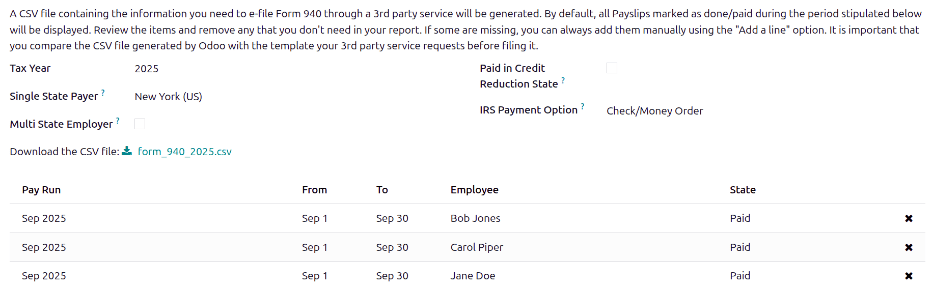
Para criar este relatório, navegue até . Clique no botão Novo, e uma nova página de relatório Formulário 940 será carregada. Configure as informações na parte superior do formulário, incluindo Empresa, Ano Fiscal, Pagador de Estado Único, Empregador Multi Estado, Pago em Estado de Redução de Crédito, e Opção de Pagamento do IRS (como o dinheiro está sendo enviado ao IRS).
Todas as rodadas de pagamento para o período aparecem em uma visualização de lista. Para adicionar rodadas de pagamento ausentes, clique em Adicionar uma linha na parte inferior da lista e selecione os arquivos ausentes.
Quando concluído, clique em Gerar, e o relatório é criado como um arquivo CSV e aparece no painel de relatórios Formulário 940. As empresas então baixam e enviam este relatório por meio de um terceiro para e-filing.
Exportar dados para aplicativos de terceiros
O relatório Exportação ADP gera um arquivo CSV que pode ser enviado ao ADP, que então faz pagamentos aos funcionários.
O arquivo CSV resume as horas trabalhadas do funcionário durante um período especificado, correlacionando com seu salário ou salário por hora. O relatório é gerado a partir da após qualquer ausência ser confirmada.
O formato de exportação é destinado a corresponder ao formato ADP. Como as empresas podem personalizar seu portal e podem exigir algumas alterações, os dados estão lá para serem alimentados ao ADP para executar a folha de pagamento nele.