Análise de referência de funcionários
O relatório Análise de Referência de Funcionários no aplicativo Referências ajuda recrutadores e gerentes a aprender de onde os candidatos estão se candidatando, quando referenciados por um funcionário atual. Além disso, o relatório Análise de Referência de Funcionários mostra o número de candidatos contratados, recusados e ainda no pipeline de recrutamento, para cada meio.
Relatório de análise de indicação de funcionários
Para acessar o relatório Análise de Referência de Funcionários, navegue até . Isso carrega o relatório Análise de Referência de Funcionários em um fa-bar-chart Gráfico de Barras padrão.
O gráfico é apresentado em uma visualização fa-database Empilhada, com o número de indicações no eixo y e a origem, chamada de Meio, do candidato (ex.: Facebook, LinkedIn, E-mail etc.) no eixo x. Se um meio não aparecer no relatório, isso indica que não há indicações desse meio específico.
Os valores de indicação são exibidos para todos os estágios, incluindo Não contratado (recusado), Em andamento e Contratado. O filtro padrão é definido para o mês atual.
Passe o mouse sobre qualquer barra para visualizar um pop-over contendo dados específicos dessa barra em particular.
Nesta visualização, é claro qual Meio é o mais bem-sucedido.
Caso de uso: indicações contratadas
Uma maneira de usar o recurso de relatórios é avaliar quais funcionários estão indicando os candidatos de maior qualidade. Isso é feito examinando quantas de suas indicações acabam se tornando funcionários.
Neste exemplo, os dados são examinados para determinar qual funcionário tem o maior número de indicações contratadas no ano atual.
Para visualizar essas informações, primeiro clique no ícone oi-view-pivot (Pivô) no canto superior direito. Em seguida, remova o filtro atual na barra de pesquisa.
Clique em fa-caret-down (seta para baixo) na barra de pesquisa para revelar um menu suspenso. Clique em Data na coluna fa-filter Filtros, revelando um menu suspenso de períodos de tempo disponíveis, e clique no ano atual (neste exemplo, 2024), então clique em outro lugar para fechar a janela.
Em seguida, clique no botão Medidas fa-caret-down no canto superior esquerdo, então desmarque Pontos Ganhos e Referência de Funcionário Recusada para ocultar essas métricas. Clique em qualquer lugar da tela para fechar o menu suspenso.
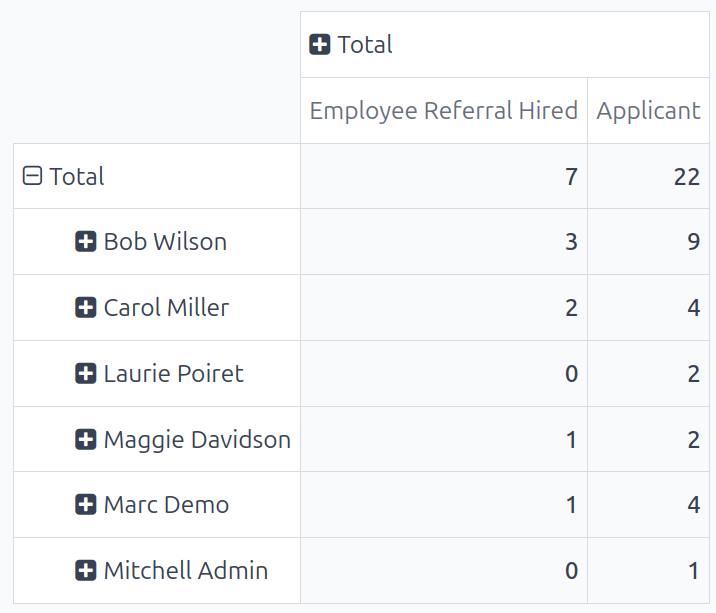
As informações exibidas mostram o número total de candidatos que cada funcionário indicou e quantos desses candidatos foram contratados no ano atual.
Nesse exemplo, é possível determinar que Bob Wilson é o indicador mais bem-sucedido, com três indicações contratadas e um total de nove candidatos indicados. Além disso, Mitchell Admin tem o desempenho mais baixo em termos de indicações, pois tem apenas um candidato e nenhuma contratação.
Essas informações podem ser úteis para a equipe de recrutamento, para que possam determinar os indicadores mais ativos na empresa e quem é o mais bem-sucedido em termos de contratações.
Para isso, clique no botão Inserir em planilha logo acima do gráfico. É exibida uma janela pop-up, perguntando em qual planilha inserir o gráfico dinâmico. Selecione a planilha ou o painel em questão entre as opções apresentadas. Como alternativa, selecione Planilha em branco para criar uma nova planilha.
Clique em Confirmar, e a planilha selecionada será carregada com a nova tabela.
A planilha é armazenada no aplicativo Documentos. Este aplicativo deve ser instalado para usar a opção Inserir em Planilha.