Serviços de pós-vendas
Serviços Pós-Vendas podem ser configurados no aplicativo Central de Ajuda para equipes individuais. Uma vez ativados, os usuários podem emitir reembolsos <helpdesk/refunds>, gerar cupons <helpdesk/coupons>, processar devoluções <helpdesk/returns> e agendar reparos <helpdesk/repairs> ou intervenções de serviço de campo <helpdesk/field> diretamente de um chamado.
Configurar serviços de pós-venda
Comece ativando os serviços pós-venda em equipes específicas da Central de Ajuda através de menuselection:Central de Ajuda --> Configuração --> Equipes, e clique na equipe à qual os serviços devem ser aplicados. Em seguida, vá até a seção Pós-Vendas na página de configurações da equipe e escolha uma das seguintes opções para ativar:
Refunds: issues credit notes to refund a customer, or adjust the remaining amount due.
Coupons: offers discounts and free products through an existing coupon program.
Returns: initiates a product return from a customer through a reverse transfer.
Repairs: creates repair orders for broken or faulty products.
Field Service: plans onsite intervention through the Field Service application.
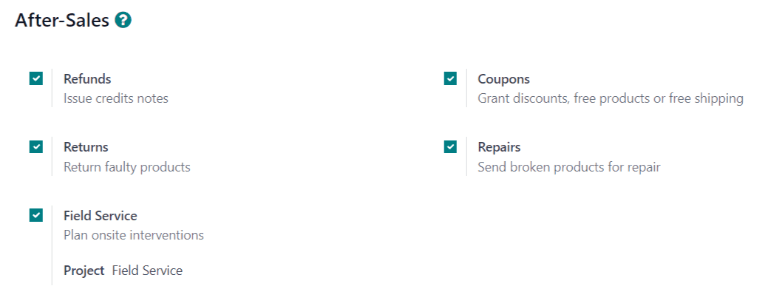
Os serviços que estão habilitados podem variar com base no tipo de suporte que uma equipe fornece.
Emitir reembolsos com notas de crédito
Uma nota de crédito é um documento emitido a um cliente para informá-lo de que certo valor foi creditado a ele. Isso pode ser usado para fornecer reembolsos a clientes ou para ajustar valores restantes devidos. Embora costumem ser criados pelos aplicativos Financeiro ou Faturamento, podem igualmente ser criados por um chamado da Central de Ajuda.
Para criar uma nota de crédito, navegue até um chamado e clique no botão Reembolso no canto superior esquerdo do formulário do chamado. Isso abre uma janela pop-up Reembolso.
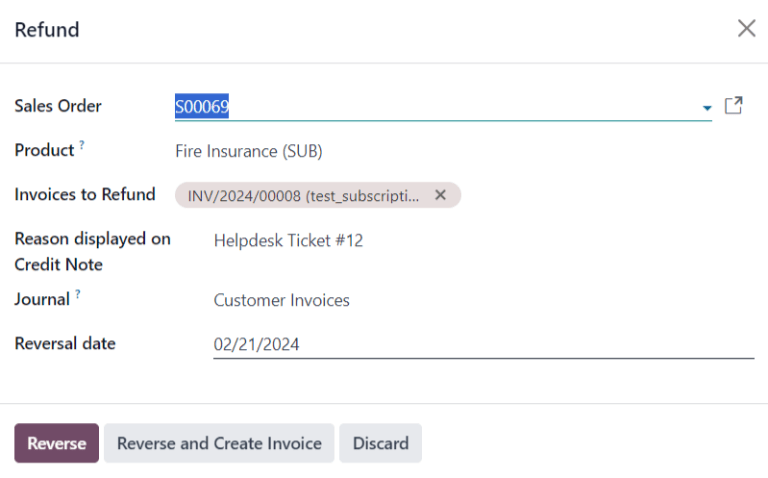
Preencha os campos com as informações do necessárias:
Sales Order: if a sales order was referenced on the original ticket, it automatically populates in this field.
Product: the product the ticket is about. If an item is selected in this field, only the sales orders, deliveries, and invoices including this product can be selected.
Lot/Serial Number: this field is only visible if the Product selected has associated lot or serial numbers.
Invoices to Refund: this field is required. If no invoices are available in the drop-down, it indicates this customer currently has no posted invoices, or the Product has no related invoices.
Reason displayed on Credit Note: this field automatically populates with the ticket number, though it can be edited with additional information.
Journal: the accounting journal where the credit note should be posted. After an invoice is selected, this field defaults to the journal listed on the original invoice, though it can be changed, if necessary.
Reversal date: when this field is clicked, use the pop-up calendar that appears to select a date for the credit note invoice. This field is required.
Depois que os campos necessários forem preenchidos, clique em Estornar ou Estornar e criar fatura.
Estornar cria uma nota de crédito em estado provisório que pode ser editada antes de ser lançada. Essa opção pode ser usada para fornecer um reembolso parcial.
Estonar e criar fatura cria uma nota de crédito que é automaticamente lançada, bem como uma fatura em estado provisório. A fatura contém as mesmas informações que a fatura original, embora essas informações possam ser alteradas.
Depois que a nota de crédito for lançada, um botão inteligente Notas de crédito será adicionado ao chamado da Central de Ajuda.

Gerar cupons a partir de um chamado
Cupons podem ser usados para alterar o preço de produtos ou pedidos. As restrições de uso de um cupom são definidas por regras condicionais. Programas de cupons são configurados nos aplicativos Vendas, Ponto de Vendas ou Site.
Para gerar um cupom, abra um chamado da Central de Ajuda e clique no botão Cupom no canto superior esquerdo. Selecione uma opção no menu suspenso na janela pop-up Gerar um cupom que é exibida.
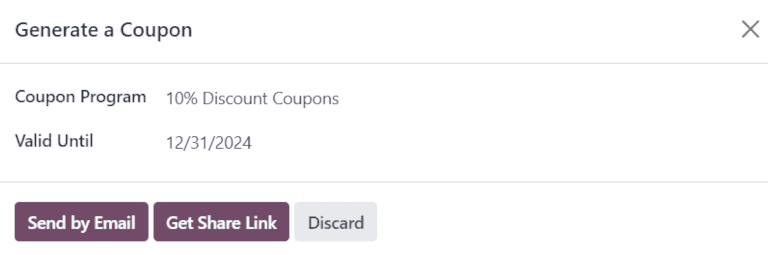
Os programas de cupons também podem ser criados nos aplicativos Ponto de Venda ou Site. Consulte programas de desconto e fidelidade para obter mais informações.
Clique no campo Válido até e use o calendário pop-up para selecionar uma data de validade para esse código de cupom. Se esse campo for deixado em branco, o código não expirará.
Clique em Enviar por e-mail para redigir um e-mail a ser enviado ao cliente com o código do cupom.
Clique em Obter link de compartilhamento para gerar um link a ser enviado diretamente ao cliente. Isso abre uma janela pop-up Compartilhar cupom. Clique no botão Copiar ao lado do campo Compartilhar link e cole os resultados em qualquer comunicação com o cliente. Quando o cliente usa o link, o código é automaticamente aplicado ao carrinho dele.
Após gerar o Código de cupom, um botão inteligente Cupons será adicionado à parte superior do chamado; clique no botão inteligente para ver o código do cupom, a data de expiração e informações adicionais.

Devolução de produtos
Devoluções são realizadas através de transferências reversas, que geram novas operações de armazém para os produtos devolvidos. Clique no botão Devolução no canto superior de um chamado para abrir a janela pop-up Devolução.

Selecione um Pedido de venda ou Entrega para devolução para identificar os produtos que precisam ser devolvidos.
Por padrão, a quantidade corresponde à quantidade validada da ordem de entrega. Atualize o campo Quantidade, se necessário. Para remover uma linha, clique no ícone fa-trash-o (trash).
Selecione um Local de devolução para onde os itens devem ser direcionados após a conclusão da devolução.
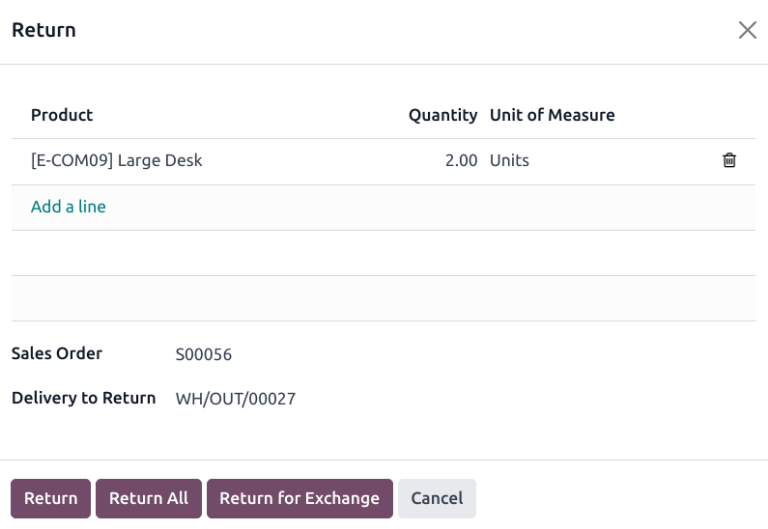
Para confirmar a devolução, clique em Devolução. Isso gera uma nova operação de armazém para os produtos devolvidos.
Para trocar o item recebido por um novo, clique em Devolução para troca. Isso gera uma operação de armazém no Odoo para entregar o produto a trocar.
Use as trilhas de navegação para retornar ao chamado da central de ajuda. Um novo botão inteligente Devolução pode então ser acessado na parte superior do chamado.

Enviar produtos para reparo a partir de um chamado
Se o chamado for relacionado a um problema de falha ou quebra de produtos, uma ordem de reparo pode ser criada pelo chamado da Central de Ajuda e gerenciada pelo aplicativo Reparos.
Para criar uma nova ordem de reparo, abra um chamado da e clique no botão Reparo no canto superior esquerdo. Isso abre um formulário Referência do reparo
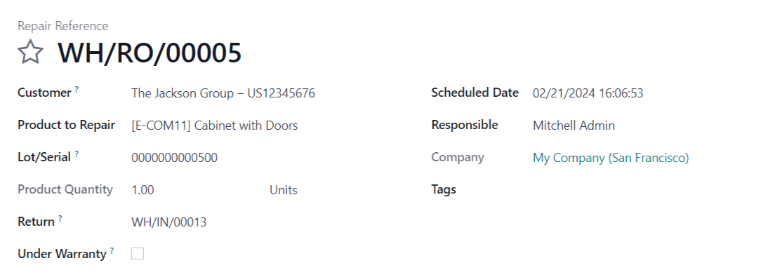
Preencha os campos com as informações do necessárias:
Customer: this field carries over from the ticket, though a new contact can been selected from the drop-down menu.
Product to Repair: if a product was specified in the Product field on the ticket, it is added to this field automatically. If not, click into the field to select a product from the drop-down menu.
Lot/Serial: this field is only visible if the products being repaired are tracked, via lot or serial numbers.
Return: return order from which the product to be repaired comes from.
Under Warranty: if this box is checked, the sale price for all products from the repair order are set to zero.
Scheduled Date: this field defaults to the current date. To select a new date, click into the field and select a date using the drop-down calendar.
Responsible: assign a user from the drop-down menu to manage the repair.
Tags: click into this field to assign an existing tag or create a new one. Multiple tags can be assigned.
Se forem necessárias peças para o reparo, elas poderão ser adicionadas na aba Partes. Informações adicionais para a equipe interna de reparos podem ser adicionadas à aba Notas de reparo.
Quando o formulário estiver completo, clique em Confirmar reparo. Para criar, editar e enviar uma cotação para esse reparo, clique em Criar cotação.
Um botão inteligente Reparos é então adicionado ao chamado, vinculando-o à ordem de reparo.

Criar tarefa de serviço de campo a partir de um chamado
Intervenções no local podem ser planejadas a partir de um ticket e gerenciadas por meio do aplicativo Serviço de Campo. Clientes com acesso ao portal podem acompanhar o progresso de uma tarefa de Serviço de Campo da mesma forma que fariam com um ticket do Helpdesk.
Para criar uma nova tarefa Serviço de Campo, navegue até um chamado da . Clique em Planejar intervenção para abrir a janela pop-up Criar uma tarefa de serviço de campo.
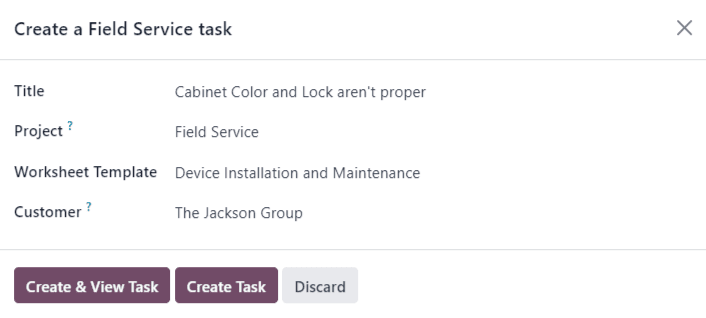
Confirmar ou atualizar o Título da tarefa.
O campo Projeto no pop-up Criar uma tarefa do serviço de campo tomará como padrão o mesmo projeto de Serviço de Campo que foi identificado na página de definições da equipe. Para alterar o projeto dessa tarefa específica, selecione um no campo Projeto.
Se aplicável, selecione um Modelo de planilha de trabalho no menu suspenso.
Se o projeto Serviço de Campo atribuído à equipe da Central de Ajuda* tiver planilhas ativadas e um modelo padrão atribuído, esse modelo aparecerá automaticamente no campo suspenso Modelo de planilha de trabalho. Mesmo assim, o campo pode ser editado e outro modelo pode ser selecionado.
Se o projeto Serviço de Campo não tiver planilhas ativadas, o campo Modelo de planilha de trabalho não aparecerá na janela pop-up Criar uma tarefa de serviço de campo.
Clique em Criar tarefa ou Criar e Ver tarefa.
Após a tarefa ser criada, o botão inteligente Tarefas é adicionado ao chamado, vinculando a tarefa Serviço de campo ao chamado.
