Participar no chat ao vivo
Os operadores são usuários que respondem às solicitações do chat ao vivo dos clientes e visitantes do site. As informações abaixo descrevem as etapas necessárias para os operadores que participam em conversas de chat ao vivo em uma base de dados Odoo.
Definir um nome do chat online
Antes de participar de um chat ao vivo, os operadores podem optar por atualizar seu Nome do chat on-line. Esse é o nome que é exibido para os visitantes do site na conversa do chat ao vivo.
Para atualizar o Nome do chat on-line, clique no avatar do usuário no canto superior direito de qualquer página da base de dados. Selecione Meu perfil no menu suspenso para abrir a página de perfil. No lado direito da aba Preferências, localize o campo Nome do chat on-line e digite o nome preferido.
Se o Nome do chat on-line de um usuário não for definido, o nome exibido terá como padrão o nome do usuário designado em sua página de perfil.
Definir idiomas do chat on-line
Se um operador falar vários idiomas, ele poderá adicionar essa informação ao seu perfil de usuário. Essas informações podem ser usadas para determinar a quais conversas o operador está atribuído. O idioma de um visitante é determinado pelas configurações de idioma do navegador.
Para adicionar idiomas de chat on-line, clique no avatar do usuário no canto superior direito de qualquer página da base de dados. Selecione Meu perfil no menu suspenso para abrir a página de perfil. No lado direito da aba Preferências, clique no campo Idioma do chat on-line e selecione um ou mais idiomas no menu suspenso.
Definir expertise de live chat
Os operadores podem designar Expertise em uma ou mais áreas no seu perfil. Um chatbot pode então atribuir conversas ao operador com a expertise apropriada. Selecione uma ou mais opções da lista suspensa Expertise de Live Chat.
Para criar uma nova expertise, navegue para e clique em Novo. Digite o Nome da expertise e, se desejado, selecione um ou mais Operadores. Clique em Salvar quando terminar.
Entrar ou sair de um canal
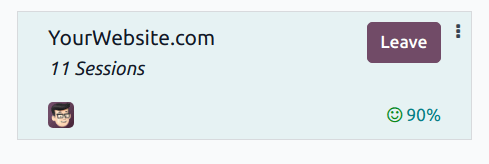
Para entrar em um canal de chat ao vivo, acesse a e clique no botão Entrar no cartão Kanban do canal apropriado.
Qualquer canal em que o usuário esteja ativo no momento mostra um botão Sair. Clique nesse botão para se desconectar do canal.
Administrar solicitações do chat ao vivo
Quando um operador está ativo em um canal, as janelas de chat são abertas no canto inferior direito da tela, independentemente de onde se esteja na base de dados. Isso permite que outras páginas e aplicativos possam ser acessados enquanto continuam a participar na conversa.
Conversas de live chat também podem ser visualizadas navegando para o . Novas conversas aparecem em negrito sob o nome do canal, localizado no painel esquerdo.
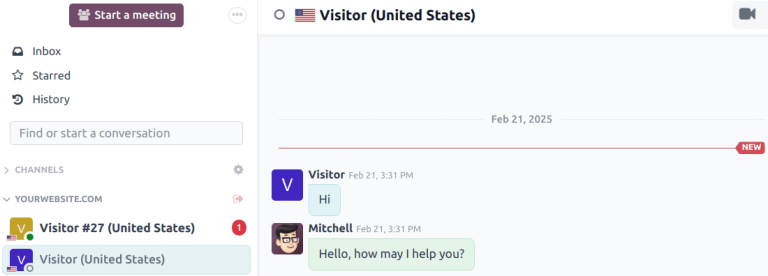
Clique em uma conversa no painel esquerdo para selecioná-la. Isso abre a conversa. Nessa visualização, um operador pode participar do chat da mesma forma que faria na janela de chat normal.