Minhas horas
O menu Meu Tempo da aplicação Folga contém todas as várias informações de folga para o usuário conectado.
Isso inclui o painel de controle <time_off/dashboard> principal da Folga, que exibe uma visão geral dos diversos saldos de folga, bem como solicitações de folga <time_off/my-time-off> e alocações <time_off/my-allocations>.
Painel
Todos os usuários têm acesso ao Painel de Controle da Folga, que é a primeira página que aparece quando a aplicação Folga é aberta. O Painel de Controle também pode ser acessado em qualquer ponto da aplicação, navegando para .
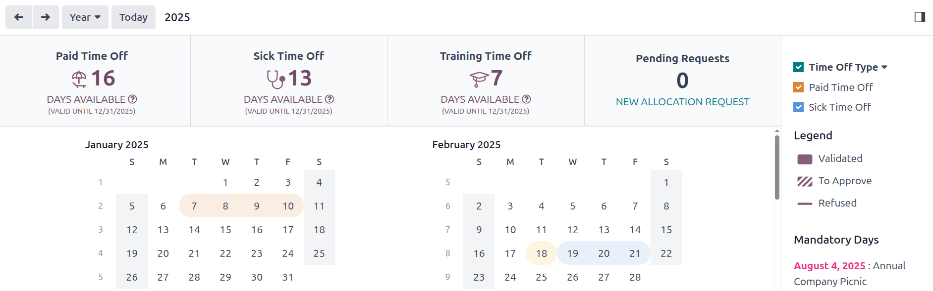
O painel de controle mostra um resumo da folga do usuário e de todo o ano atual, com o dia atual destacado em um círculo vermelho.
Para alterar a visualização, clique no botão Ano para exibir um menu suspenso. Em seguida, selecione Dia, Semana ou Mês para apresentar o calendário na visualização correspondente.
Por exemplo, se Ano for selecionado, as setas ajustarão a visualização em um ano.
Para redefinir a visualização, de modo que ela inclua a data atual, clique no botão Hoje.
Acima da visualização do calendário, há um resumo dos saldos de folga do usuário. Cada tipo de folga que foi alocado aparece em sua própria caixa de resumo. Cada resumo lista o tipo de folga, o ícone correspondente, o saldo atual disponível (em horas ou dias) e uma data de vencimento (se aplicável).
Para visualizar os detalhes completos de um saldo de folga, clique no ícone fa-question-circle-o (question mark) no final do (DIAS/HORAS) DISPONÍVEL no resumo de folga. Os detalhes completos são apresentados em uma janela popover, incluindo horas alocadas, acumuladas (futuro), folgas aprovadas programadas, folgas planejadas e as folgas disponíveis no momento.
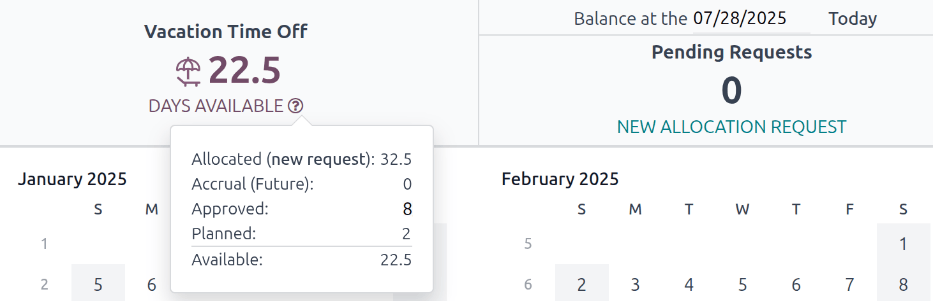
Um usuário também pode selecionar uma data futura para ver uma estimativa de quanto tempo deve acumular até aquele momento. No lado direito dos blocos de resumo de folgas, há um campo Saldo na (data). Clique na data e será exibido um popover de seletor de calendário.
A data atual é a data padrão selecionada. Navegue até a data desejada e o Odoo exibirá os saldos de folgas que o usuário deve ter nessa data. Isso leva em conta todas as folgas atualmente planejadas e aprovadas. Para retornar à data atual, clique no botão Hoje à direita do campo de data.
No lado direito do calendário, são exibidos os vários tipos de folga, cada um com sua própria cor correspondente. A legenda explica como os vários status das solicitações de folga são apresentados.
As folgas que foram validadas aparecem em uma cor sólida. As solicitações de folga que ainda estão no estágio A ser aprovado aparecem com listras brancas na cor. As solicitações de folga Recusadas têm uma linha nas datas.
A cor de cada solicitação corresponde ao conjunto de cores especificado com os diversos tipos de folga, listados na seção acima da Legenda.
Novas solicitações de folga podem ser feitas no Painel. Clique no botão Novo no canto superior esquerdo e uma janela pop-up Nova folga será exibida.
Novas solicitações de alocação também podem ser feitas pelo Painel. Clique no botão Nova solicitação de alocação para solicitar mais folgas, e uma janela pop-up Nova alocação <time_off/request-allocation> será exibida.
Minhas folgas
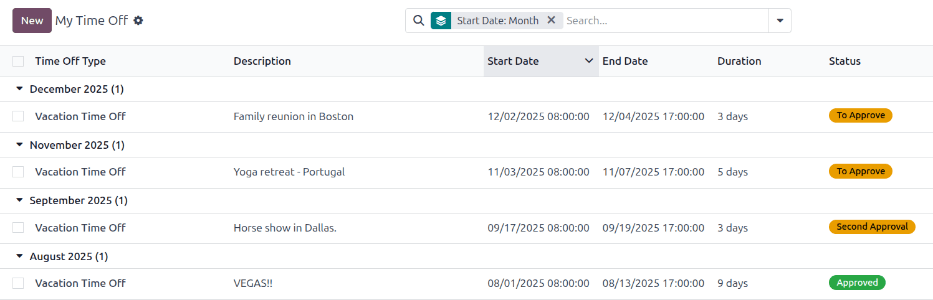
Para visualizar uma lista de todas as solicitações de folga do usuário conectado, navegue para . Aqui, todas as solicitações de folga, tanto passadas quanto presentes, aparecem em uma visualização de lista, agrupadas por mês.
A lista inclui as seguintes informações para cada solicitação: Tipo de folga, Descrição, Data de início, Data final, Duração e Status.
Uma nova solicitação de folga pode ser feita a partir dessa visualização. Clique no botão Novo para request_time_off.
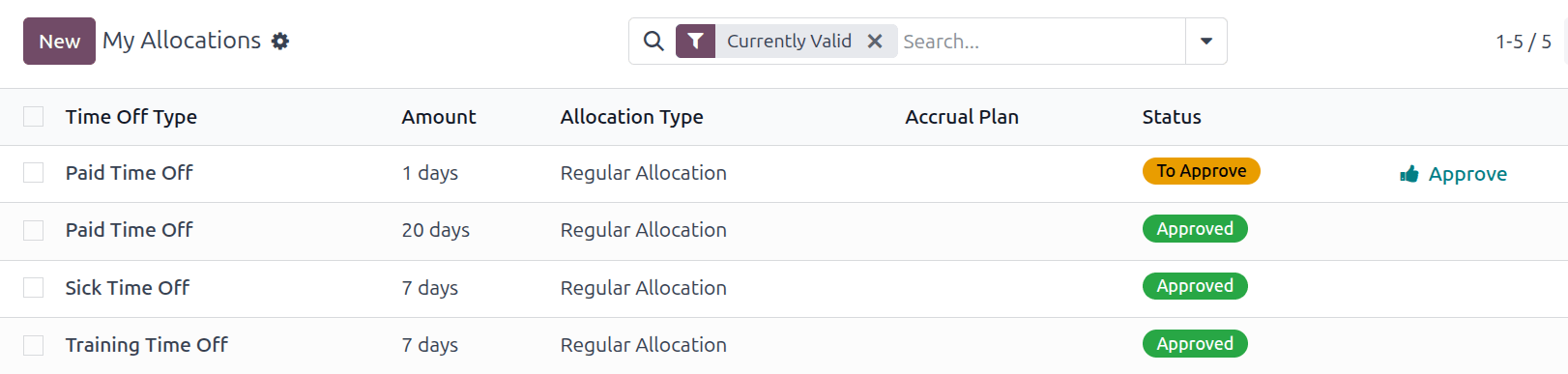
Minhas alocações
Para visualizar uma lista de todas as alocações, navegue até . Todas as alocações e solicitações aparecem em uma visualização de lista.
As informações apresentadas na página Minhas Alocações incluem: Tipo de Folga, Quantidade, Tipo de Alocação, Plano de Acúmulo e Status. Se o usuário conectado tiver os direitos de acesso apropriados, ele também pode ver uma opção para Aprovar solicitações, se aplicável.
Uma nova solicitação de alocação também pode ser feita nessa visualização. Clique no botão Novo para request an allocation <time_off/request-allocation>.