Etiquetas eletrônicas para prateleiras
As etiquetas eletrônicas de prateleiras permitem exibir informações de produtos, como preços e códigos de barras, nas prateleiras da loja e sincronizá-las remotamente a partir do back-end. Isso elimina a necessidade de imprimir novas etiquetas quando as informações do produto são alteradas.
Configuração
Configuração da Pricer
Get in touch with Pricer to create and configure your Pricer account.
Create your stores: one pricer store equates to one physical store.
Link as many transceivers as needed to the Pricer store(s).
Create the following variables to share product information between your Odoo database system and Pricer. These variables act like placeholders on the label template.
itemId: this holds the unique internal identifier assigned to each product
itemName: the actual name of the product
price: the selling price of the product, including any applicable taxes
presentation: the template name used in Pricer for displaying the product information on the label
currency: the currency of your company (e.g., USD, EUR)
barcode: the barcode number associated with each product
Os nomes dessas variáveis devem ser idênticos em seu banco de dados da Pricer.
Create a template named NORMAL. This template is used to display information on your digital tags.
Depois que sua conta, lojas, variáveis e modelo estiverem configurados no Pricer, você poderá prosseguir com a configuração da base de dados do Odoo.
Configuração do Odoo
Como pré-requisito, ative <general/install> o módulo :guilabel:`Pricer - PDV (nome técnico: pos_pricer) para ter todos os recursos necessários para usar as etiquetas eletrônicas do Pricer.
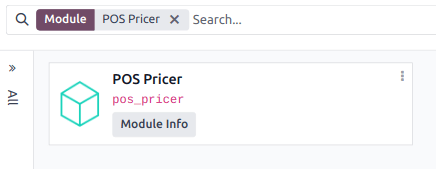
Depois que o módulo for ativado, configure suas lojas pricer <pricer_tags/stores> e associe Etiquetas Pricer <pricer_tags/tags> aos seus produtos.
Lojas Pricer
Da mesma forma que a configuração no Pricer, você precisa criar uma loja do Pricer por local físico. Para fazer isso, vá para , clique em Novo e preencha a linha com as informações necessárias:
Store Name: you can put any name of your liking.
Pricer Tenant Name: the name of your company account in Pricer, usually followed by -country_code. This value is provided by Pricer.
Pricer Login: the login of your Pricer account.
Pricer Password: the password of your Pricer account.
Pricer Store ID: the ID of the related Pricer store as defined on your Pricer database.

Etiquetas Pricer
Para que uma etiqueta exiba informações específicas do produto, ela precisa estar associada ao produto. Para isso:
Open the product form by going to and clicking New or selecting an existing product.
Se estiver criando um novo produto, configure-o e salve-o antes de associar etiquetas do Pricer.
Go to the Sales tab, scroll to the Pricer section, and select the corresponding Pricer Store.
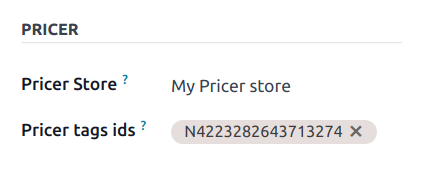
Fill in the Pricer tags ids field by copying the label's ID from the label itself or scanning its barcode.
Os IDs das etiquetas do Pricer são compostas de uma letra seguida de 16 dígitos.
Com um produto associado a uma etiqueta do Pricer, é possível enviar suas informações para o Pricer.
Aplicação prática
O Odoo envia automaticamente solicitações ao Pricer para sincronizar as etiquetas a cada 12 horas se você fizer qualquer modificação em:
Product name, price, barcode, or customer taxes
Currency
Associated Pricer store or Pricer tags
Para forçar a atualização, ative a opção modo de desenvolvedor <developer-mode>. Então:
Go to .
Select the desired store(s).
Click Update tags to update all tags affected by changes to:
Product name, price, barcode, or customer taxes
Currency
Associated Pricer store or Pricer tags
Como alternativa, clique em Atualizar todas as etiquetas para forçar a atualização de todas as etiquetas, independentemente de terem sido feitas alterações.

Se o Pricer tiver processado e aceitado a solicitação, o campo de status mostrará Atualização enviada com sucesso para o Pricer. Se houver algum problema, o sistema exibirá uma mensagem de erro.
Rótulos de desconto
Para exibir um rótulo de desconto em uma Etiqueta de Preço, você precisa vincular uma tabela de preços <pos/pricing/pricelists> à variante do produto associada à etiqueta.
Para isso, abra o formulário de variante do produto:
Go to .
Select the product you want to apply a discount to.
Em seguida, defina a lista de preços em questão:
Go to the General Information tab.
Select a pricelist in the Pricer Sales Pricelist field.
Quando uma lista de preços é definida, o campo No preço de venda é exibido, mostrando o Preço de venda com o desconto aplicado.
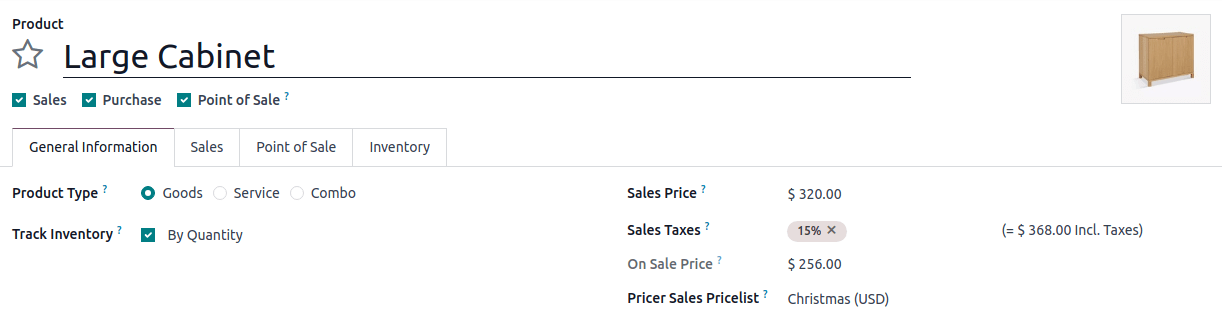
Depois de atualizar os rótulos eletrônicos, uma etiqueta PROMO deverá aparecer no rótulo eletrônico, exibindo o preço antigo, riscado, e o preço com desconto.
pos/pricing/discounts