Sessões de eventos
Odoo Events fornece aos usuários a capacidade de criar, agendar e gerenciar trilhas, que são palestras, conferências, apresentações, etc.
Configuração
Para ativar trilhas no Odoo, navegue até e marque a caixa de seleção ao lado da configuração Agenda & Trilhas.
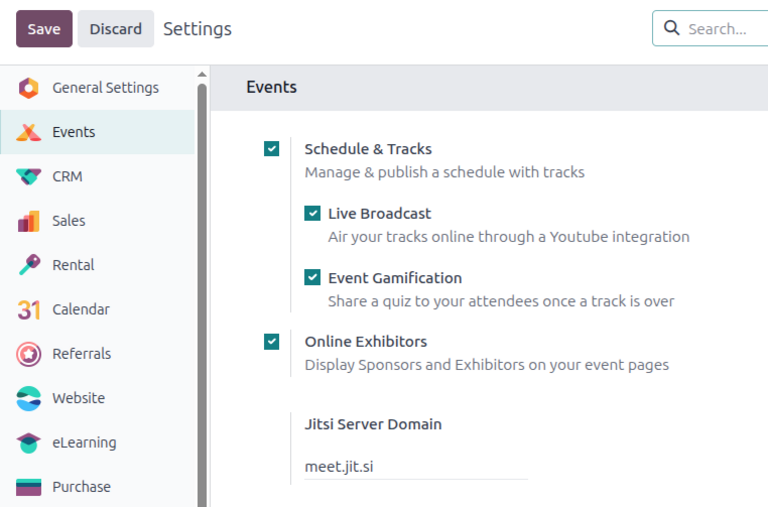
Quando a configuração é selecionada, duas opções de configuração adicionais aparecem abaixo dela:
Live Broadcast: Broadcast tracks online <events/additional-configs/live-broadcasting> through a YouTube integration.
Event Gamification: Share quizzes with attendees <events/additional-configs/event-gamification> after a track concludes.
Depois que todas as configurações desejadas forem ativadas, clique no botão Salvar no canto superior esquerdo da página Configurações.
Painel de trilhas do evento
Para acessar, modificar e/ou criar trilhas para um evento, navegue até e selecione um evento existente no painel Eventos ou crie um novo.
No formulário do evento selecionado, clique no botão inteligente Trilhas na parte superior para acessar a página Trilhas do Evento, que apresenta todas as trilhas (agendadas e propostas) para o evento.
Visualizações
A página Trilhas do Evento pode ser exibida em seis visualizações diferentes:
Por padrão, a página Trilhas do Evento abre na visualização oi-view-kanban (Kanban), fornecendo aos usuários uma visão geral rápida de todas as trilhas do evento selecionado.
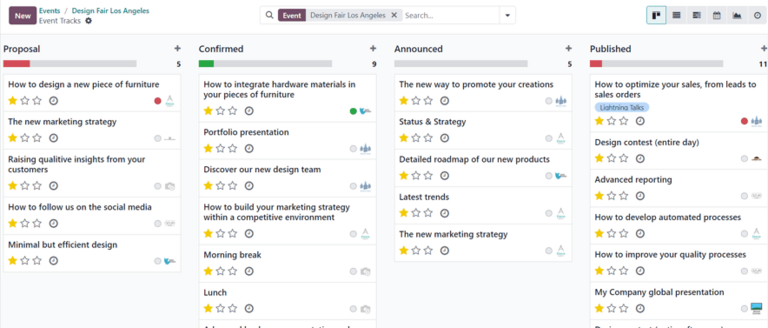
Na visualização padrão oi-view-kanban (Kanban), as trilhas são categorizadas em vários estágios modificáveis: Proposta Confirmada, Anunciada, Publicada, Recusada (colapsada) e Cancelada (colapsada).
Os registros exibidos no Kanban podem ser reduzidos usando opções de agrupamento <events/tracks-dashboard/group> e filtro <events/tracks-dashboard/filter>.
Para mais informações sobre como usar a visualização Kanban, consulte a documentação Kanban <studio/views/multiple-records/kanban>.
Lista
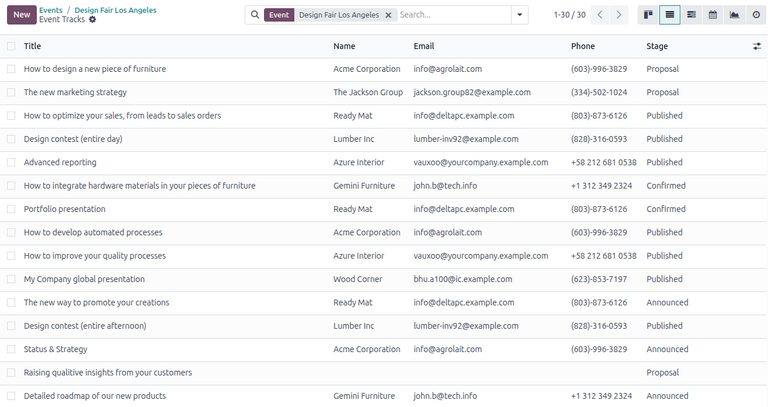
A visualização oi-view-list (Lista) exibe uma lista detalhada de todas as trilhas do evento selecionado em uma visualização centralizada. Cada trilha é exibida em uma linha junto com seu Título, o Nome do palestrante, Email, Telefone e o Estágio da trilha.
Os registros exibidos na visualização de Lista podem ser reduzidos usando opções de agrupamento <events/tracks-dashboard/group> e filtro <events/tracks-dashboard/filter>.
Para mais informações sobre como usar a visualização de Lista, consulte a documentação Lista <studio/views/multiple-records/list>.
Gantt
A visualização fa-tasks (Gantt) exibe todas as trilhas como barras horizontais em uma linha do tempo ajustável, fornecendo ao usuário uma visualização cronológica do progresso de suas trilhas.
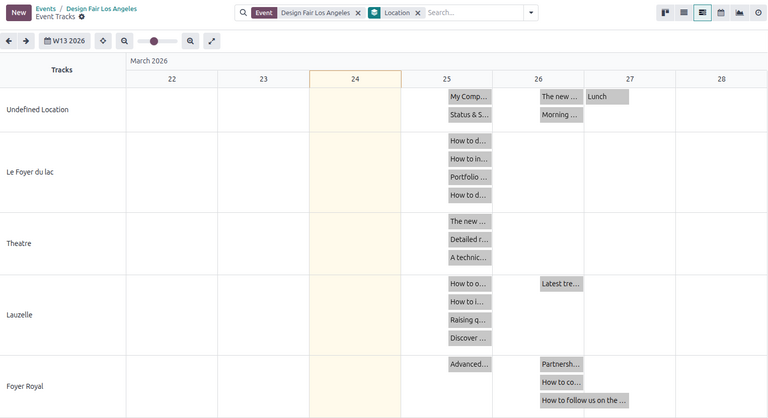
Os registros exibidos na visualização de Lista podem ser reduzidos usando opções de agrupamento <events/tracks-dashboard/group> e filtro <events/tracks-dashboard/filter>.
Para mais informações sobre como usar a visualização Gantt, consulte a documentação Gantt <studio/views/timeline/gantt>.
Calendário
A visualização fa-calendar (Calendário) exibe todas as trilhas do evento selecionado como entradas clicáveis em uma visualização de calendário, fornecendo aos usuários um cronograma interativo por dia, semana, mês ou ano.
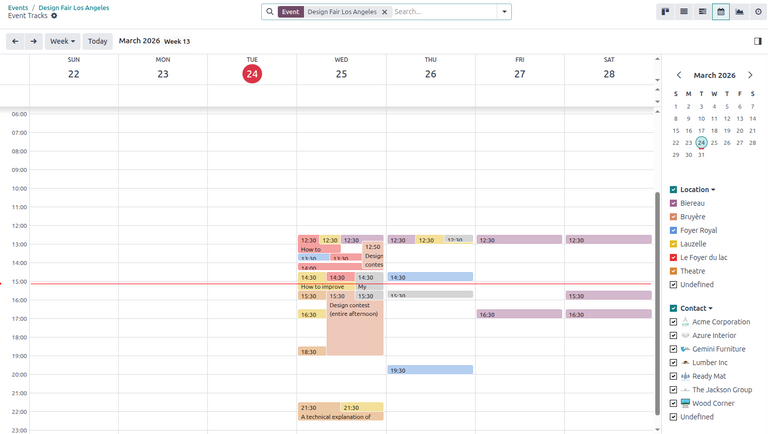
Os registros exibidos na visualização de Calendário podem ser reduzidos usando opções de filtro <events/tracks-dashboard/filter>.
Para mais informações sobre como usar a visualização de Calendário, consulte a documentação Calendário <studio/views/timeline/calendar>.
Gráfico
A visualização fa-area-chart (Gráfico) permite aos usuários comparar visualmente dados relacionados a trilhas do evento selecionado usando vários gráficos diferentes.
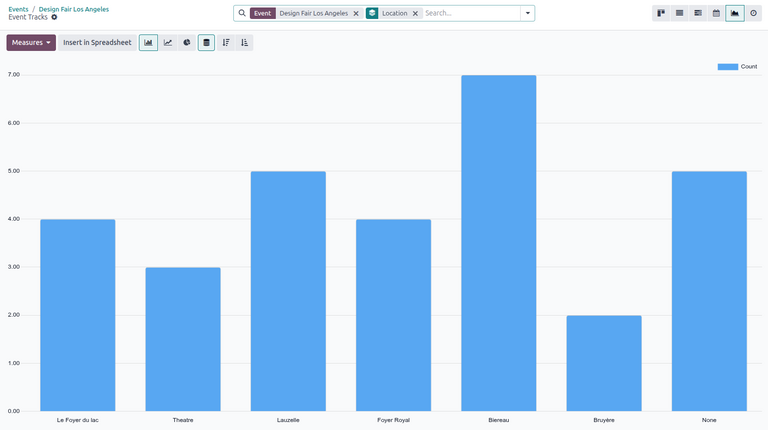
Os registros exibidos na visualização de Gráfico podem ser reduzidos usando opções de agrupamento <events/tracks-dashboard/group> e filtro <events/tracks-dashboard/filter>.
Para mais informações sobre como usar a visualização de Gráfico, consulte a documentação Gráfico <studio/views/reporting/graph>.
Atividade
A visualização fa-clock-o (Atividade) exibe uma tabela de todas as atividades programadas vinculadas a trilhas do evento selecionado.
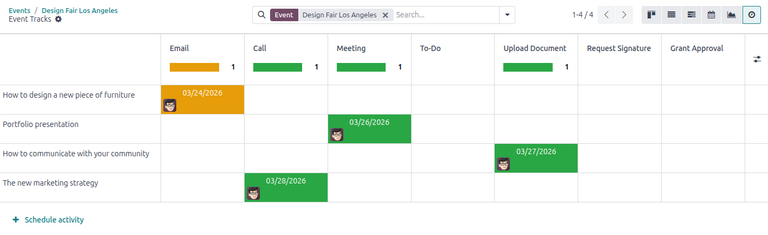
Os registros exibidos na visualização de Atividade podem ser reduzidos usando opções de filtro <events/tracks-dashboard/filter>.
Para mais informações sobre como usar a visualização de Atividade, consulte a documentação Atividade <studio/views/general/activity>.
Opções de filtro
A coluna Filtros no menu suspenso da barra de pesquisa filtra dados relacionados a trilhas por critérios específicos em qualquer visualização. Vários filtros podem ser selecionados simultaneamente.
A coluna Filtros tem as seguintes opções:
My Tracks: Filter by tracks with the Responsible user set to the current user profile.
Published: Filter by published tracks.
Always Wishlisted: Filter by tracks with the Always Wishlisted field enabled.
Track Date: Filter by a specific track date. Click the fa-caret-down (down) arrow to reveal a list of month, quarter, and year options.
Archived: Filter by archived tracks.
Custom Filter...: Create and apply a custom filter <search/custom-filters>.
Opções de Agrupar por
A coluna Agrupar Por no menu suspenso da barra de pesquisa agrupa dados relacionados a trilhas por critérios específicos apenas nas visualizações Kanban, Lista, Gantt e Gráfico. Várias opções de agrupamento podem ser selecionadas simultaneamente.
A coluna Agrupar por tem as seguintes opções:
Responsible: Group data by the Responsible user specified across all tracks.
Stage: Group data by stage.
Date: Group data by a specific date. Click the fa-caret-down (down) arrow to reveal a list of day, week, month, quarter, and year options.
Event: Group data by event.
Location: Group data by location.
Custom Group...: Group data by a custom group <search/group>.
Criar sessão de evento
Novas trilhas de evento são criadas a partir da página Trilhas de Evento.
Para criar uma nova trilha de evento, clique em Novo no canto superior esquerdo para revelar um formulário de trilha de evento em branco.
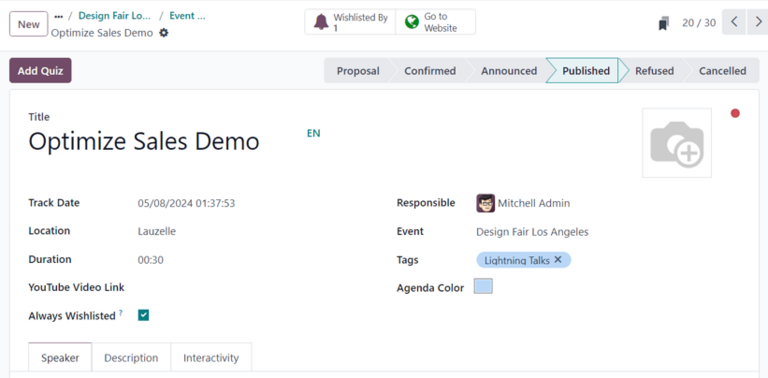
Comece atribuindo um Título a esta trilha. Este campo é obrigatório.
Opcionalmente, faça upload de uma imagem para a trilha ser exibida na página da trilha.
Em seguida, insira detalhes da trilha nos campos a seguir:
Track Date: Specify the date of the track.
Location: Specify the location of the track.
Duration: Specify the duration of the track (in minutes).
Always Wishlisted: Specify whether to automatically set the track as favorite for each registered attendee.
Responsible: Select the database user responsible for managing the track. By default, this field is assigned to the user who initially created the track.
Event: Select the track's associated event. By default, this field is already populated with the event from the Event Tracks page.
Tags: Select one or multiple tags for the track to add as filters on the Talks webpage.
Agenda Color: Select a color to represent the track on the Agenda webpage.
Aba Palestrante
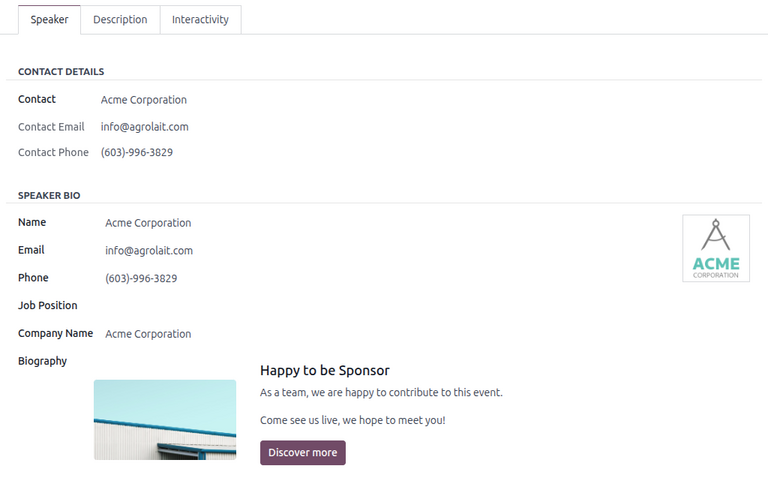
A aba Palestrante no formulário de trilha de evento contém vários campos para configurar informações sobre o host ou palestrante da trilha.
Seção Informações do contato
Na seção Detalhes de Contato, clique no campo suspenso Contato para selecionar um contato existente no banco de dados como o principal ponto de contato para a palestra.
Se este contato ainda não está no banco de dados, digite o nome do contato e clique em Criar para criar e editar o formulário de contato depois, ou clique em Criar e editar... para ser levado ao formulário de contato do novo contato para configuração imediata.
Os campos Email de Contato e Telefone de Contato estão acinzentados e preenchidos com as informações encontradas no formulário do contato escolhido. Estes campos não são modificáveis uma vez que o campo Contato é selecionado.
Seção Bio do palestrante
Na seção Biografia do Palestrante, insira qualquer informação relacionada ao palestrante específico agendado para conduzir/hospedar a trilha.
Se o contato escolhido na seção Detalhes de Contato está devidamente configurado, os campos Nome, Email e Telefone são automaticamente preenchidos. Caso contrário, insira manualmente as informações.
Opcionalmente, faça upload de uma imagem para aparecer ao lado da biografia do palestrante no site do evento.
Em seguida, insira um Cargo para o palestrante designado, seguido do Nome da empresa associado ao orador.
No campo Biografia, proceda a inserir uma biografia personalizada com qualquer informação relacionada ao palestrante.
Aba Descrição
A aba Descrição do formulário de trilha de evento contém um campo de texto em branco para inserir qualquer informação adicional sobre a trilha. Esta informação aparece na página específica da trilha no site do evento.
Aba Interatividade
A aba Interatividade do formulário de trilha fornece aos usuários a opção de exibir um botão interativo para maior engajamento dos participantes.
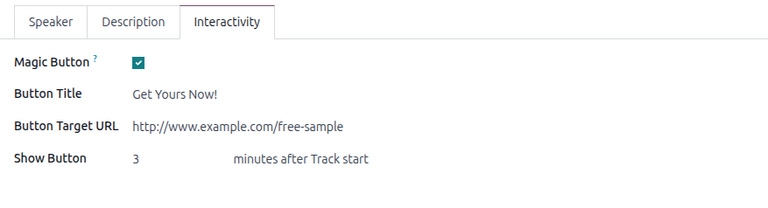
Quando a caixa de seleção Botão Mágico está marcada, o Odoo exibe um botão de call to action para os participantes na barra lateral da página da trilha enquanto a trilha está acontecendo.
Com essa caixa de seleção marcada, três opções adicionais aparecem abaixo para configurar o botão:
Button Title: Enter a title to appear on the button for attendees.
Button Target URL: Enter a URL that leads attendees to a specific page.
Show Button: Enter how many minutes after Track start the button should appear.
Publicar sessão de evento
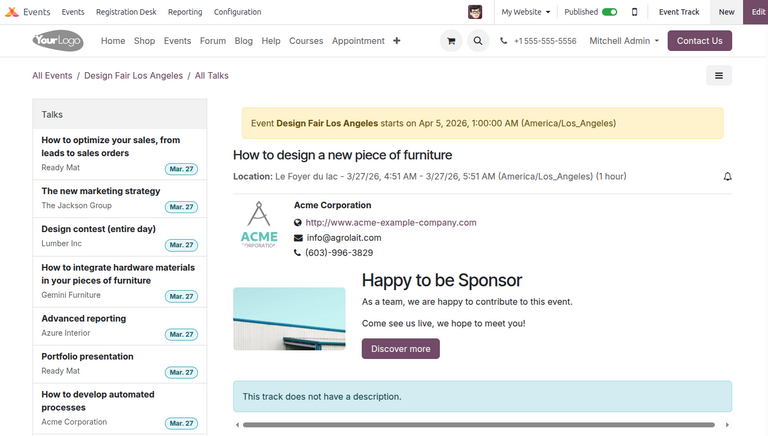
Assim que todas as configurações desejadas estiverem concluídas no formulário de trilha de evento, publique a trilha no site do evento clicando no estágio Publicado no canto superior direito.
Uma trilha de evento também pode ser publicada abrindo o formulário de trilha de evento desejado e clicando no botão inteligente Ir para o Site. Em seguida, alterne o botão fa-toggle-off Não publicado no topo da página para fa-toggle-on Publicado.
Configurações adicionais de trilha
A configuração Agenda e Trilhas na página de configuração do Eventos fornece opções de configuração adicionais para que os usuários ativem transmissão ao vivo e gamificação para trilhas.
Transmissão ao vivo
Se a configuração Transmissão ao Vivo estiver ativada nas configurações do aplicativo Eventos, a opção de adicionar um link correspondente no campo Link do Vídeo do YouTube aparece no formulário de trilha.
Gamificação de evento
Se a configuração Gamificação de Evento estiver ativada, um botão Adicionar Quiz aparece no canto superior esquerdo de um formulário de trilha, permitindo que o usuário crie um quiz para que os participantes concluam após o término da trilha.
Formulário de quiz de trilha
Para adicionar um quiz à trilha de evento, clique no botão Adicionar Quiz. Isso abre um formulário para configurar o quiz.
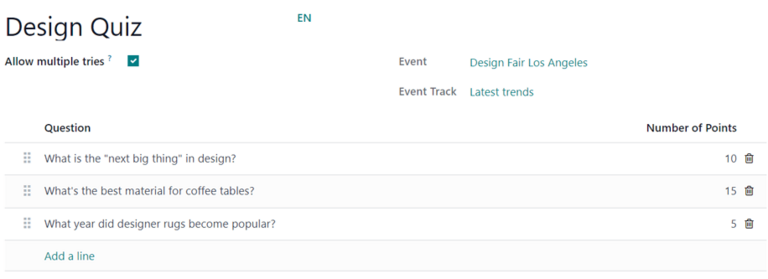
Comece digitando um título para o quiz no campo em branco no topo da página.
Se os participantes puderem fazer o quiz várias vezes, marque a caixa de seleção ao lado de Permitir múltiplas tentativas.
Os campos Evento e Trilha de Evento são preenchidos automaticamente com o evento e a trilha correspondentes. Esses campos não são modificáveis.
Adicione perguntas e respostas
Para adicionar perguntas ao questionário, clique em Adicionar uma linha abaixo da coluna Pergunta. Isso abre uma janela pop-up Criar perguntas.
Na janela pop-up, digite a pergunta no campo em branco no topo. Em seguida, clique em Adicionar uma linha para adicionar uma opção de resposta.
Opcionalmente, preencha os seguintes campos:
Correct: Designate whether the option is the correct response.
Points: Specify a point value for the answer option.
Extra Comment: Add any additional comments that should accompany the answer option.
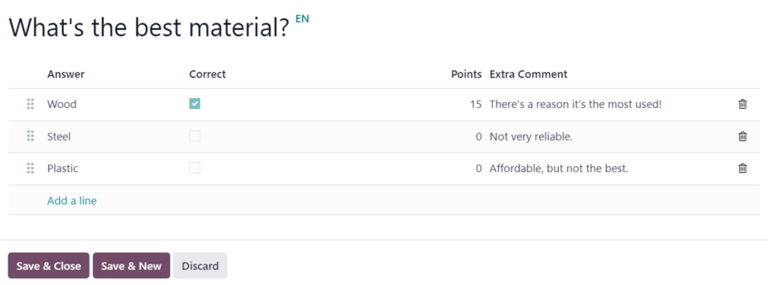
Assim que todas as opções de resposta desejadas forem concluídas, clique em Salvar e Fechar para salvar a pergunta, fechar a janela pop-up e retornar ao formulário de quiz de trilha. Ou, clique em Salvar e Novo para salvar esta pergunta e começar instantaneamente a criar outra pergunta em um novo formulário pop-up Criar Perguntas.