Argentina
Webinars
Abaixo você pode encontrar vídeos com uma descrição geral da localização e como configurá-la.
Configuração
Instalação de módulos
Instale <general/install> os seguintes módulos para obter todos os recursos da localização argentina:
Name |
Technical name |
Description |
|---|---|---|
Argentina - Accounting |
l10n_ar |
Default fiscal localization package <fiscal_localizations/packages>, which represents the minimal configuration to operate in Argentina under the AFIP (Administración Federal de Ingresos Públicos) regulations and guidelines. |
Argentinean Accounting Reports |
l10n_ar_reports |
VAT Book report and VAT summary report. |
Argentinean Electronic Invoicing |
l10n_ar_edi |
Includes all technical and functional requirements to generate electronic invoices via web service, based on the AFIP regulations. |
Argentinean eCommerce <argentina/ecommerce-electronic-invoicing> |
l10n_ar_website_sale |
(optional) Allows the user to see Identification Type and AFIP Responsibility in the eCommerce checkout form in order to create electronic invoices. |
Argentina - Payment Withholdings <l10n_ar/payment-withholdings> |
l10n_ar_withholding |
Allows registering withholdings during the payment of an invoice. |
Configurar sua empresa
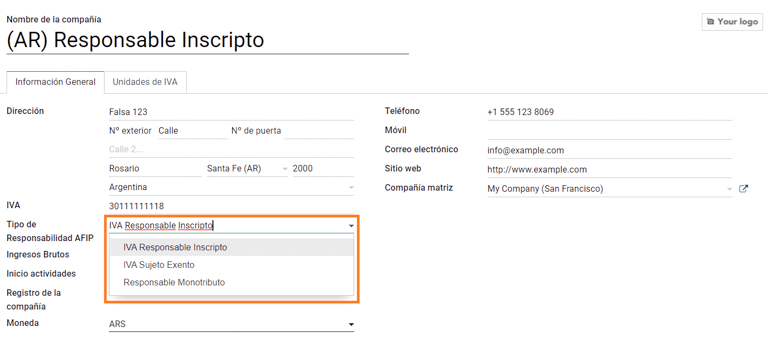
Depois que os módulos de localização são instalados, o primeiro passo é configurar os dados da empresa. Além das informações básicas, um campo-chave a ser preenchido é o Tipo de Responsabilidade AFIP, que representa a obrigação fiscal e a estrutura da empresa.
Plano de conta
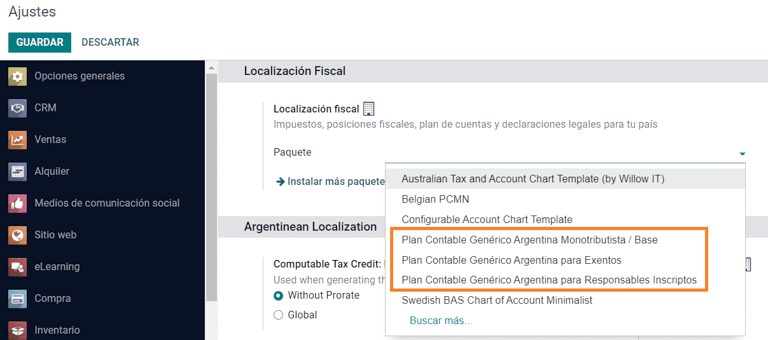
Em Contabilidade, há três pacotes diferentes de Plano de Contas para escolher. Eles são baseados no tipo de responsabilidade AFIP da empresa e consideram a diferença entre empresas que não exigem tantas contas quanto empresas que têm requisitos fiscais mais complexos:
Monotributista (227 accounts);
IVA Exento (290 accounts);
Responsable Inscripto (298 Accounts).
Configurar dados mestre
Credenciais de Fatura Eletrônica
Ambiente
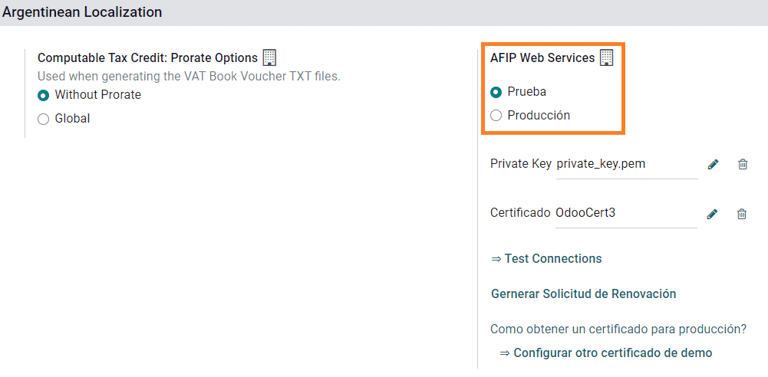
A infraestrutura AFIP é replicada em dois ambientes separados, teste e produção.
O teste é fornecido para que as empresas possam testar seus bancos de dados até estarem prontas para passar para o ambiente de Produção. Como esses dois ambientes são completamente isolados um do outro, os certificados digitais de uma instância não são válidos na outra.
Para selecionar um ambiente de banco de dados, vá para e escolha Prueba (Teste) ou Produccion (Produção).
Certificados AFIP
A fatura eletrônica e outros serviços AFIP funcionam com Serviços Web (WS) fornecidos pela AFIP.
Para habilitar a comunicação com a AFIP, o primeiro passo é solicitar um Certificado Digital se você ainda não tiver um.
Generate Certificate Sign Request (Odoo). When this option is selected, a file with extension .csr (certificate signing request) is generated to be used in the AFIP portal to request the certificate.
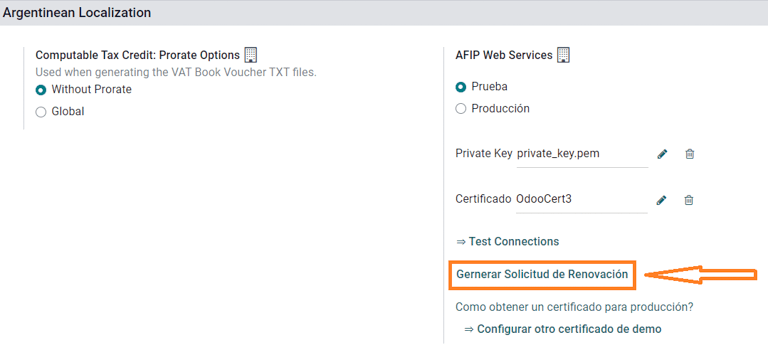
Generate Certificate (AFIP). Access the AFIP portal and follow the instructions described in this document to get a certificate.
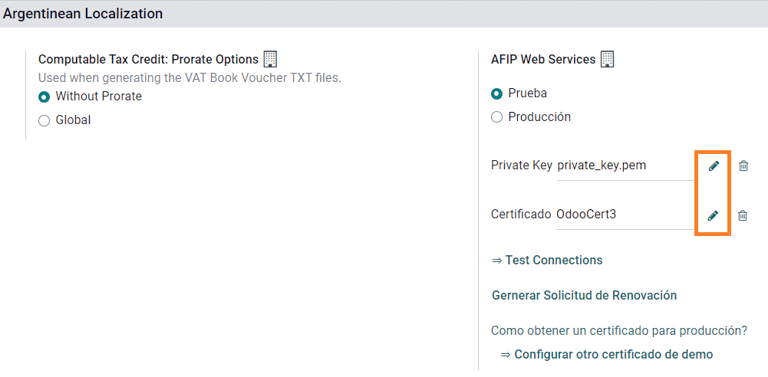
Upload Certificate and Private Key (Odoo). Once the certificate is generated, upload it to Odoo using the Pencil icon next to the field Certificado and select the corresponding file.
Usuário
Tipo de identificação e IVA
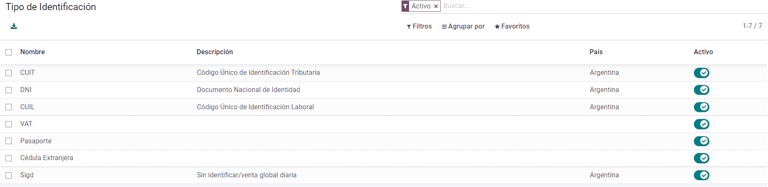
Como parte da localização Argentina, os tipos de documento definidos pela AFIP agora estão disponíveis no formulário de Parceiro. As informações são essenciais para a maioria das transações. Existem seis Tipos de Identificação disponíveis por padrão, além de 32 tipos inativos.
Tipo de responsabilidade AFIP
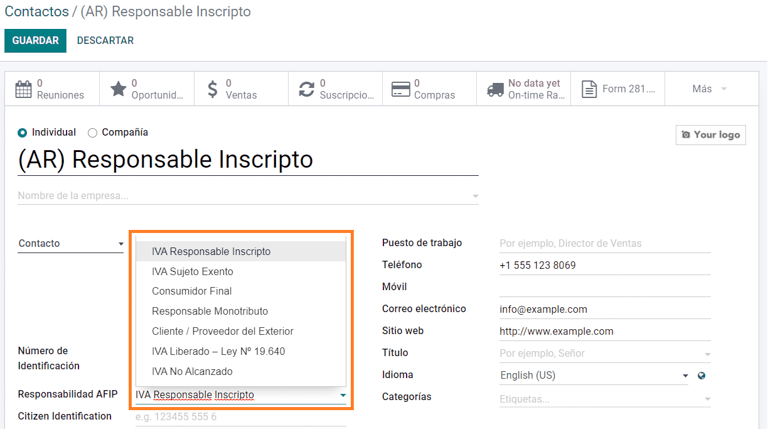
Na Argentina, o tipo de documento e as transações correspondentes associadas a clientes e fornecedores são definidos pelo tipo de Responsabilidade AFIP. Este campo deve ser definido no formulário de Parceiro.
Impostos
Como parte do módulo de localização, os impostos são criados automaticamente com sua conta financeira relacionada e configuração, por ex., 73 impostos para Responsable Inscripto.
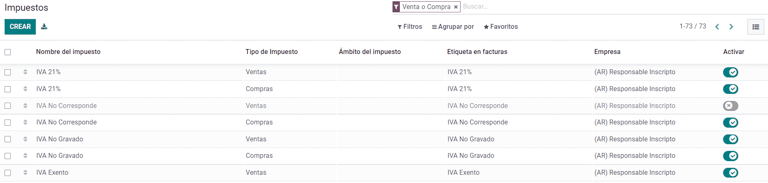
Tipos de impostos
A Argentina possui vários tipos de impostos, os mais comuns são:
VAT: this is the regular VAT and can have various percentages;
Perception: advance payment of a tax that is applied on invoices;
Retention: advance payment of a tax that is applied on payments.
Impostos especiais
Alguns impostos argentinos não são comumente usados por todas as empresas, e essas opções menos comuns são marcadas como inativas no Odoo por padrão. Antes de criar um novo imposto, certifique-se de que esse imposto já não está incluído como inativo.
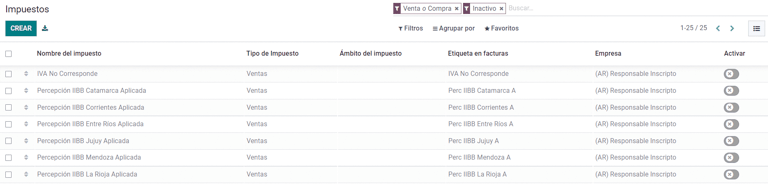
Tipos de documento
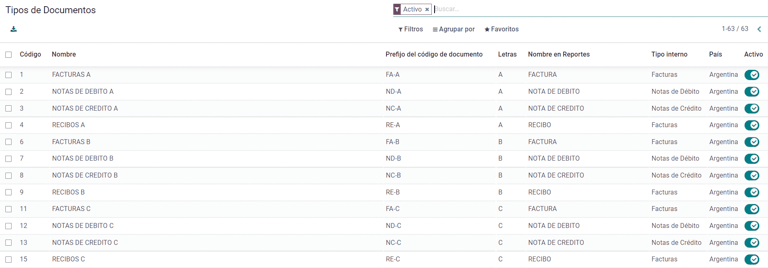
Em alguns países da América Latina, como a Argentina, algumas transações contábeis, como faturas e contas a pagar de fornecedores, são classificadas por tipos de documento definidos pelas autoridades fiscais governamentais. Na Argentina, a AFIP é a autoridade fiscal governamental que define tais transações.
O tipo de documento é uma informação essencial que precisa ser claramente exibida em relatórios impressos, faturas e lançamentos contábeis que listam movimentos de contas.
Cada tipo de documento pode ter uma sequência única por diário onde é atribuído. Como parte da localização, o tipo de documento inclui o país no qual o documento é aplicável (esses dados são criados automaticamente quando o módulo de localização é instalado).
As informações necessárias para os Tipos de Documento estão incluídas por padrão para que o usuário não precise preencher nada nesta visualização:
Cartas
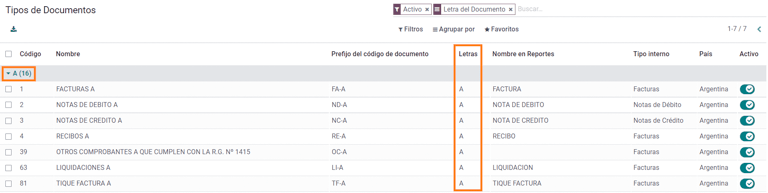
Para a Argentina, os Tipos de Documento incluem uma letra que ajuda a indicar o tipo de transação ou operação. Por exemplo, quando uma fatura está relacionada a:
B2B transaction, a document type A must be used;
B2C transaction, a document type B must be used;
Exportation Transaction, a document type E must be used.
Os documentos incluídos na localização já têm a letra apropriada associada a cada Tipo de Documento, portanto não há necessidade de configuração adicional.
Uso em faturas
O Tipo de Documento em cada transação será determinado por:
The journal entry related to the invoice (if the journal uses documents);
The onditions applied based on the type of issuer and receiver (e.g., the type of fiscal regime of the buyer and the type of fiscal regime of the vendor).
Diários
Na localização argentina, o diário pode ter uma abordagem diferente dependendo de seu uso e tipo interno. Para configurar diários, vá para .
Para diários de vendas e compras, é possível ativar a opção Usar Documentos, que ativa uma lista de Tipos de Documentos que podem ser relacionados às faturas e contas a pagar. Para mais detalhes sobre faturas, consulte a seção 2.3 tipos de documentos <document-types>.
Se os diários de vendas ou compras não tiverem a opção Usar Documentos ativada, eles não poderão gerar faturas fiscais, o que significa que seu caso de uso será principalmente limitado ao monitoramento de movimentos contábeis relacionados aos processos de controle interno.
Informações da AFIP (também conhecidas como Ponto de Venda AFIP)
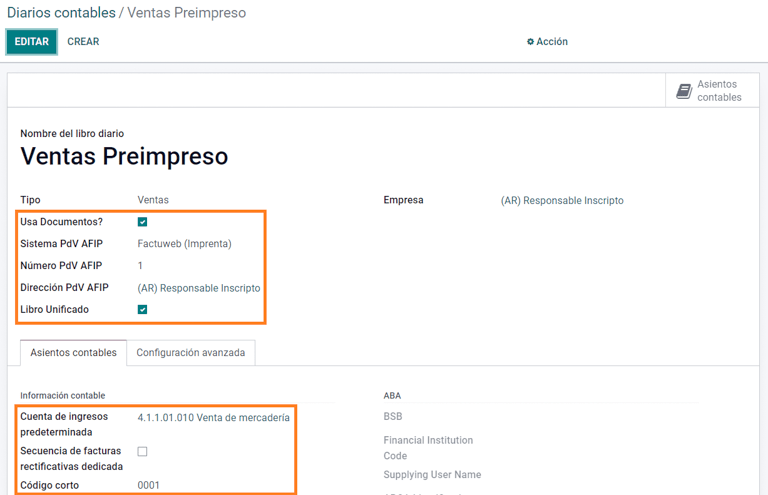
O campo Sistema AFIP POS é um campo visível apenas para os diários de Vendas e define o tipo de AFIP POS que será usado para gerenciar as transações para as quais o diário foi criado.
O AFIP POS define o seguinte:
the sequences of document types related to the web service;
the structure and data of the electronic invoice file.
Serviços Web
Serviços web ajudam a gerar faturas para diferentes finalidades. Abaixo estão algumas opções para escolher:
wsfev1: Electronic Invoice: is the most common service, which is used to generate invoices for document types A, B, C, M with no detail per item;
wsbfev1: Electronic Fiscal Bond: is for those who invoice capital goods and wish to access the benefit of the Electronic Tax Bonds granted by the Ministry of Economy. For more details go to: Fiscal Bond;
wsfexv1: Electronic Exportation Invoice: is used to generate invoices for international customers and transactions that involve exportation processes, the document type related is type "E".
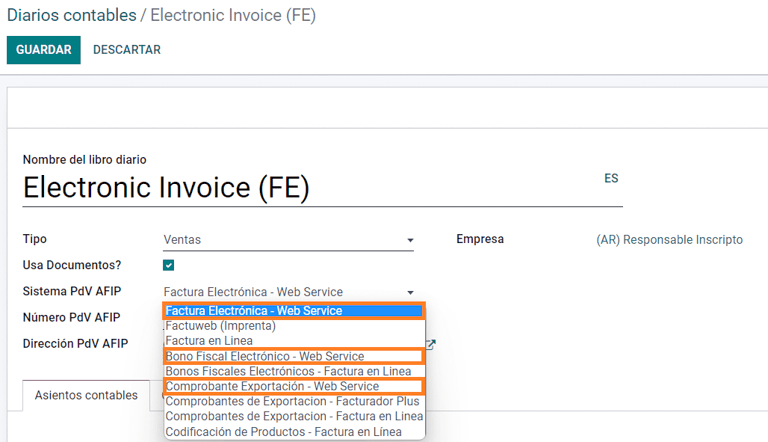
Aqui estão alguns campos úteis a conhecer ao trabalhar com serviços web:
AFIP POS Number: is the number configured in the AFIP to identify the operations related to this AFIP POS;
AFIP POS Address: is the field related to the commercial address registered for the POS, which is usually the same address as the company. For example, if a company has multiple stores (fiscal locations) then the AFIP will require the company to have one AFIP POS per location. This location will be printed in the invoice report;
Unified Book: when the AFIP POS System is Preimpresa, then the document types (applicable to the journal) with the same letter will share the same sequence. For example:
Invoice: FA-A 0001-00000002;
Credit Note: NC-A 0001-00000003;
Debit Note: ND-A 0001-00000004.
Sequências
Para a primeira fatura, o Odoo sincroniza com a AFIP automaticamente e exibe a última sequência utilizada.
Uso e teste
Fatura
As informações abaixo se aplicam à criação de faturas uma vez que os parceiros e diários são criados e configurados adequadamente.
Atribuição do tipo de documento
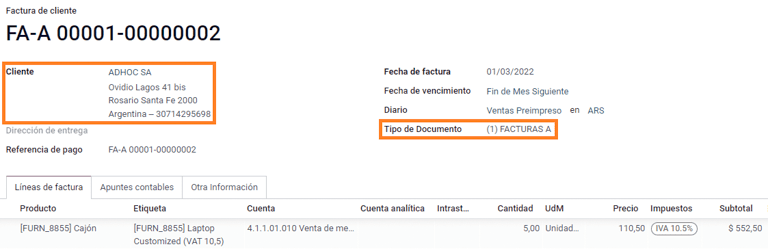
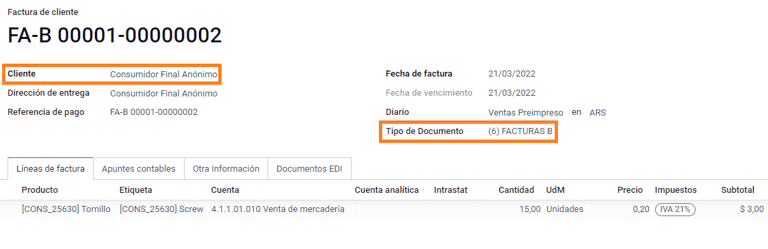
Quando o parceiro é selecionado, o campo Tipo de Documento será preenchido automaticamente com base no tipo de documento AFIP:
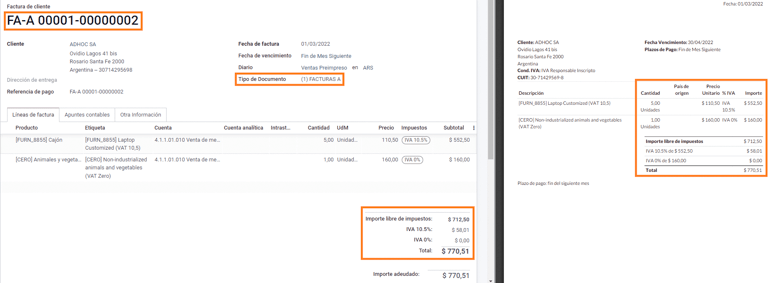
Invoice for a customer IVA Responsable Inscripto, prefix A is the type of document that shows all the taxes in detail along with the customer's information.
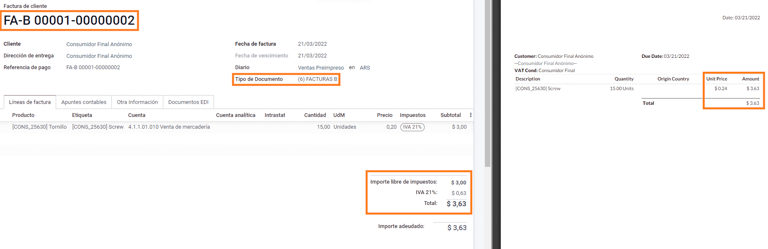
Invoice for an end customer, prefix B is the type of document that does not detail the taxes, since the taxes are included in the total amount.
Exportation Invoice, prefix E is the type of document used when exporting goods that shows the incoterm.
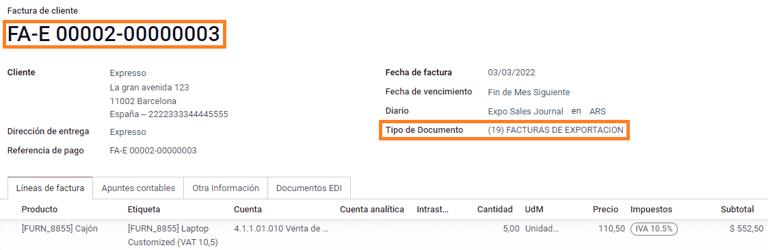
Embora algumas faturas usem o mesmo diário, o prefixo e a sequência são fornecidos pelo campo Tipo de Documento.
O Tipo de Documento mais comum será definido automaticamente para as diferentes combinações de tipo de responsabilidade AFIP, mas pode ser atualizado manualmente pelo usuário antes de confirmar a fatura.
Elementos de fatura eletrônica
Ao usar faturas eletrônicas, se todas as informações estiverem corretas, a fatura é lançada da forma padrão, a menos que haja um erro que precise ser corrigido. Quando mensagens de erro aparecem, elas indicam tanto o problema que precisa de atenção quanto uma solução proposta. Se um erro persistir, a fatura permanece em rascunho até que o problema seja resolvido.
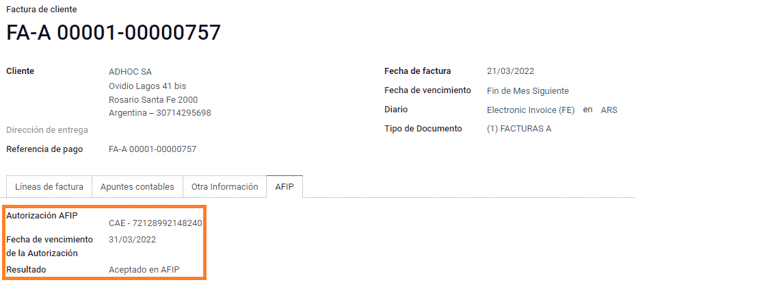
Após a fatura ser lançada, as informações relacionadas à validação e status da AFIP são exibidas na aba AFIP, incluindo:
AFIP Autorisation: CAE number;
Expiration Date: deadline to deliver the invoice to the customers (normally 10 days after the CAE is generated);
Result: indicates if the invoice has been Aceptado en AFIP and/or Aceptado con Observaciones.
Impostos da fatura
Com base no Tipo de Responsabilidade AFIP, o imposto IVA pode se aplicar de forma diferente no relatório PDF:
A. Tax excluded: in this case the taxed amount needs to be clearly identified in the report. This condition applies when the customer has the following AFIP Responsibility type of Responsable Inscripto;
B. Tax amount included: this means that the taxed amount is included as part of the product price, subtotal, and totals. This condition applies when the customer has the following AFIP Responsibility types:
IVA Sujeto Exento;
Consumidor Final;
Responsable Monotributo;
IVA liberado.
Casos de uso especiais
Faturas de serviços
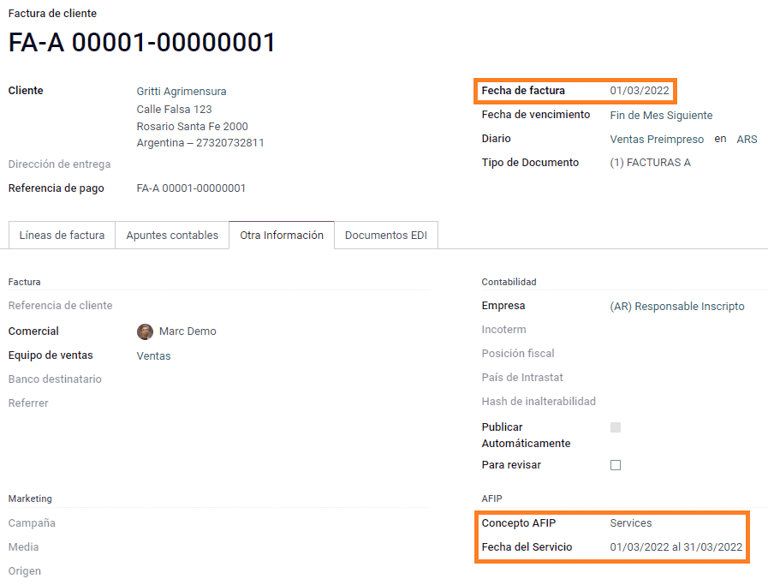
Para faturas eletrônicas que incluem Serviços, a AFIP requer informar a data de início e término do serviço, estas informações podem ser preenchidas na aba Outras Informações.
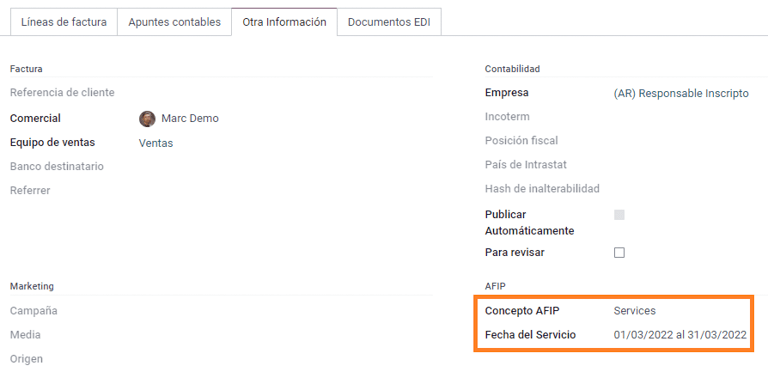
Se as datas não forem selecionadas manualmente antes da validação da fatura, os valores serão preenchidos automaticamente com o primeiro e o último dia do mês da fatura.
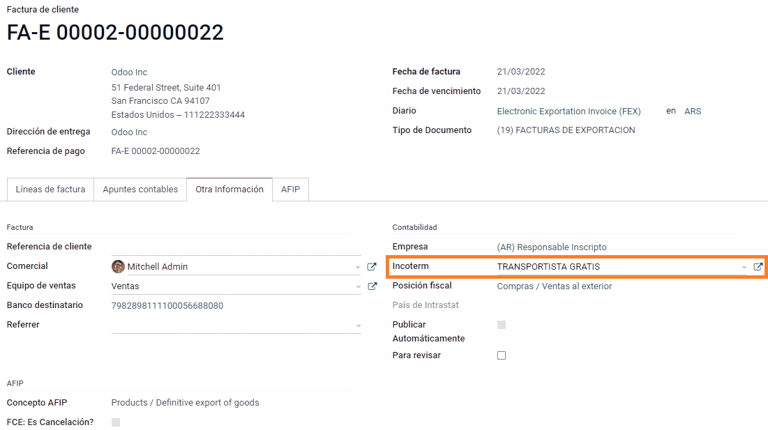
Faturas de exportação
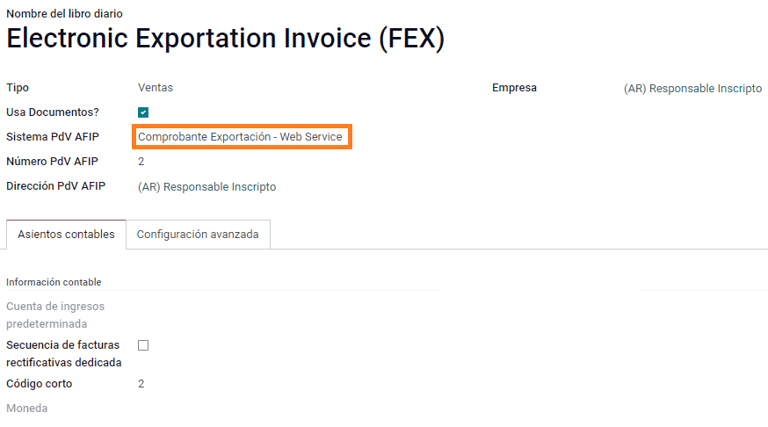
Faturas relacionadas a Transações de Exportação requerem que um diário use o Sistema AFIP POS Expo Voucher - Web Service para que o(s) tipo(s) de documento apropriado(s) possa(m) ser associado(s).
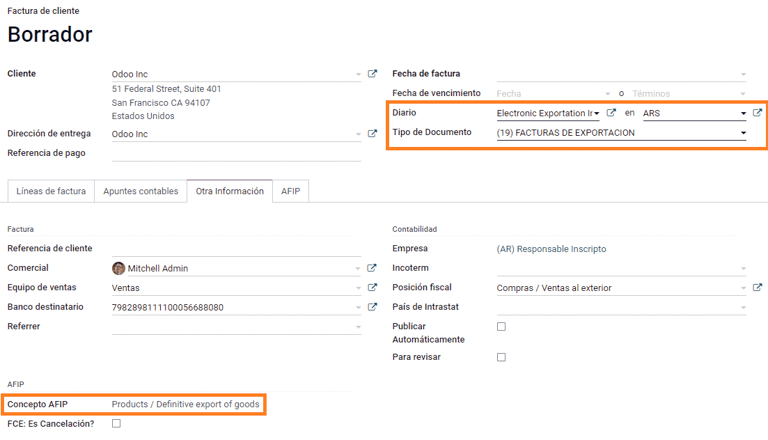
Quando o cliente selecionado na fatura é configurado com um tipo de responsabilidade AFIP Cliente / Proveedor del Exterior - Ley N° 19.640, o Odoo atribui automaticamente:
Journal related to the exportation Web Service;
Exportation document type;
Fiscal position: Compras/Ventas al exterior;
Concepto AFIP: Products / Definitive export of goods;
Exempt Taxes.
Bônus fiscal
O Bônus Fiscal Eletrônico é utilizado para aqueles que faturam bens de capital e desejam acessar o benefício dos Bônus Fiscais Eletrônicos concedidos pelo Ministério da Economia.
Para essas transações, é importante considerar os seguintes requisitos:
Currency (according to the parameter table) and invoice quotation;
Taxes;
Zone;
Detail each item;
Code according to the Common Nomenclator of Mercosur (NCM);
Complete description;
Unit Net Price;
Quantity;
Unit of measurement;
Bonus;
VAT rate.
Fatura de crédito eletrônico MiPyme (FCE)
Para faturas de PME, existem vários tipos de documentos classificados como MiPyME, que também são conhecidos como Fatura de Crédito Eletrônico (ou FCE em espanhol). Esta classificação desenvolve um mecanismo que melhora as condições de financiamento para pequenas e médias empresas, permitindo-lhes aumentar sua produtividade, através da cobrança antecipada de créditos e recebíveis emitidos aos seus clientes e/ou fornecedores.
Para essas transações, é importante considerar os seguintes requisitos:
specific document types (201, 202, 206, etc);
the emitter should be eligible by the AFIP to MiPyME transactions;
the amount should be bigger than 100,000 ARS;
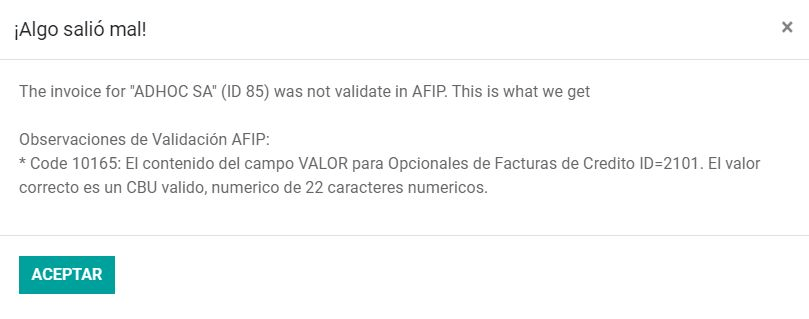
A bank account type CBU must be related to the emisor, otherwise the invoice cannot be validated, having an error message such as the following.
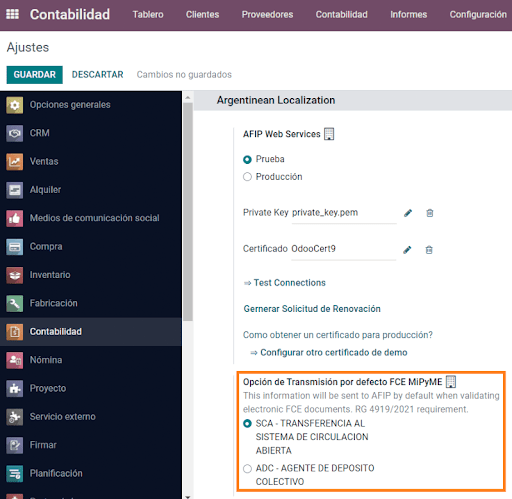
Para configurar o Modo de Transmissão, acesse as configurações e selecione SDC ou ADC.
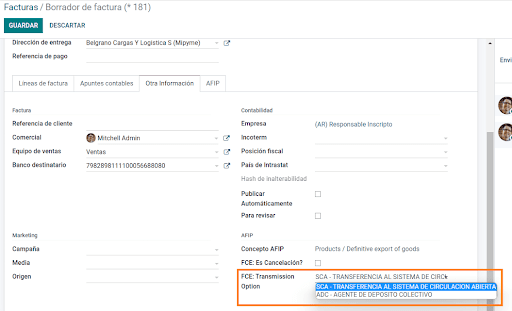
Para alterar o Modo de Transmissão de uma fatura específica, acesse a aba Outras Informações e altere antes de confirmar.
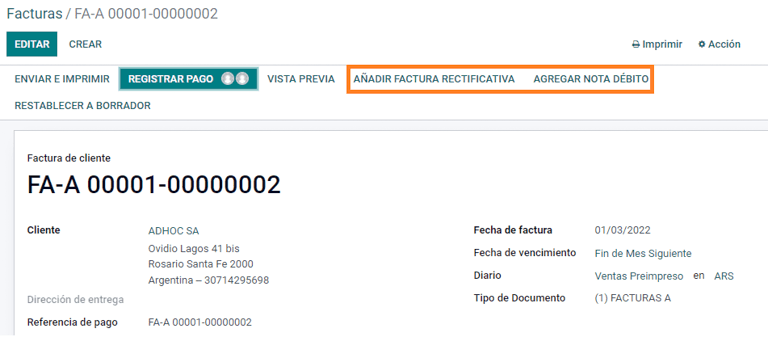
Ao criar uma nota de Crédito/Débito relacionada a um documento FCE:
use the Credit and Debit Note buttons, so all the information from the invoice is transferred to the new Credit and Debit Note;
the document letter should be the same as than the originator document (either A or B);
the same currency as the source document must be used. When using a secondary currency there is an exchange difference if the currency rate is different between the emission day and the payment date. It is possible to create a credit/debit note to decrease/increase the amount to pay in ARS.
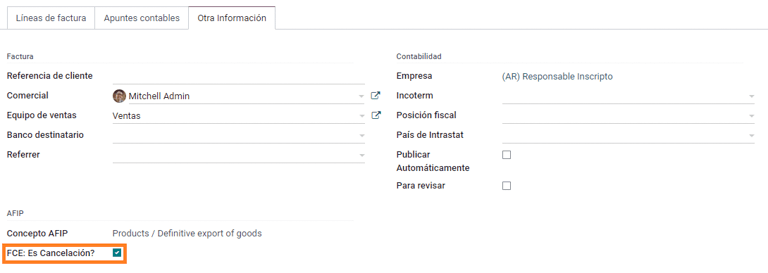
Ao criar uma Nota de Crédito, podemos ter dois cenários:
the FCE is rejected so the Credit Note should have the field FCE, is Cancellation? as True; or;
the Credit Note, is created to annulate the FCE document, in this case the field FCE, is Cancellation? must be empty (false).
Relatório de fatura impressa
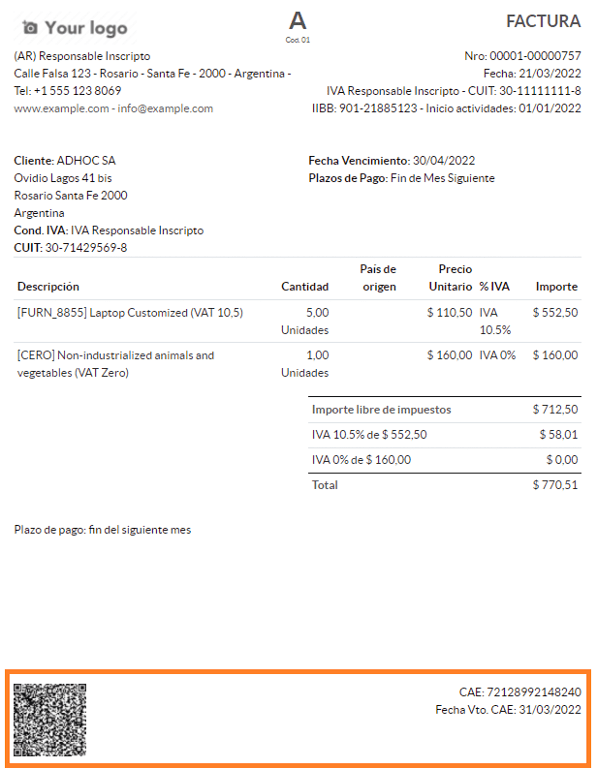
O Relatório em PDF relacionado a faturas eletrônicas que foram validadas pela AFIP inclui um código de barras na parte inferior do formato que representa o número CAE. A data de expiração também é exibida, pois é um requisito legal.
Resolução de problemas e auditoria
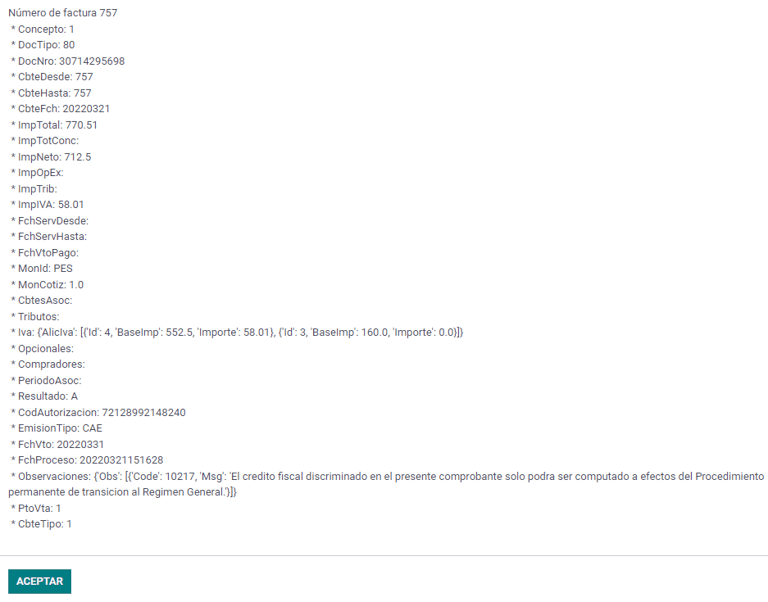
Para fins de auditoria e resolução de problemas, é possível obter informações detalhadas de um número de fatura que foi previamente enviado à AFIP. Para recuperar essas informações, ative o modo de desenvolvedor <developer-mode>, acesse o menu e clique no botão Consultar Fatura na AFIP.
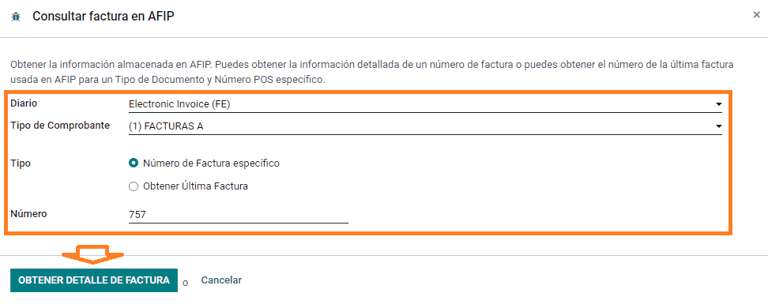
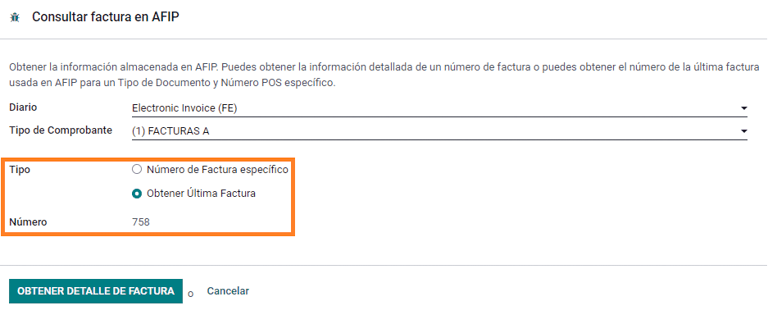
Também é possível recuperar o último número usado na AFIP para um tipo de documento específico e Número de POS como referência para possíveis problemas na sincronização de sequência entre Odoo e AFIP.
Contas do fornecedor
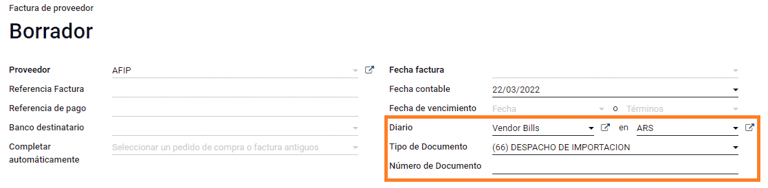
Com base no diário de compras selecionado para a fatura do fornecedor, o Tipo de Documento agora é um campo obrigatório. Este valor é preenchido automaticamente com base no tipo de Responsabilidade AFIP do Emitente e do Cliente, mas o valor pode ser alterado se necessário.
O campo Número do Documento precisa ser registrado manualmente e o formato será validado automaticamente. No entanto, se o formato for inválido, um erro de usuário será exibido indicando o formato correto esperado.
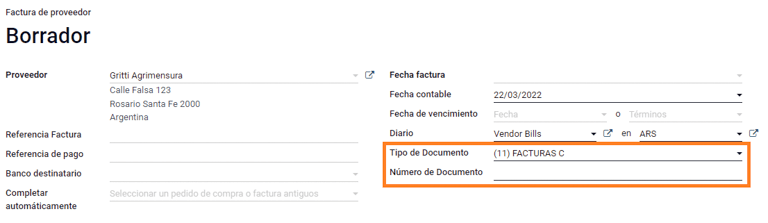
O número da fatura do fornecedor é estruturado da mesma forma que as faturas do cliente, com exceção de que a sequência de documento é inserida pelo usuário usando o seguinte formato: Prefixo do Documento - Letra - Número do Documento.
Validar número da fatura do fornecedor na AFIP
Como a maioria das empresas possui controles internos para verificar que a fatura do fornecedor está relacionada a um documento válido da AFIP, uma validação automática pode ser configurada em , considerando os seguintes níveis:
Not available: the verification is not done (this is the default value);
Available: the verification is done. In case the number is not valid, it only displays a warning but still allows the vendor bill to be posted;
Required: the verification is done, and it does not allow the user to post the vendor bill if the document number is not valid.
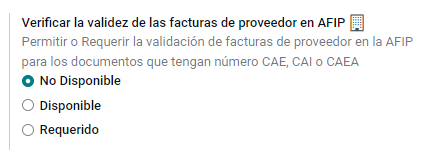
Validar faturas de fornecedores no Odoo
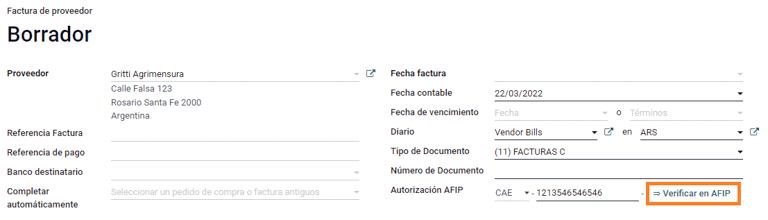
Com as configurações de validação de fornecedores ativadas, um novo botão aparece nas faturas de fornecedores dentro do Odoo, com o rótulo Verificar na AFIP, que está localizado ao lado do campo Código de autorização AFIP.
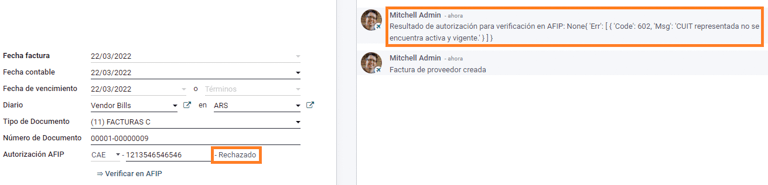
Caso a fatura do fornecedor não possa ser validada na AFIP, um valor de Rejeitado será exibido no painel e os detalhes da invalidação serão adicionados ao bate-papo.
Casos de uso especiais
Conceitos não tributáveis
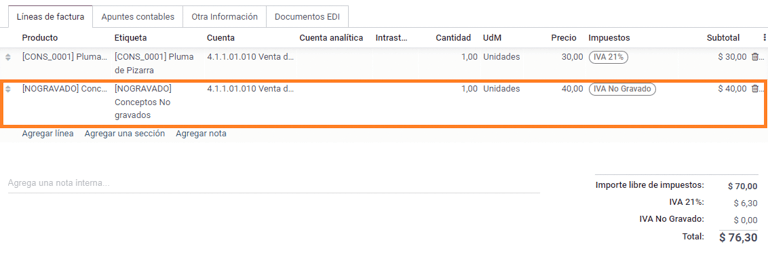
Existem algumas transações que incluem itens que não fazem parte do valor da base de IVA, como faturas de combustível e gasolina.
A fatura do fornecedor será registrada usando um item para cada produto que faz parte da base de IVA, e um item adicional para registrar o valor do conceito isento.
Impostos de percepção
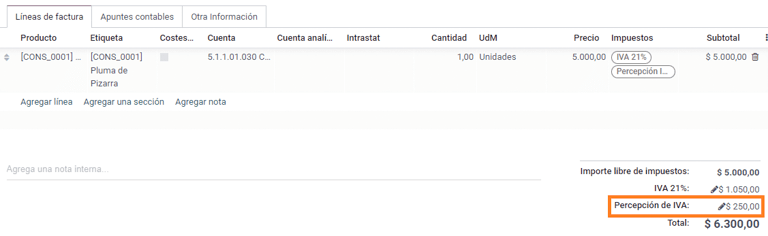
A fatura do fornecedor será registrada usando um item para cada produto que faz parte da base de IVA, e o imposto de percepção pode ser adicionado em qualquer uma das linhas de produto. Como resultado, haverá um grupo de impostos para o IVA e outro para a percepção. O valor padrão da percepção é sempre 0.10.
Para editar a percepção de IVA e definir o valor correto, você deve usar o ícone Lápis que está ao lado do valor Percepção. Após o valor da percepção de IVA ter sido definido, a fatura pode então ser validada.
Gestão de retenções
O módulo de localização fiscal argentino já está carregado com os registros de retenção necessários, que podem ser visualizados navegando para e removendo o filtro padrão Venda ou Compra. Para verificar esses registros, o módulo Retenções de Pagamento Argentina (l10n_ar_withholding) deve ser instalado <general/install>:
Lançamentos de diário não são criados quando pagamentos são lançados, a menos que contas a receber <accounting/journals/outstanding-accounts> estejam configuradas. Portanto, para que esse recurso funcione corretamente, é importante verificar que todos os métodos de pagamento dentro dos diários bancários tenham uma conta de pagamento e recebimento a receber definida.
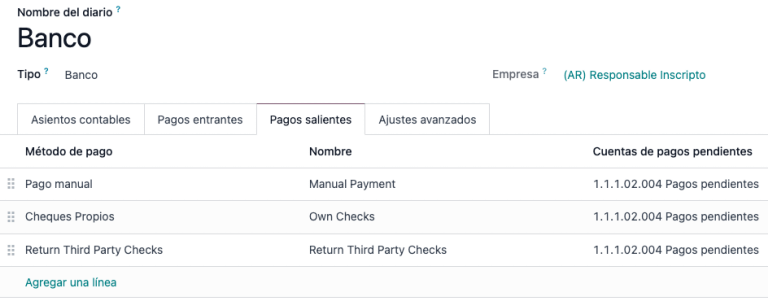
Esta configuração é crucial para a contabilização adequada de transações de retenção com clientes e fornecedores.
Configuração
Embora o Odoo já crie a maioria das retenções necessárias dentro do menu Impostos, em vários casos, é necessário aplicar ou modificar certas configurações para calcular corretamente o valor da retenção em pagamentos de fornecedores. Os seguintes tipos de retenção estão disponíveis:
Earnings <l10n_ar/earnings-withholdings>
Earnings Scale <l10n_ar/earnings-scale-withholdings>
IIBB Total Amount <l10n_ar/iib-total-amount-withholdings>
IIBB Non-Taxable <l10n_ar/iib-nontax-withholdings>
Ganhos
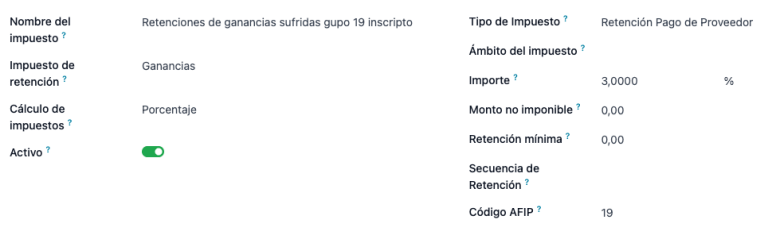
Para retenções de Ganhos, o Odoo já possui um registro para cada grupo de regime, que é indicado sob o nome do imposto e do código AFIP.
Cada um desses registros está pronto para ser usado. Como uma boa prática, a configuração deve ser verificada novamente para garantir que a configuração esteja atualizada e bem aplicada. Os campos a validar são:
Amount: This is the percentage of the total payment amount which is withheld.
Non-Taxable Amount: Up to this amount, the withholding does not apply.
Minimum Withholding: If the calculated withholding amount is smaller than this value, the total withholding amount is set to 0.0.
Withholding Sequence: This field helps to automate the capture of a withholding number under the payment line. If this field is not set, a number is manually captured while adding a withholding to a payment.
Escala de Ganhos
Neste caso particular, não é necessário definir um percentual. Em vez disso, esta retenção é calculada com base no valor do campo Escala.
Para visualizar, modificar ou criar novas escalas, navegue até . Por padrão, a localização Argentina vem pré-configurada com duas escalas principais. No entanto, as escalas devem ser criadas e atualizadas conforme necessário para atender às necessidades da empresa.
Valor Total de IIBB
Neste caso, os registros necessários relacionados à província aplicável precisam ser criados. O valor de retenção é calculado com base no percentual Valor definido na configuração do imposto. Como o Odoo não sincroniza automaticamente os percentuais aplicáveis a cada província, essa informação precisa ser atualizada manualmente.
A recomendação, neste caso, é sempre duplicar e aplicar as diferentes configurações para cada registro a fim de salvaguardar qualquer configuração técnica que permita o cálculo e contabilização adequados da retenção.
IIBB Não Tributado
A configuração de retenções de renda bruta não tributável é muito semelhante à de uma retenção de valor total <l10n_ar/iib-total-amount-withholdings>, portanto, o percentual Valor em cada um dos registros precisa ser mantido. No entanto, o Odoo vem pré-configurado com vários registros que se aplicam a diferentes províncias. A diferença, neste caso, é que não é necessário estabelecer um valor não tributável ou retenção mínima para este tipo de registro.
Atribuição de retenção de parceiro
Depois que a configuração adequada é definida para cada retenção possível de parceiros, as retenções aplicáveis precisam ser atribuídas a cada contato. Para fazer isso, abra o aplicativo Contatos e selecione o parceiro desejado. Na aba Contabilidade, encontre a tabela Retenções de Compra.
Usando os campos adicionais Data Inicial e Data Final, a aplicabilidade de múltiplas retenções pode ser automatizada em diferentes intervalos de datas. O campo ref permite que você aplique um número de controle interno a cada linha de retenção, que é apenas para referência interna, portanto não afeta nenhuma transação e não é visível nelas. Estes campos são acessíveis no menu oi-settings-adjust (ajustar configurações).
From Date: the start of the withholding date range.
To Date: the end of the withholding date range.
ref: apply an internal control number to each withholding line that is only visible for internal reference and does not affect any transactions.
Cálculo e aplicação automática de retenção por pagamento
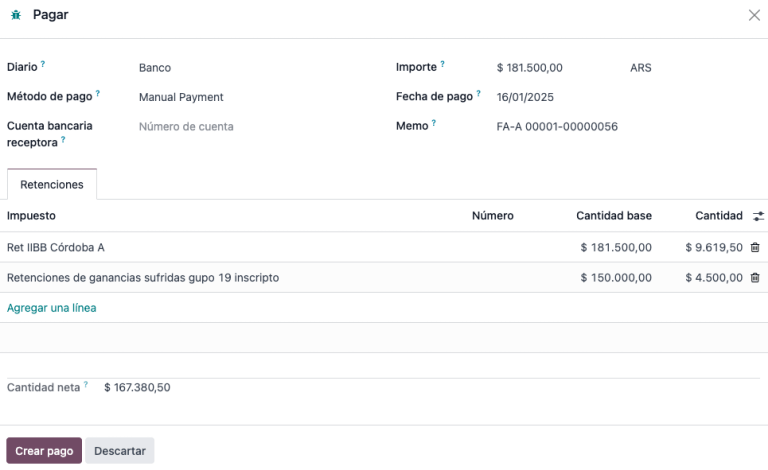
Ao aplicar novos pagamentos a contas de fornecedor, o Odoo automaticamente aplica e calcula a retenção adequada no pagamento. Com base na configuração do registro, pode ser necessário usar um número de referência para cada linha de retenção.
Mais retenções podem ser adicionadas, ou retenções calculadas podem ser editadas se necessário.
Gerenciamento de cheques
Para instalar o módulo Gerenciamento de Cheques de Terceiros e Diferidos/Eletrônicos, vá para e procure pelo módulo pelo seu nome técnico l10n_latam_check e clique no botão Ativar.
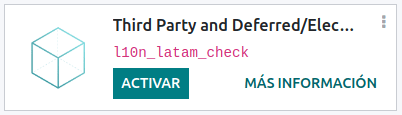
Este módulo habilita a configuração necessária para diários e pagamentos para:
Create, manage, and control your different types of checks
Optimize the management of own checks and third party checks
Have an easy and effective way to manage expiration dates from your own and third party checks
Uma vez que todas as configurações sejam realizadas para o fluxo de fatura eletrônica argentina, também é necessário completar certas configurações para os fluxos de cheques próprios e cheques de terceiros.
Cheques próprios
Configure o diário bancário usado para criar seus próprios cheques acessando , selecionando o diário bancário e abrindo a aba Pagamentos Saintes.
Checks should be available as a Payment Method. If not, click Add a line and type Checks under Payment Method to add them
Enable the Use electronic and deferred checks setting.
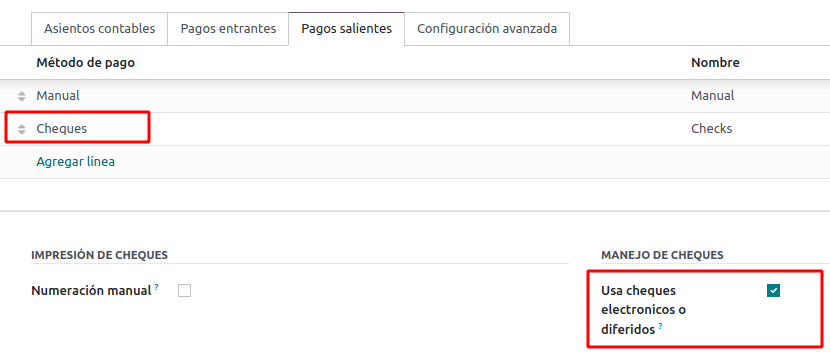
Gerenciamento de cheques próprios
Cheques próprios podem ser criados diretamente a partir da fatura de fornecedor. Para este processo, clique no botão Registrar Pagamento.
Na janela modal de registro de pagamento, selecione o diário bancário do qual o pagamento será feito e defina a Data de Entrada do Cheque e o Valor.
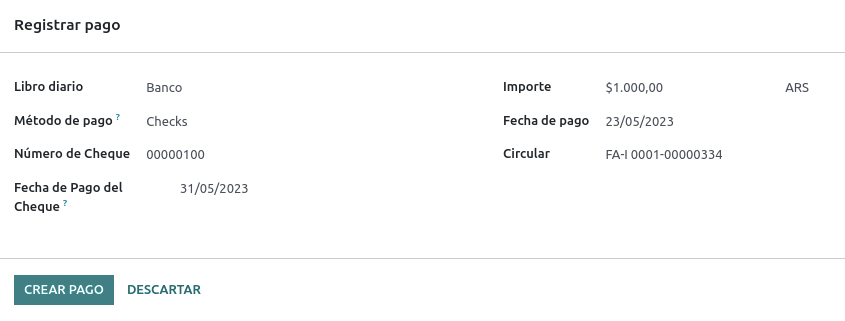
Para gerenciar seus cheques próprios existentes, navegue até . Esta janela mostra informações críticas como as datas em que os cheques precisam ser pagos, a quantidade total de cheques e o valor total pago em cheques.
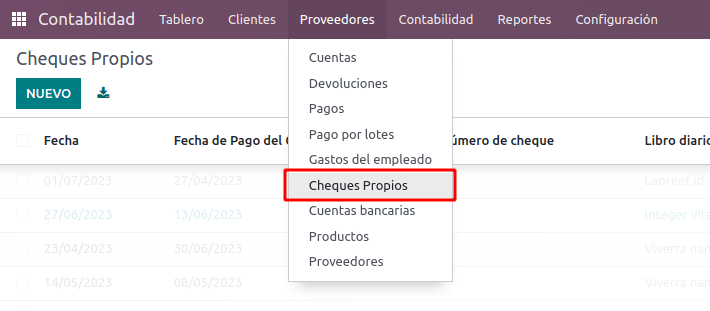
É importante notar que a lista é pré-filtrada por cheques que ainda não estão reconciliados com um extrato bancário - que ainda não foram debitados do banco - o que pode ser verificado com o campo Correspondido com Extrato Bancário. Se desejar ver todos os seus cheques próprios, exclua o filtro Sem Correspondência Bancária clicando no símbolo X.

Cancelar um cheque próprio
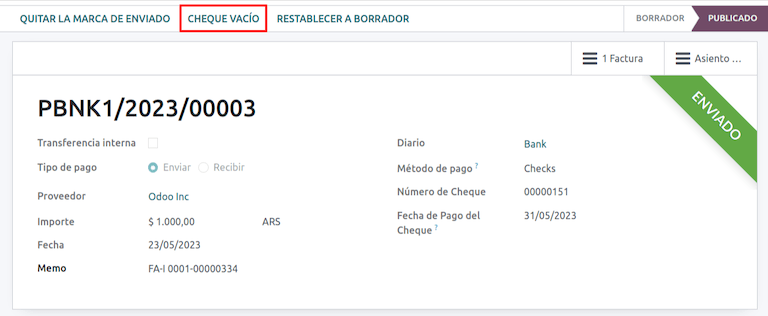
Para cancelar um cheque próprio criado no Odoo, navegue até e selecione o cheque a ser cancelado, depois clique no botão Anular Cheque. Isso quebrará a reconciliação com as faturas de fornecedor e os extratos bancários e deixará o cheque em estado cancelado.
Cheques de terceiros
Para registrar pagamentos usando cheques de terceiros, dois diários específicos precisam ser configurados. Para isso, navegue até e crie dois novos diários:
Third Party Checks
Rejected Third Party Checks
Para criar o diário de Cheques de Terceros, clique no botão Novo e configure o seguinte:
Type Third Party Checks as the Journal Name
Select Cash as Type
In the Journal Entries tab, set Cash Account: to 1.1.1.02.010 Cheques de Terceros, input a Short Code of your choice, and select a Currency
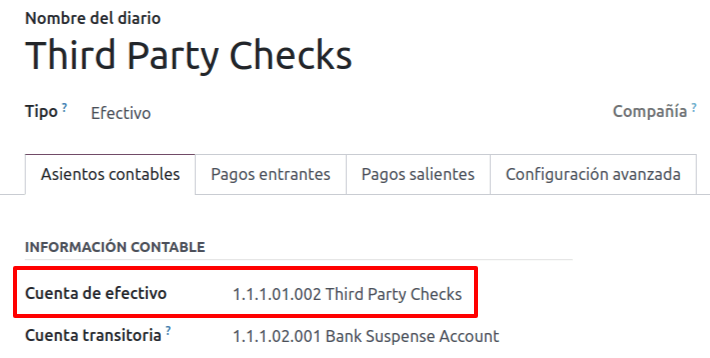
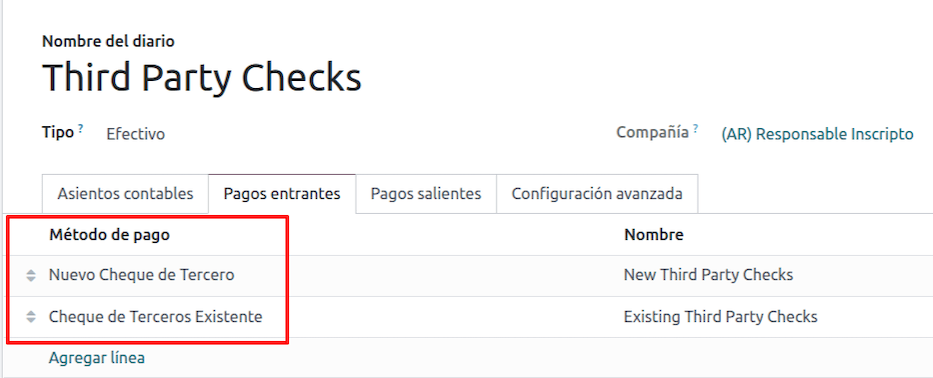
Os métodos de pagamento disponíveis estão listados nas abas pagamentos:
For new incoming third party checks, go to and select New Third Party Checks. This method is used to create new third party checks.
For incoming and outgoing existing third party checks, go to and select Existing Third Party Checks. Repeat the same step for the Outgoing Payments tab. This method is used to receive and/or pay vendor bills using already existing checks, as well as for internal transfers.
O diário de Cheques de Terceros Rejeitados também precisa ser criado e/ou configurado. Este diário é usado para gerenciar cheques de terceros rejeitados e pode ser utilizado para enviar cheques rejeitados no momento da cobrança ou quando procedentes de fornecedores quando rejeitados.
Para criar o diário de Cheques de Terceros Rejeitados, clique no botão Novo e configure o seguinte:
Type Rejected Third Party Checks as the Journal Name
Select Cash as Type
In the Journal Entries tab, set Cash Account: to 1.1.1.01.002 Rejected Third Party Checks, input a Short Code of your choice, and select a Currency
Use os mesmos métodos de pagamento do diário de Cheques de Terceros.
Cheques de terceros novos
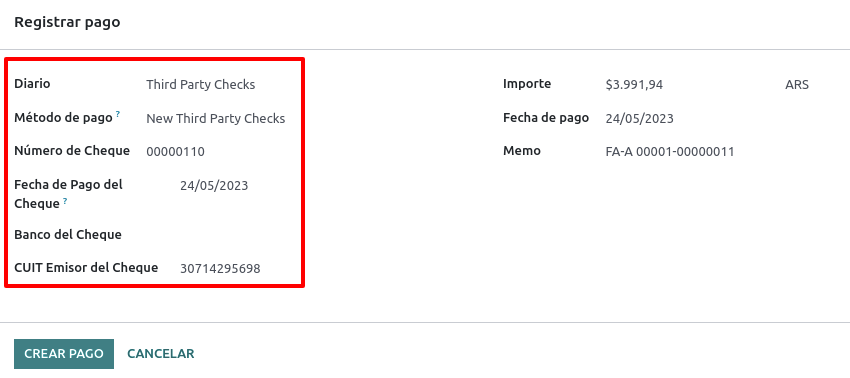
Para registrar um cheque de terceros novo para uma fatura de cliente, clique no botão Registrar Pagamento. Na janela pop-up, você deve selecionar Cheques de Terceros como diário para o registro do pagamento.
Selecione Novos Cheques de Terceros como Método de Pagamento e preencha o Número do Cheque, Data do Pagamento e Banco do Cheque. Opcionalmente, você pode adicionar manualmente o VAT do Emissor do Cheque, mas isso é preenchido automaticamente pelo número de VAT do cliente relacionado à fatura.
Cheques de terceros existentes
Para pagar uma fatura de fornecedor com um cheque existente, clique no botão Registrar Pagamento. Na janela pop-up, você deve selecionar Cheques de Terceros como diário para o registro do pagamento.
Selecione Cheques de Terceros Existentes como Método de Pagamento e selecione um cheque no campo Cheque. O campo mostra todos os cheques existentes disponíveis para serem usados como pagamento para faturas de fornecedores.
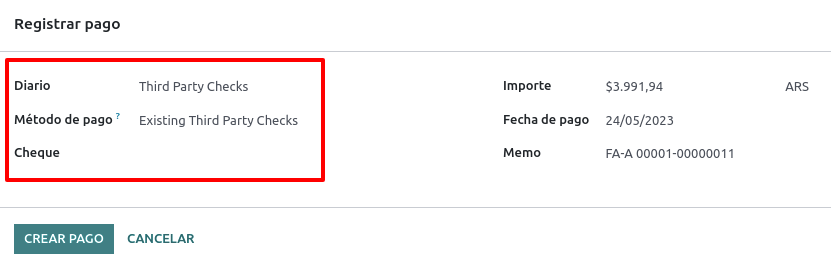
Quando um cheque de terceros existente é usado, você pode revisar as operações relacionadas a ele. Por exemplo, você pode ver se um cheque de terceros emitido para pagar uma fatura de cliente foi posteriormente usado como um cheque de terceros existente para pagar uma fatura de fornecedor.
Para fazer isso, vá para ou dependendo do caso, e clique em um cheque. No campo Diário Atual do Cheque, clique em => Operações do Cheque para exibir o histórico e movimentações do cheque.
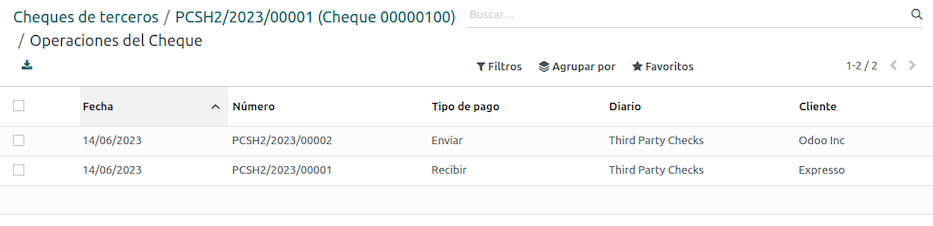
O menu também exibe informações críticas relacionadas a essas operações, como:
The Payment Type, allowing to classify whether it is a payment sent to a vendor or a payment received from a customer
The Journal in which the check is currently registered
The partner associated with the operation (either customer or vendor).
Faturamento eletrônico de ecommerce
Instale <general/install> o módulo eCommerce Argentino (l10n_ar_website_sale) para ativar os seguintes recursos e configurações:
Clients being able to create online accounts for eCommerce purposes.
Support for required fiscal fields in the eCommerce application.
Receive payments for sale orders online.
Generate electronic documents from the eCommerce application.
Configuração
Uma vez que todas as configurações estão prontas para o fluxo de fatura eletrônica <argentina/configure-your-company> argentino, também é necessário concluir certas configurações para integrar o fluxo de eCommerce.
Registro de conta de cliente
Para configurar seu site para contas de cliente, siga as instruções na documentação de checkout.
Fatura automática
Configure seu site para gerar documentos eletrônicos no processo de vendas navegando para e ativando o recurso Fatura Automática na seção Faturamento para gerar automaticamente os documentos eletrônicos obrigatórios quando o pagamento online é confirmado.
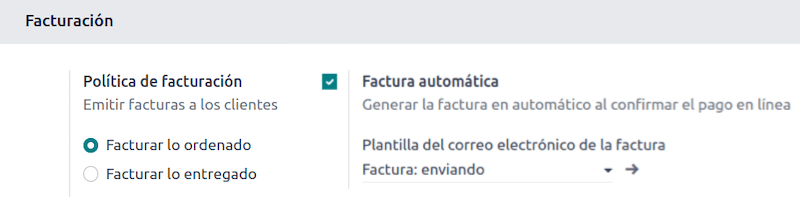
Como um pagamento online precisa ser confirmado para que o recurso Fatura Automática gere o documento, um provedor de pagamento deve ser configurado para o site relacionado.
Produtos
Para permitir que seus produtos sejam faturados quando um pagamento online é confirmado, navegue até o produto desejado a partir de . Na aba Informações Gerais, defina a Política de Faturamento para Quantidades encomendadas e defina os Impostos do Cliente desejados.
Fluxo de faturamento para eCommerce
Uma vez que todas as configurações mencionadas acima estão definidas, clientes podem completar os seguintes passos obrigatórios no fluxo de eCommerce Argentino para inserir campos fiscais no processo de checkout.
Os campos fiscais estão disponíveis para entrada no processo de checkout uma vez que o campo País esteja definido como Argentina. Inserir os dados fiscais permite que a compra seja concluída no documento eletrônico correspondente.
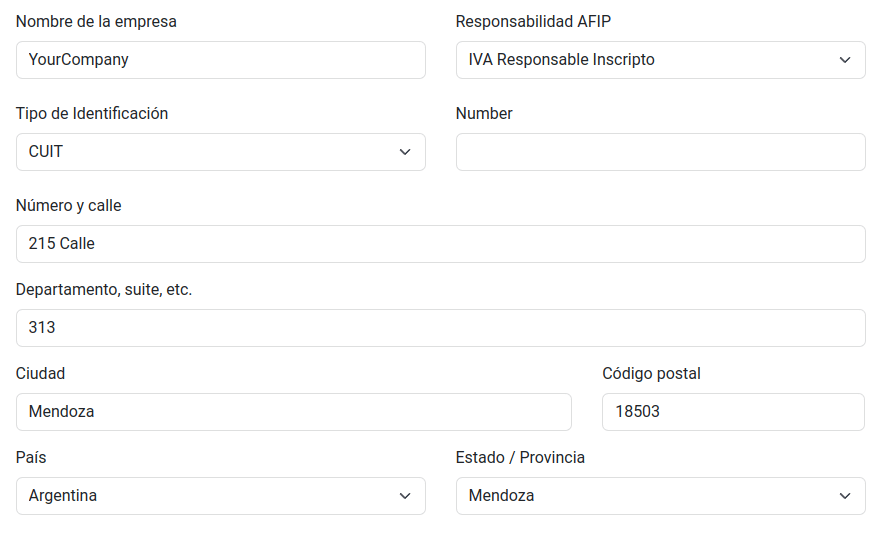
Quando o cliente faz uma compra bem-sucedida e pagamento, a fatura necessária é gerada com o layout correspondente e selos fiscais indicados no Relatório de fatura impressa <argentina/invoice-printed-report>.
Vendas diretas de produto de liquidez
Vendas diretas de produto de liquidez são usadas para vendas envolvendo terceiros. Para tais vendas, o vendedor e a empresa proprietária das mercadorias podem cada um registrar suas vendas e compras correspondentes.
Configuração
Diário de compras
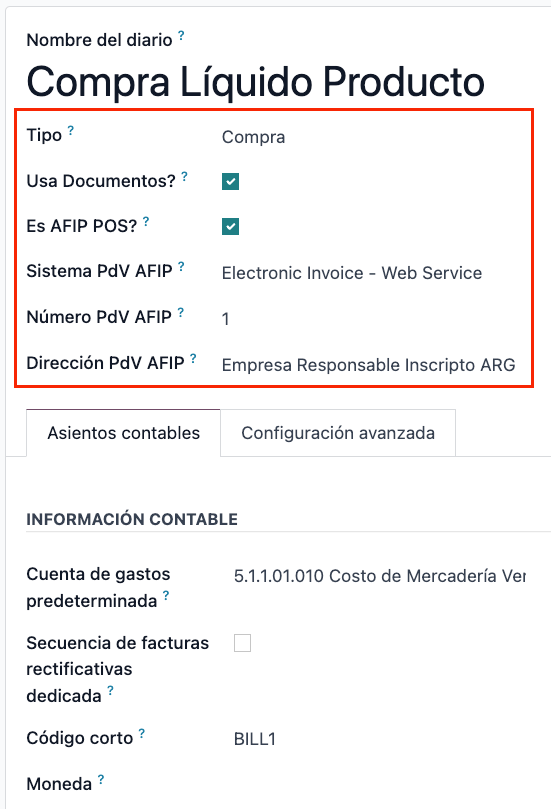
Um diário de compras é necessário para gerar uma fatura de fornecedor eletrônica com um tipo de documento Produto de Liquidez. Este diário precisa ser sincronizado com a AFIP, pois será usado para gerar o documento eletrônico de produto de liquidez.
Para modificar o diário de compras existente ou criar um novo, navegue para . Depois, selecione o diário de compras existente ou clique no botão Novo e preencha as seguintes informações obrigatórias:
Type: select Purchase.
Use Documents: check this field to to be able select the electronic document type.
Is AFIP POS: check this field to be able to generate electronic documents.
AFIP POS System: select Electronic Invoice - Web Service from the drop-down menu in order to send the electronic document to AFIP via web service.
AFIP POS Number: is the number configured in the AFIP to identify the operations related to this AFIP POS.
AFIP POS Address: is the field related to the commercial address registered for the POS, which is usually the same address as the company. For example, if a company has multiple stores (fiscal locations) then the AFIP will require the company to have one AFIP POS per location. This location will be printed in the invoice report.
Diário de vendas
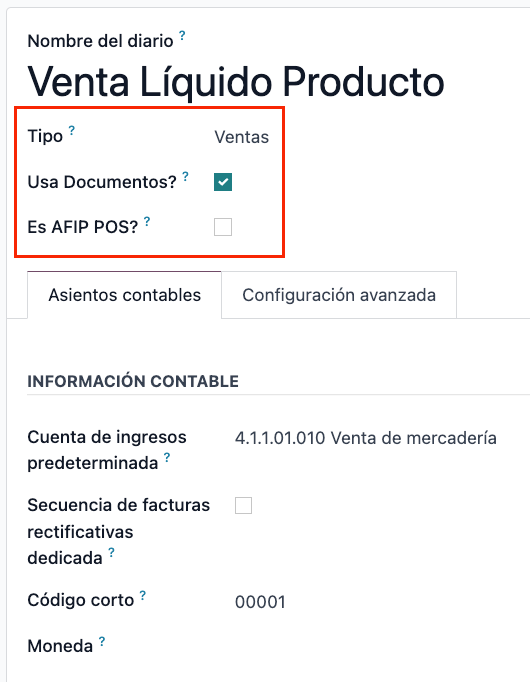
Um diário de vendas é necessário para registrar a fatura quando um produto é vendido a um terceiro que posteriormente venderá o mesmo produto. Este diário não será sincronizado com a AFIP, pois a fatura não será eletrônica.
Para modificar o diário de vendas existente ou criar um novo, navegue até . Em seguida, selecione o diário de vendas ou clique no botão Novo, e preencha as seguintes informações obrigatórias:
Type: select Sales.
Use Documents: check this field on the journal to select the electronic document type (in this case the electronic invoice).
Fluxo de faturamento
Após todas as configurações serem realizadas, a Fatura de Fornecedor de Produto de Liquidez será gerada pela empresa que está vendendo o produto em nome de outra parte. Por exemplo, um distribuidor de um produto específico.
Relatórios
Como parte da instalação da localização, relatórios financeiros para Argentina estão disponíveis no painel Contabilidade. Para acessar estes relatórios, navegue até .
Para acessar o relatório do livro de IVA, vá até , clique em fa-book (livro), e selecione Livro de IVA Argentino (AR).
Resumo de IVA
Esta tabela dinâmica foi projetada para verificar os totais mensais de IVA. Este relatório é para uso interno e não é enviado à AFIP.
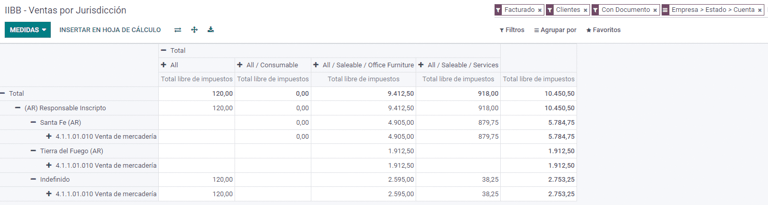
IIBB - Vendas por jurisdição
Esta tabela dinâmica permite validar a renda bruta em cada jurisdição. Ela funciona como uma declaração para os impostos correspondentes devidos, mas não é submetida à AFIP.
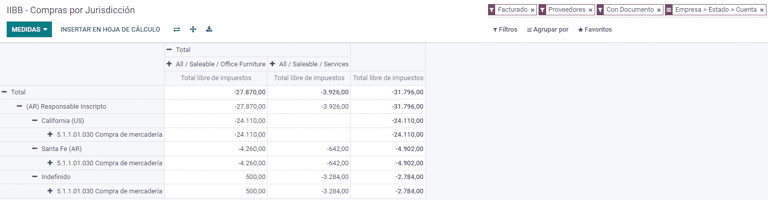
IIBB - Compras por jurisdição
Esta tabela dinâmica permite validar as compras brutas em cada jurisdição. Ela funciona como uma declaração para os impostos correspondentes devidos, mas não é submetida à AFIP.