Modelos de eventos
O app Events do Odoo permite que os usuários criem e configurem templates de evento reutilizáveis.
Com templates, os usuários podem configurar automaticamente eventos similares sem precisar recriá-los do zero.
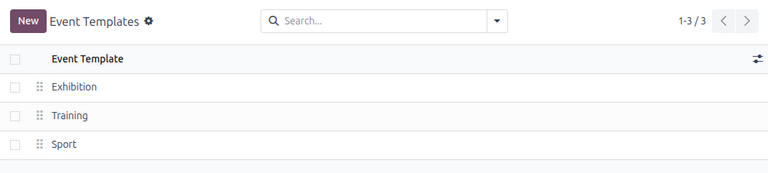
Dashboard de templates de eventos
Para visualizar e gerenciar templates de eventos, navegue até .
Criar modelo de evento
Para criar um novo template de evento, clique em Novo no canto superior esquerdo do dashboard.
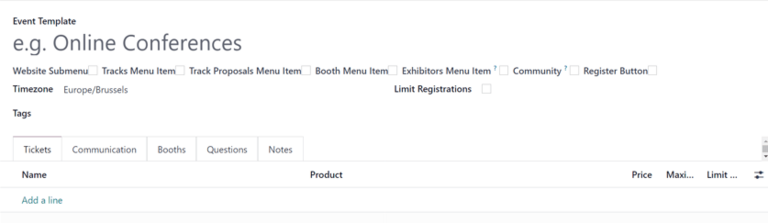
No formulário, forneça um nome ao template no campo Template de Evento.
Abaixo do campo, o usuário pode personalizar as opções de navegação no site do evento selecionando uma ou mais das seguintes caixas de seleção:
Website Submenu: Display a submenu on the event website. When selected, every other checkbox in this series is automatically selected. Deselect any of the checkbox options as desired.
Tracks Menu Item: Display a submenu item that navigates to a page of all planned tracks for the event.
Track Proposals Menu Item: Display a submenu item that navigates to a track proposal form.
Booth Menu Item: Display a submenu item that navigates to the Booths purchasing page.
Exhibitors Menu Item: Display a submenu item that navigates to a page of the event's exhibitors.
Community: Display a submenu item allowing attendees to access preconfigured virtual community rooms to meet with other attendees. When this checkbox is ticked, the Allow Room Creation feature becomes available.
Allow Room Creation: If the Community option is enabled, allow visitors to create their own community rooms.
Register Button: Display a button taking visitors to the event-specific registration page.
Depois que as caixas de seleção desejadas forem marcadas, selecione um fuso horário apropriado para o evento no menu suspenso disponível.
Opcionalmente, adicione quaisquer Tags desejadas a este template de evento para fins organizacionais.
Para limitar o número de participantes do evento, clique na caixa de seleção Limitar Registros e insira o número máximo de Participantes permitidos para o evento.
Opções de configuração adicional
Abaixo dos campos de informações gerais no topo do formulário de template de evento, os usuários podem configurar opções de evento adicionais usando as seguintes abas:
Tickets <events/event-tickets>
Communication <events/event-communication>
Booths <event_templates/event_template/booths>
Questions <events/event-questions>
Notes <events/event-notes>
Essas abas (exceto Estandes) também podem ser encontradas em um formulário de evento padrão durante criação de eventos.
Aba Estandes
A aba Estandes permite que os usuários adicionem estandes a um evento diretamente no formulário de template de evento.
Para adicionar um estande, clique em Adicionar uma linha. Ao fazer isso, uma janela pop-up Criar Estandes em branco é revelada.
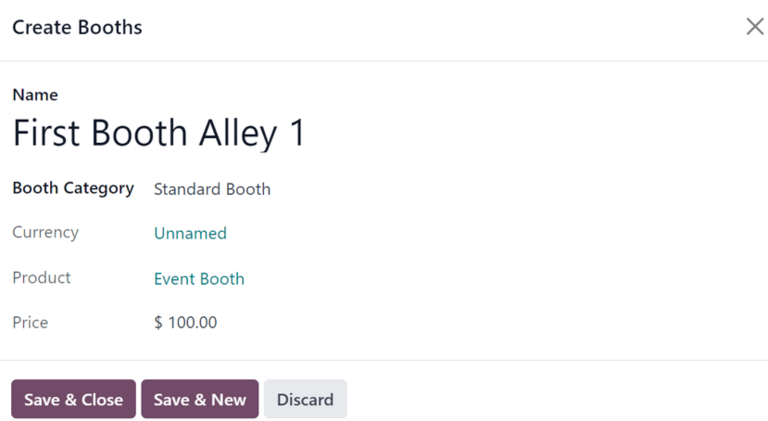
Comece fornecendo um Nome para este estande no campo correspondente.
Em seguida, selecione uma Categoria de Estande apropriada no campo drop-down abaixo.
Depois que a Categoria de Estande desejada for selecionada, os campos restantes na janela (Moeda, Produto e Preço) são preenchidos automaticamente.
Quando todas as configurações desejadas estiverem concluídas, clique em Salvar e Fechar para salvar o estande e retornar ao formulário de template de evento. Ou clique em Salvar e Novo para salvar o estande e começar a criar outro estande em uma nova janela pop-up Criar Estandes. Clique em Descartar para remover todas as alterações e retornar ao formulário de template de evento.
Depois que o estande tiver sido salvo, ele aparecerá na aba Estandes no formulário de modelo de evento.
Usar modelos de eventos
Após criar um template de evento, ele fica acessível em todos os formulários de evento do aplicativo Eventos do Odoo.
Para usar um modelo de evento, navegue até o aplicativo e clique em Novo para abrir um novo formulário de evento.
No formulário de evento, clique no campo Template para visualizar todos os templates de eventos no banco de dados.
Ao selecionar o template de evento desejado, o formulário de evento é automaticamente preenchido com a configuração do template.
A configuração resultante pode ser modificada conforme desejado.