Uso do código de barras GS1
Os códigos de barras GS1 fornecem um formato padronizado que os leitores de códigos de barras podem interpretar. Eles codificam informações em uma estrutura específica :ref:` reconhecida globalmente <barcode/operations/gs1>`, permitindo que os leitores compreendam e processem os dados da cadeia de suprimentos de forma consistente.
O Odoo Código de Barras interpreta e imprime códigos de barras GS1, automatizando a identificação e o rastreamento de produtos em operações de armazém, como recebimento, separação e envio.
As seções a seguir contêm exemplos de como o Odoo usa códigos de barras GS1 fornecidos pela empresa para identificar itens comuns do depósito e automatizar determinados fluxos de trabalho do armazém.
GS1 nomenclature <barcode/operations/gs1>
Configurar códigos de barras para produtos, quantidades e lotes
Para criar um código de barras GS1 que contenha informações sobre um produto, suas quantidades e o número do lote, são usados os seguintes padrões de código de barras e identificadores de aplicação (A.I.):
Name |
Rule Name |
A.I. |
Barcode Pattern |
Field in Odoo |
|---|---|---|---|---|
Product |
Global Trade Item Number (GTIN) |
01 |
(01)(\d{14}) |
Barcode field on product form |
Quantity |
Variable count of items |
30 |
(30)(\d{0,8}) |
Units field on transfer form |
Lot Number |
Batch or lot number |
10 |
(10)([!"%-/0-9:-?A-Z_a-z]{0,20}) |
Lot on Detailed Operations pop-up |
Configuração
Primeiro, permita o rastreamento de produtos usando lotes <inventory/management/track_products_by_lots> navegando até o e marcando a caixa de Números de série e lotes sob o título Rastreabilidade.
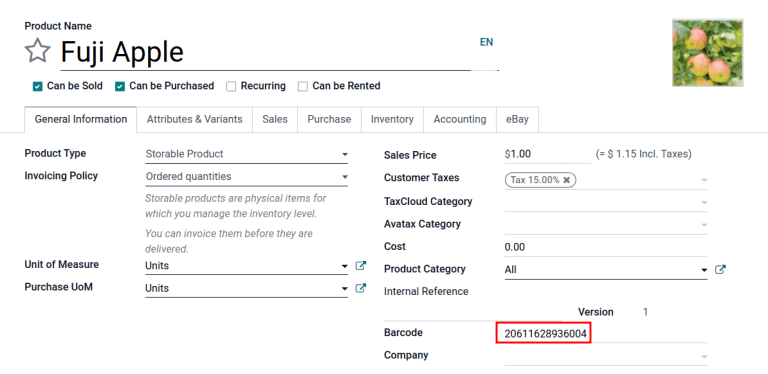
Em seguida, configure o código de barras do produto navegando até o formulário do produto desejado no e selecionando o produto. No formulário do produto, clique em Editar. Em seguida, na aba Informações gerais, preencha o campo Código de barras com o Número global de item comercial (GTIN) exclusivo de 14 dígitos, que é um número de identificação universalmente reconhecido fornecido pela GS1.
Para registrar o código de barras GS1 do produto Maçã Fuji, insira o GTIN (Global Trade Item Number) 20611628936004 de 14 dígitos no campo Código de barras do formulário do produto.
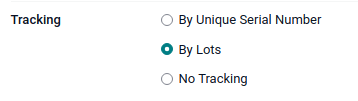
Depois de ativar o rastreamento por lotes e números de série na página de configurações, especifique que esse recurso deve ser aplicado a cada produto navegando até a aba Inventário no formulário do produto. Em Rastreamento, escolha o botão de opção Por lotes.
Escanear o código de barras ao receber
Para garantir a interpretação precisa de lotes nos códigos de barras de produtos digitalizados durante uma operação de recebimento no Odoo, navegue até o aplicativo para gerenciar o processo de separação de recebimentos <barcode/operations/scan-received-products>.
No painel de controle do Leitura de código de barras, clique no botão Operações e, em seguida, no botão Recebimentos para visualizar a lista de recebimentos de fornecedores a serem processados. Os recebimentos gerados a partir de PCs (Pedidos de compra) são listados, mas novas operações de recebimentos também podem ser criadas diretamente do aplicativo usando o botão Criar.
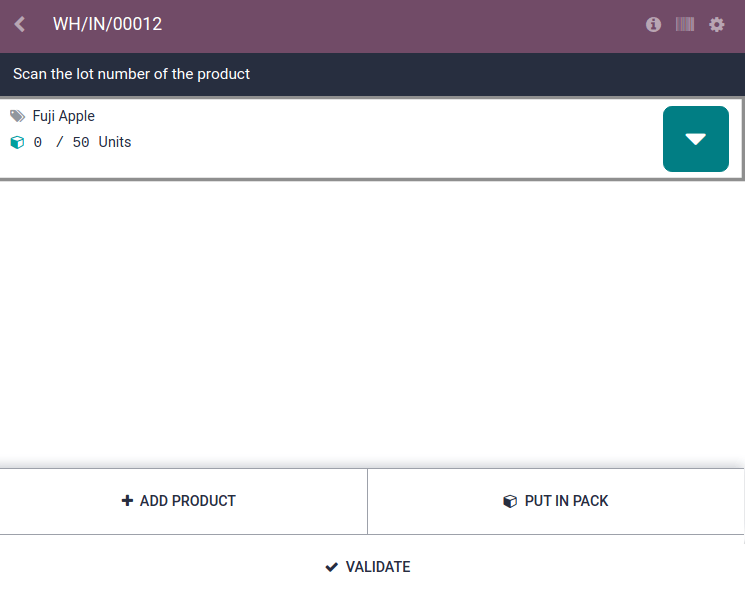
Na lista de recebimentos, clique na operação de depósito (WH/IN) e leia os códigos de barras e os números de lote dos produtos com um leitor de código de barras. O produto digitalizado aparecerá na lista. Use o botão ✏️ (lápis) para abrir uma janela e inserir manualmente as quantidades para números de lote específicos.
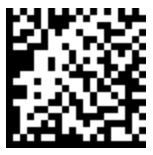
Leia o código de barras que contém o GTIN (Global Trade Item Number), a quantidade e o número do lote. Para testar com um leitor de código de barras, veja abaixo um exemplo de código de barras para as cinquenta maçãs Fuji do Lote 2.
50 Fuji apples in Lot0002
2D Matrix
A.I. (Application Identifier) (product)
01
GS1 Barcode (product)
20611628936004
A.I. (Application Identifier) (quantity)
30
GS1 Barcode (quantity)
00000050
A.I. (Application Identifier) (lot)
10
GS1 Barcode (lot #)
LOT0002
Full GS1 barcode
0120611628936004 3000000050 10LOT0002
Se a configuração estiver correta <barcode/operations/troubleshooting>, 50/50 Unidades processadas serão exibidas e o botão Validar ficará verde. Clique no botão Validar para concluir o recebimento.
Configurar códigos de barras para produtos e quantidades não unitárias
Para criar um código de barras GS1 que contenha produtos medidos em uma quantidade não unitária, como quilogramas, por exemplo, são usados os seguintes padrões de código de barras:
Name |
Rule Name |
A.I. |
Barcode Pattern |
Field in Odoo |
|---|---|---|---|---|
Product |
Global Trade Item Number (GTIN) |
01 |
(01)(\d{14}) |
Barcode field on product form |
Quantity in kilograms |
Variable count of items |
310[0-5] |
(310[0-5])(\d{6}) |
Units field on transfer form |
Escanear o código de barras ao receber
Para confirmar que as quantidades são interpretadas corretamente no Odoo, faça um pedido no aplicativo Compras usando a unidade de medida apropriada (UM) para a quantidade de produtos a serem comprados.
Simplify vendor unit conversions with UoMs <inventory/product_replenishment/unit-conversion>
Depois que o pedido for feito, navegue até o aplicativo para receber a remessa do fornecedor <barcode/operations/scan-received-products>.
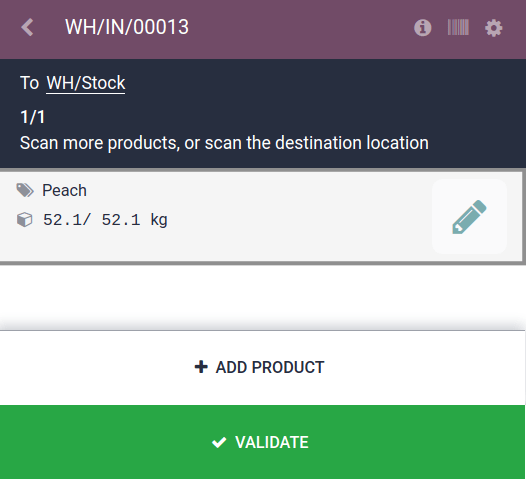
Se a configuração estiver correta <barcode/operations/troubleshooting>, 52,1/52,1 kg será exibido e o botão Validar ficará verde. Por fim, pressione Validar para concluir a validação.
Verificar as movimentações do produto
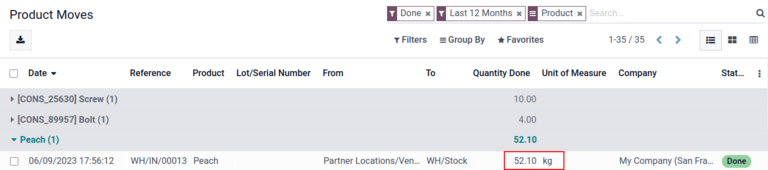
Para verificação adicional, as quantidades de produtos recebidos também são registradas no relatório de Movimentações do produto, que pode ser acessado navegando até o .
Os itens no relatório Movimentações do produto são agrupados por produto por padrão. Para confirmar as quantidades recebidas, clique em uma linha de produto para abrir seu menu suspenso dobrável, que exibe uma lista de linhas de movimentação de estoque para o produto. A última movimentação de estoque corresponde ao número de referência de recepção do depósito (por exemplo, WH/IN/00013) e à quantidade processada na leitura do código de barras, demonstrando que os registros processados no aplicativo Código de barras foram armazenados corretamente no Inventário.