Campanhas de marketing de redes sociais
As campanhas de marketing de redes sociais ajudam as empresas a se conectarem diretamente com o mercado. Essas campanhas são úteis para apresentar um novo produto aos clientes, explicar o valor de um produto ou serviço ou anunciar um evento ou lançamento de produto futuro.
As campanhas de marketing de redes sociais mais eficazes geralmente envolvem vários canais para maximizar a distribuição de conteúdo, e o aplicativo Marketing de Redes Sociais do Odoo atua como um centro de controle singular para monitorar, planejar, publicar, rastrear e analisar todos os diversos conteúdos e canais de conteúdo em um único painel.
Página de campanhas
Para acessar uma visão geral completa de todas as campanhas de marketing social, abra o aplicativo e clique em no menu do cabeçalho. Isso abre uma página separada com cada campanha em um modo de visualização kanban padrão.
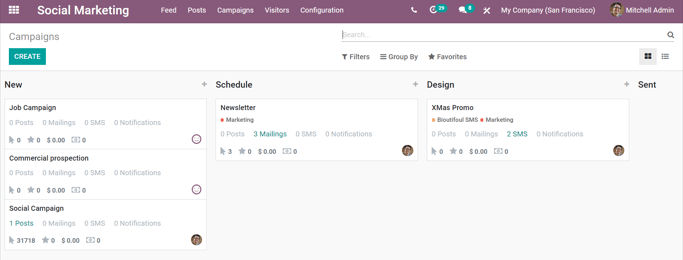
Cada estágio no modo de visualização kanban pode ser editado clicando no ícone de engrenagem à esquerda do + (sinal de adição) - localizado à direita do título do estágio.
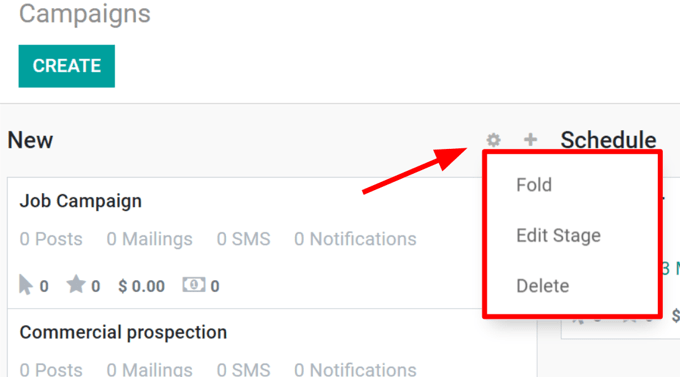
Clicar em Dobrar minimiza a coluna desse estágio específico. A coluna do estágio pode ser restaurada clicando na versão dobrada dela no painel principal Campanhas na visualização Kanban.
A seleção de Editar estágio revela uma janela pop-up, na qual o nome e a sequência do estágio podem ser modificados. Se forem feitas alterações, não se esqueça de clicar em Salvar.
Clicar em Excluir remove o estágio completamente.
Criar campanhas de marketing de rede social
Primeiro, abra o aplicativo e selecione Campanhas no menu do cabeçalho.
No painel Campanhas, uma nova campanha pode ser criada clicando no botão de adição rápida + (sinal de adição) localizado no canto superior direito de cada estágio do funil, visível na visualização kanban. As campanhas também podem ser criadas clicando em Criar no canto superior esquerdo do painel Campanhas.
Ambas as opções revelam uma nova janela de detalhes da campanha diretamente no painel Campanhas quando clicadas.
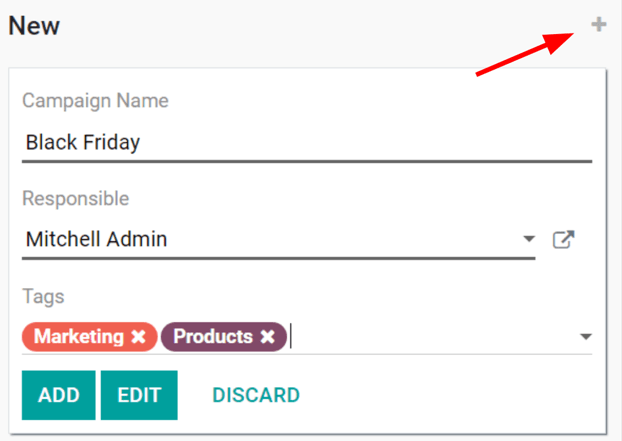
Aqui, o Nome da campanha, Responsável e Marcadores podem ser inseridos. Quando todas as modificações estiverem concluídas, clique em Adicionar para adicionar a campanha à base de dados.
Modelos de campanhas de marketing de redes sociais
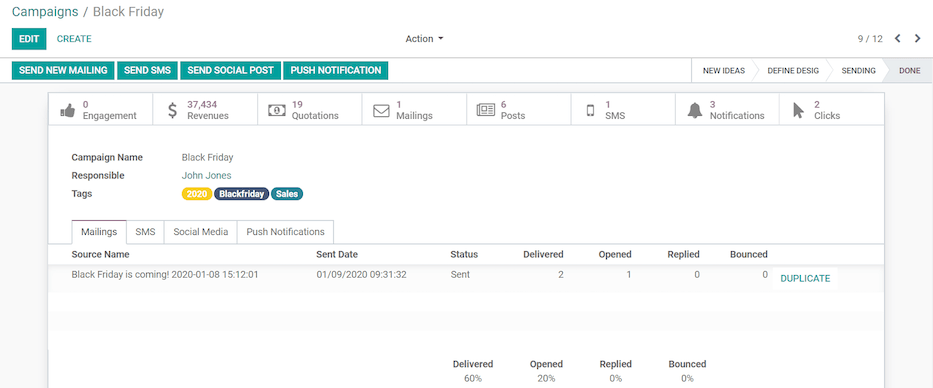
Em uma página de Modelo de campanha, vários elementos podem ser personalizados/modificados, e várias formas de comunicação podem ser criadas, modificadas e enviadas ou programadas. Abaixo há um exemplo de modelo de campanha preenchido.
Adicione conteúdo e comunicações às campanhas
Se as configurações e os aplicativos adequados estiverem instalados (conforme instruído acima), há quatro opções de comunicação/conteúdo que podem ser adicionadas às campanhas. Cada uma dessas opções é exibida como botões no canto superior esquerdo da página de modelo de campanha.
Send New Mailing: reveals a blank email template on a separate page, in which the message can be fully customized in a variety of ways.
Send SMS: reveals a blank SMS template on a separate page, in which a SMS communication can be created and configured.
Send Social Post: reveals a blank social post template on a separate page, in which a post can be created, and applied to social media accounts that are already connected to the database.
Push Notification: reveals a similar blank social post template on a separate page, however, the Push Notification options are already pre-selected in the Post on field.
Qualquer que seja a forma de comunicação criada, uma vez concluída, o Odoo retorna à página Modelo de campanha, exibindo o novo conteúdo em sua aba correspondente (por exemplo, E-mails, SMS, Redes sociais e/ou Notificações push).
À medida que o conteúdo e as comunicações são adicionados a uma campanha, são exibidas abas para essas mídias específicas, juntamente com uma variedade de botões inteligentes analíticos (por exemplo, Receitas, Cotações, Leads etc.).
Esses botões inteligentes, localizados na parte superior do modelo, exibem diferentes métricas relacionadas à campanha e a suas divesas comunicações e conteúdos. Clicar em qualquer botão inteligente abre uma página separada dedicada a esse elemento específico da campanha, permitindo uma análise mais rápida e organizada.