Expertise
No Live Chat do Odoo, os agentes podem designar expertise em uma ou mais áreas. Isso permite que as conversas sejam atribuídas a eles com base em seu escopo de conhecimento.
Quando um visitante solicita ajuda em um tópico específico, o Odoo pode atribuir automaticamente a conversa a um agente disponível com essa expertise. A expertise melhora a eficiência do roteamento, reduz o tempo de espera e garante que os clientes falem com a pessoa mais qualificada disponível.
Criar uma nova expertise
Para criar uma nova expertise, navegue até e clique em New. Insira um Name para a área de foco.
Em Operators, selecione um ou mais usuários no suspenso para atribuir essa expertise.
Definir expertise de live chat
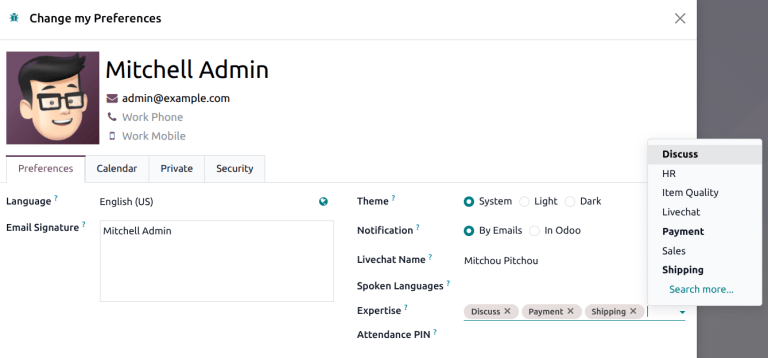
Para definir a expertise de live chat de um usuário, clique no avatar do usuário no canto superior direito de qualquer página no banco de dados. Selecione My Preferences no menu suspenso para abrir a página de perfil. No lado direito da aba Preferences, selecione uma ou mais opções na lista suspensa Live Chat Expertise.
Encaminhar conversas com base em expertise
Depois que uma expertise for atribuída a um ou mais operadores, ela pode ser usada para encaminhar conversas. Isso permite que um chatbot identifique o operador mais adequado para lidar com uma solicitação de cliente.
Encaminhar via chatbot
Chatbots são projetados para imitar uma conversa com um humano ao vivo e operam com base em um script pré-escrito de etapas a seguir. O tipo de etapa Forward to Operator <chatbot/forward-to-operator> é usado para enviar uma conversa de um chatbot para um agente de live chat ativo que pode então continuar a conversa de onde o chatbot parou. Ao adicionar expertise a esta etapa, o chatbot procurará primeiro por um agente com expertise correspondente, para garantir que o agente seja a melhor pessoa para a situação.
Para adicionar expertise a uma conversa de chatbot, navegue até . Clique em um chatbot existente para abri-lo ou clique em New para criar um novo <chatbot/build-a-chatbot>.
Na aba Script, se houver uma etapa Forward to Operator existente, clique nela. Se não, clique em Add a line, então selecione Forward to Operator no campo Step Type.
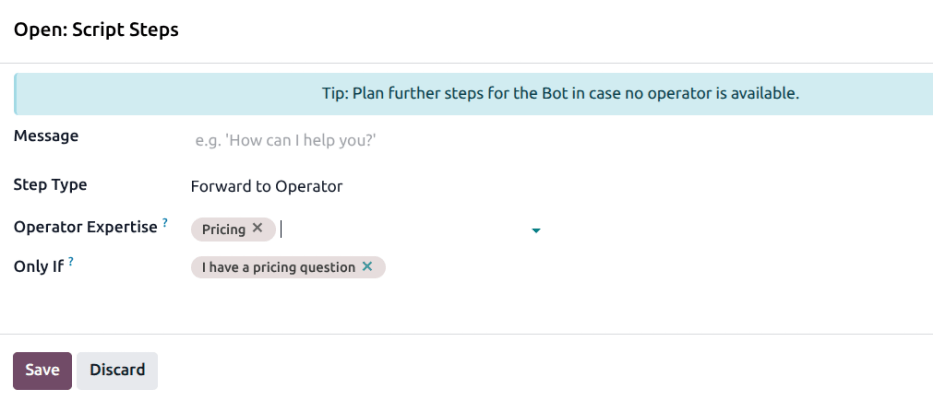
No campo Operator Expertise, selecione uma ou mais expertise para o chatbot considerar ao priorizar usuários para conversas no canal relacionado. Clique em Save quando terminar.
Adicionar usuários a uma conversa
Os usuários podem adicionar outros agentes de live chat a uma conversa em andamento diretamente da janela de chat. Abra uma conversa de live chat ativa através do . No canto superior direito do chat, clique no ícone fa-user-plus (user plus) para abrir o menu Invite People. A expertise do usuário é listada próxima ao ícone fa-graduation-cap (graduation cap).
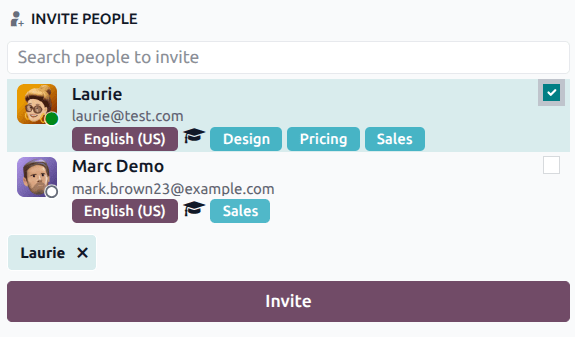
Para adicionar um usuário à conversa, marque a caixa de seleção à direita do nome do usuário e clique em Invite.
Conversas procurando ajuda
Em uma conversa de livechat ativa, o Status <information/status> pode ser definido para permitir que os agentes identifiquem conversas que exigem ação imediata e informem outros agentes quais conversas exigem sua expertise em qualquer momento. Se uma conversa é marcada com o status Looking for help, outros agentes têm a oportunidade de se juntar.
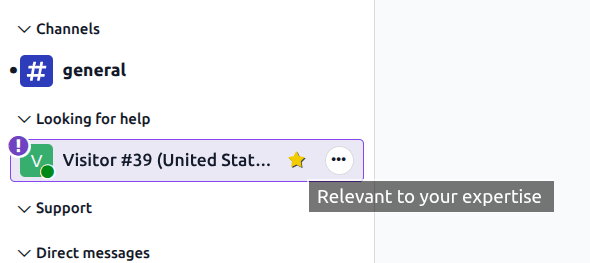
Para visualizar conversas Looking for help, navegue até o . As conversas com o status aparecem sob o título Looking for help.
Se um agente possui expertise correspondente, a conversa é marcada com um ícone fa-star (star).
Para se juntar a uma conversa em andamento, clique no ícone fa-sign-in (sign in) no topo do painel de informações. Ao fazer isso, a conversa retorna ao título do canal e o status reverte para In progress. O cliente também é informado de que um novo usuário entrou no chat.