Publicar posições de trabalho
Depois que uma posição de trabalho foi criada e configurada, a próxima etapa é compartilhá-la, para que candidatos em perspectiva possam se candidatar.
As posições de trabalho podem ser compartilhadas no site da empresa <post-job/website> ou em quadros de emprego <post-job/boards>.
Publicar no site
Para publicar um anúncio de emprego no site da empresa, primeiro uma configuração deve ser habilitada no aplicativo Recruitment. Navegue até , e habilite a opção Online Posting. Clique no botão Save após fazer qualquer alteração.
Uma vez que a configuração foi habilitada, abra o painel principal do Recruitment navegando até . Um alternador aparece no canto inferior esquerdo de cada cartão de posição de trabalho, e indica se a função está Não Publicada ou Publicada.
Clique no alternador para mudar o estado atual da posição de trabalho. Quando uma posição de trabalho é publicada, um banner verde PUBLICADO aparece no canto superior direito do cartão.
Para visualizar o anúncio no site, clique em oi-launch Página de Emprego no canto inferior direito do cartão de emprego.
Publicar em quadros de emprego
Publicar um emprego em um quadro de emprego é uma forma eficaz de alcançar um público mais amplo e atrair mais candidatos.
Configurações do quadro de emprego
Para publicar um anúncio de emprego em um quadro de emprego fora do Odoo, primeiro uma configuração deve ser definida no aplicativo Recruitment. Navegue até , e clique em oi-arrow-right Choose a Job Board.
Isto carrega uma página exibindo o módulo Recruitment Integration Monster. Clique em Activate para instalar o módulo.
Após o módulo ser instalado, o banco de dados recarrega para o painel principal. Abra o aplicativo Recruitment e navegue até . Uma seção Monster Credentials aparece na seção Job Posting.
Digite o Username e Password do Monster nos campos correspondentes, depois clique no botão Save.
Publicar no quadro de emprego
Uma vez que as credenciais foram configuradas para o quadro de emprego, é possível publicar uma posição de trabalho. Navegue até o painel do aplicativo Recruitment e clique em # To Recruit no cartão de emprego desejado.
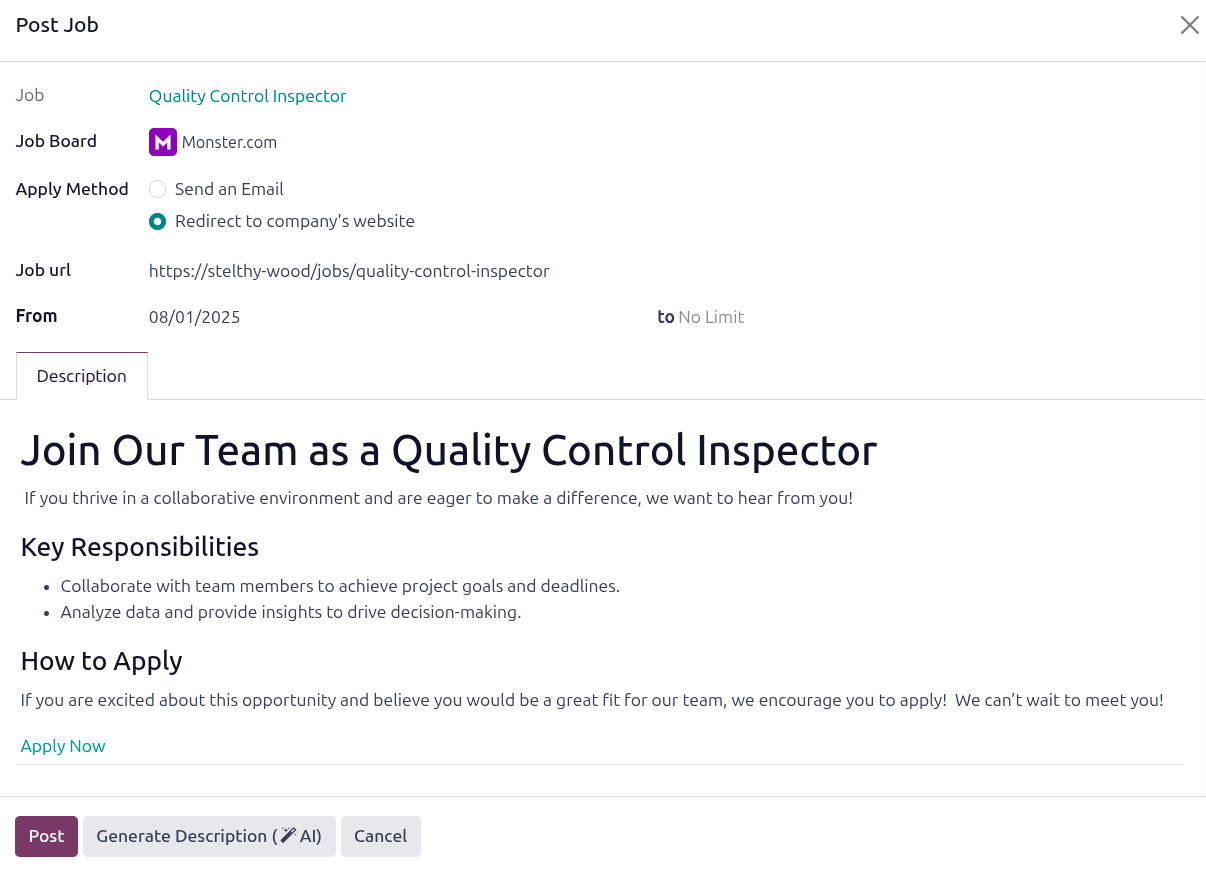
Clique no botão Publish on Job Board, e um formulário Publish on Job Board carrega em uma janela pop-up. Preencha as seguintes informações no formulário:
Job: The name of the job position appears here by default, and cannot be modified.
Job Board: Using the drop-down menu, select the job board being posted to.
Apply Method: Click the desired radio button to determine how applicants apply for the position.
Send an Email: Select this for applicants to apply for the job via email.
Redirect to company's website: Select this for applicants to apply for the job via the company website.
Email or Job url: The selected Apply Method determines which field appears. The field is populated with the information from the job card, if available. Make any desired modifications to this field, for example enter a tracking url for the job board listing.
From and to: Using the calendar selector, select the date the list should be posted to the job board, in the From field. The to field says No Limit, by default. If the job position should be removed from the job board on a specific date, enter it in the second field.
Description tab: The description from the job card populates this tab, by default. Make any desired changes to it in this section. This is what appears on the job board.
Quando a listagem estiver pronta, clique no botão Publicar. Após a publicação no quadro de vagas, a página recarrega para a página Publicações em Quadros de Vagas, e a nova publicação aparece em um cartão Kanban.
Emails do quadro de vagas
Ao publicar posições de trabalho em um quadro de vagas, como Indeed ou LinkedIn, o quadro de vagas publica a posição de trabalho e geralmente permite que o visitante do site se inscreva na vaga diretamente no quadro de vagas.
Quando alguém se inscreve em uma vaga diretamente de um quadro de vagas, um email é enviado para o Odoo a partir de um endereço de email específico, como jobs-listings@linkedin.com. O email usa regras de expressão regular (regex), que são instruções para corresponder texto no email e mapeá-lo para campos específicos no Odoo.
Quando o Odoo recebe um email do endereço de email correspondente do quadro de vagas, ele executa a regra regex e extrai informações do candidato do email ao criar um registro de candidato.
Um assunto de email de New application: Job ID 123 from John Doe capturará John Doe e criará um registro de candidato para John Doe.
Para visualizar os emails do quadro de vagas configurados atualmente, navegue até . Três emails vêm pré-configurados no banco de dados; para LinkedIn, Jobsdb e Indeed.
Criar emails do quadro de vagas
Para criar um novo email do quadro de vagas, navegue até . Clique no botão Novo e um formulário Emails em branco é carregado.
Insira o Nome da plataforma, como Glassdoor, no campo correspondente. Em seguida, insira o endereço de email de onde as inscrições virão, no campo Email. Por fim, insira as regras regex no campo correspondente.
Visualizar listagens do quadro de vagas
Para visualizar todas as posições de trabalho que foram publicadas em um quadro de vagas, navegue até . Isto apresenta o painel Publicações em Quadros de Vagas e todas as publicações do quadro de vagas.
Cada listagem é exibida em um cartão Kanban individual, com as seguintes informações:
Job Board Icon: the icon for the job board where the listing is posted.
Job Board Listing Title: the job position title and job board name.
From: the date the listing was published.
To: the date the listing will be removed from the job board.
User Icon: the icon of the user who posted the listing.
Clique em qualquer cartão Kanban para visualizar os detalhes da listagem específica do quadro de vagas.
