Autenticação de dois fatores
Autenticação de dois fatores (2FA) é uma medida de segurança que ajuda a prevenir acesso não autorizado às contas de usuário.
Na prática, 2FA (two-factor authentication) significa armazenar um segredo em um autenticador, geralmente em um telefone celular, e trocar um código do autenticador ao fazer login.
Isso significa que um usuário não autorizado precisaria adivinhar a senha da conta e ter acesso ao autenticador, o que é uma proposição mais difícil.
Pré-requisitos
Os autenticadores de celular são os mais fáceis e mais utilizados. Os exemplos incluem:
Administradores de senhas são outra opção. Exemplos comuns incluem:
Configuração da autenticação de dois fatores
Depois de selecionar um autenticador, inicie sessão no Odoo, clique no avatar do perfil no canto superior direito e selecione Meu perfil no menu suspenso resultante.
Clique na aba Segurança da conta e, em seguida, coloque a opção Autenticação de dois fatores na posição ativa.
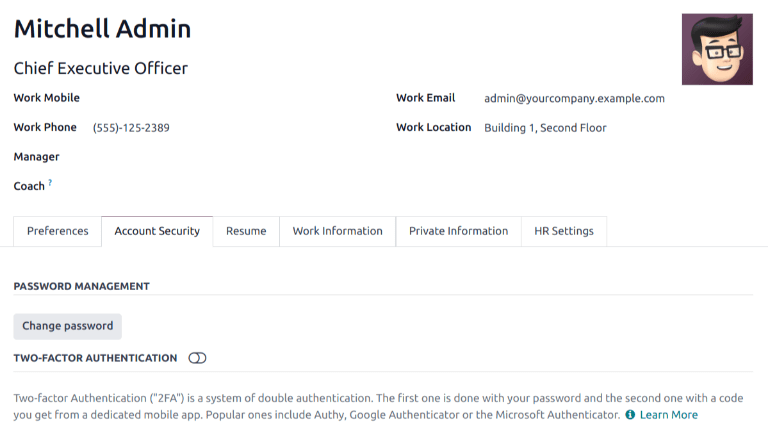
Isso gera uma janela pop-up Controle de segurança, que requer a confirmação da senha para continuar. Insira a senha em questão e clique em Confirmar senha. Em seguida, é exibida uma janela pop-up Ativação da autenticação de dois fatores, com um QR (Quick Response) code.
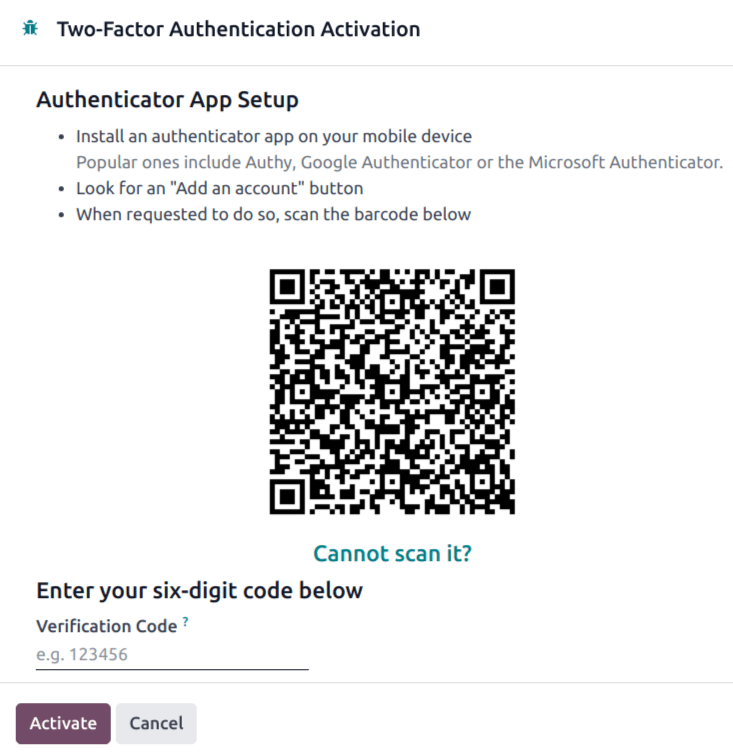
Com o aplicativo de autenticação preferido, leia o QR (Quick Response) code quando solicitado.
Em seguida, o autenticador apresentará um código de verificação.
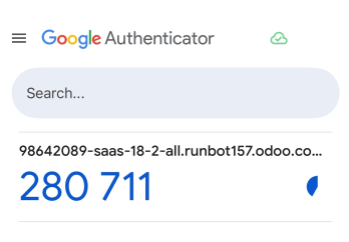
Insira o código no campo Código de verificação e, em seguida, clique em Ativar.
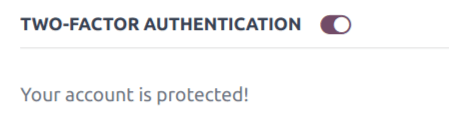
Fazer login
Para confirmar que a configuração do 2FA (two-factor authentication) está concluída, saia do Odoo.
Na página de início de sessão, insira o nome de usuário e a senha e, em seguida, clique em Entrar. Na página Autenticação de dois fatores, insira o código fornecido pelo autenticador escolhido no campo Código de autenticação e, em seguida, clique em Entrar.
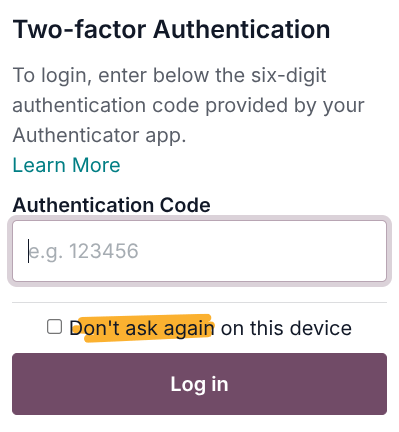
Impor autenticação de dois fatores
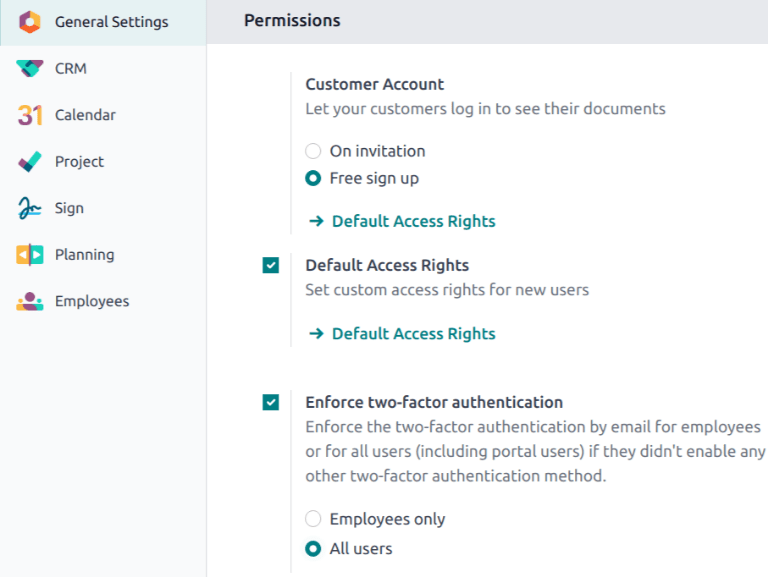
Para impor 2FA (two-factor authentication) para cada usuário no banco de dados, navegue até o aplicativo . Na seção Permissões, marque a caixa de seleção rotulada Impor autenticação de dois fatores. Em seguida, use os botões de opção para escolher se deseja aplicar essa configuração a Apenas funcionários ou Todos os usuários.
Clique em Salvar para confirmar alterações não salvas.
Os administradores podem configurar essas políticas usando as configurações de Timeouts disponíveis em grupos de usuários quando o módulo auth_timeout está instalado. Consulte Timeouts de sessão e inatividade <general/users/access_rights/timeouts> para obter mais informações.