Gerenciamento de múltiplos funcionários
O Odoo Point of Sale (POS) oferece um recurso de Login com Funcionários, permitindo que vários usuários façam login no caixa POS <pos/employee_login/use>. Ativar este recurso habilita as seguintes ações:
Select specific users who can log into the POS <pos/employee_login/use>.
Assign minimal, basic or advanced permissions <pos/employee_login/configuration> to these users.
Track the employees involved in each order for enhanced analytics <pos/analytics>.
Configuração
Acesse a configuração de múltiplos funcionários a partir da seção Interface PoS das configurações de POS <pos/use/settings>. Então,
Activate the Log in with Employees feature.
Add the employees with basic POS functionality access in the Basic rights field.
Add the employees with extended POS functionalities in the Advanced rights field.
Add the employees with minimal POS functionality access in the Minimal rights field.
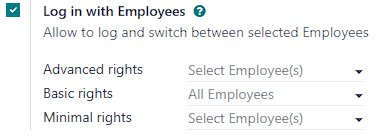
Funcionários com direitos mínimos podem realizar as seguintes ações dentro do PDV:
Gerenciamento do caixa:
Lock and unlock an open POS register.
Reload data.
Sales transactions:
Process standard sales transactions <pos/use/sell>.
Set customers <pos/use/customers>.
Add notes to orders <pos/use/notes>.
Pricing and discounts:
Enter promotional codes <pos/pricing/loyalty/codes>.
Direitos básicos
Além dos direitos mínimos, funcionários com direitos básicos também podem:
Gerenciamento do caixa:
Open the POS register <pos/use/open-register>.
Perform cash-in and cash-out operations <pos/use/cash-register>.
Sales transactions:
Create customers <pos/use/customers>.
Process refunds <pos/use/refund>.
Settle sales orders <pos/shop/so> from the POS interface.
Access past and current order history <pos/use/orders>.
Cancel orders.
Pricing and discounts:
Manually select another pricelist <pos/pricing/pricelists>.
Manually apply discounts <pos/pricing/discounts>.
Manually change a product's price <pos/use/sell>.
Give loyalty program's rewards <pos/pricing/loyalty>.
Switch between fiscal positions <pos/pricing/taxes>.
Direitos avançados
Além dos direitos mínimos e básicos, funcionários com direitos avançados também podem:
Access the Odoo backend interface.
Close the current POS register <pos/use/register-close>.
Um funcionário com direitos avançados de PDV que não é um usuário do banco de dados não pode acessar o backend ou criar produtos.
Usage guidelines
Fazer login
Após a ativação do recurso Fazer login com Funcionários, os funcionários devem fazer login para abrir o caixa PDV <pos/use/open-register> e acessar a interface do PDV. Eles podem escanear seu crachá de funcionário <pos/employee_login/badge>, clicar no ícone fa-users (usuários) para selecionar seu nome na lista de usuários autorizados, ou inserindo seu código PIN <pos/employee_login/pin> no campo Digite seu PIN.

Para alternar entre usuários a partir da interface do PDV <pos/use/open-register>, clique no nome do funcionário conectado no canto superior direito da tela do PDV e selecione o usuário para o qual deseja alternar.
Logging in with badges
Employees can log in using their badge. To configure badge-based login, assign a unique badge ID to the employee's profile in the Employees module:
Navigate to the Employees module.
Open the form view of the specific employee.
Go to the Settings tab.
The Attendance/Point of Sale/Manufacturing category offers two options:
Manually enter any badge ID in the Badge ID field.
Click Generate to create a unique badge ID automatically.
Click Print Badge to generate a barcode representation of the assigned badge ID.
Para alternar entre usuários a partir da interface do PDV <pos/use/open-register>, usando um crachá, você deve primeiro bloquear o registro. Para fazer isso, clique no ícone fa-lg fa-lock (lock) para retornar à tela de login. Em seguida, o novo funcionário pode escanear seu crachá para fazer login.
Adding a PIN Code
Para maior segurança, os funcionários podem ser obrigados a inserir um código PIN cada vez que fazem login no registro PDV. Para configurar um código PIN para um funcionário:
Navigate to the Employees module.
Open the form view of the relevant employee.
Go to the Settings tab.
Enter a desired numerical code in the PIN Code field of the Attendance/Point of Sale/Manufacturing category.