Análise de candidatos
O relatório Análise de Candidatos permite que departamentos de recrutamento vejam quais posições de emprego têm mais candidatos, quais têm mais indicações e quanto tempo leva para os candidatos avançarem no pipeline.
Saber quantos candidatos existem e ter estatísticas sobre quantos são contratados e recusados em cada cargo específico pode fornecer insights valiosos. Esses insights ajudam a equipe de recrutamento a direcionar suas estratégias para encontrar os candidatos mais adequados.
Relatório de análise de candidatos
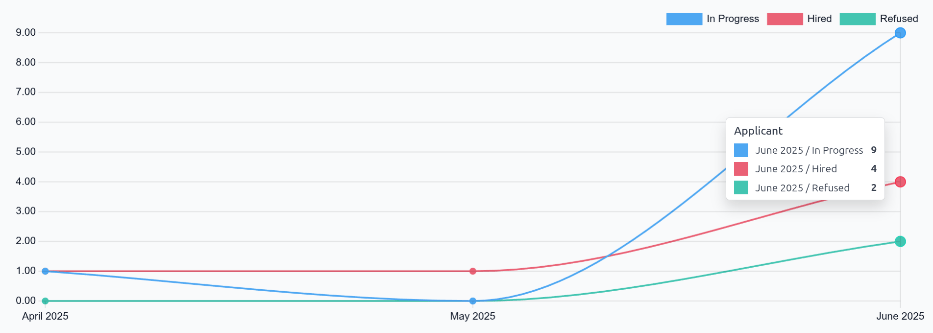
Comece navegando até . Isto apresenta um gráfico de linhas de todos os candidatos do último ano.
Três métricas separadas codificadas por cores são apresentadas: Em andamento, Contratado e Recusado.
Passe o cursor sobre um mês do gráfico e uma janela pop-up aparecerá, exibindo os números específicos desse mês.
Visualização da tabela de pivô
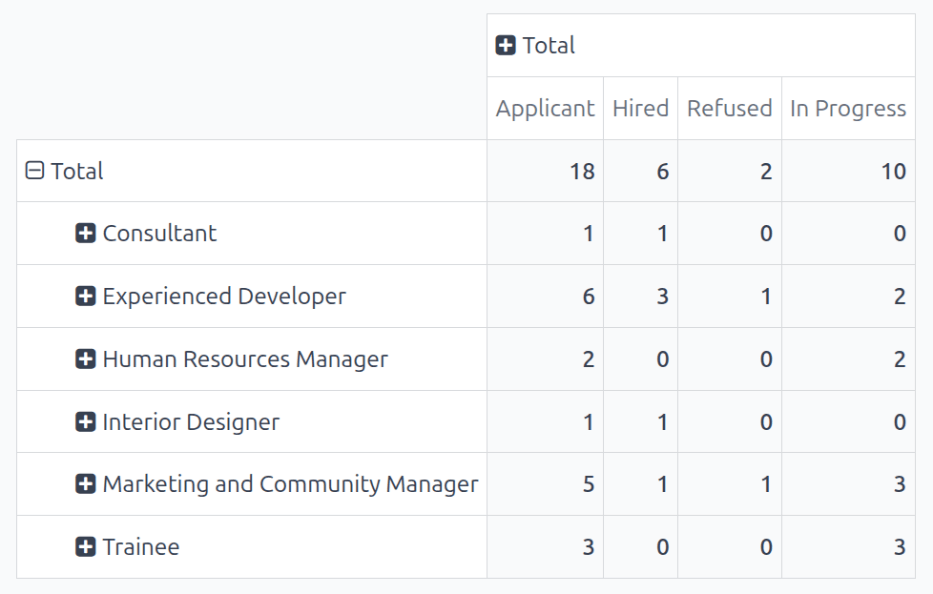
Para uma visão mais detalhada das informações no relatório Análise de Candidatos, clique no ícone oi-view-pivot (Tabela Dinâmica) no canto superior direito. Isto exibe todas as informações em uma tabela dinâmica.
Nesta visualização, as posições de emprego são exibidas nas linhas e as colunas exibem o número total de candidatos, incluindo quantos desses candidatos foram contratados ou recusados, e quem ainda está no processo de recrutamento. As informações exibidas podem ser modificadas, se desejado.
Neste exemplo, há 18 candidatos no total. Desses, seis foram contratados, dois foram recusados e dez ainda estão no pipeline de recrutamento. A posição Desenvolvedor Experiente tem seis candidatos no total, três dos quais foram contratados, um recusado e dois ainda em andamento.
Caso de uso: candidatos com indicações
Para compreender melhor a eficácia do programa de indicação da empresa, o relatório Análise de Candidatos pode ser modificado para mostrar quantos candidatos foram indicados por funcionários atuais.
A partir da visualização oi-view-pivot (Tabela Dinâmica) do relatório Análise de Candidatos, primeiro clique no botão Medidas para revelar um menu suspenso de opções.
Clique em Tem Indicador e Contagem para ativar essas duas medidas. Em seguida, clique em Candidato, Contratado, Em Andamento e Recusado para desativar essas medidas padrão.
Agora, a coluna exibe o número de candidatos que vieram de uma indicação na coluna Tem indicação e o número total de candidatos na coluna Total.
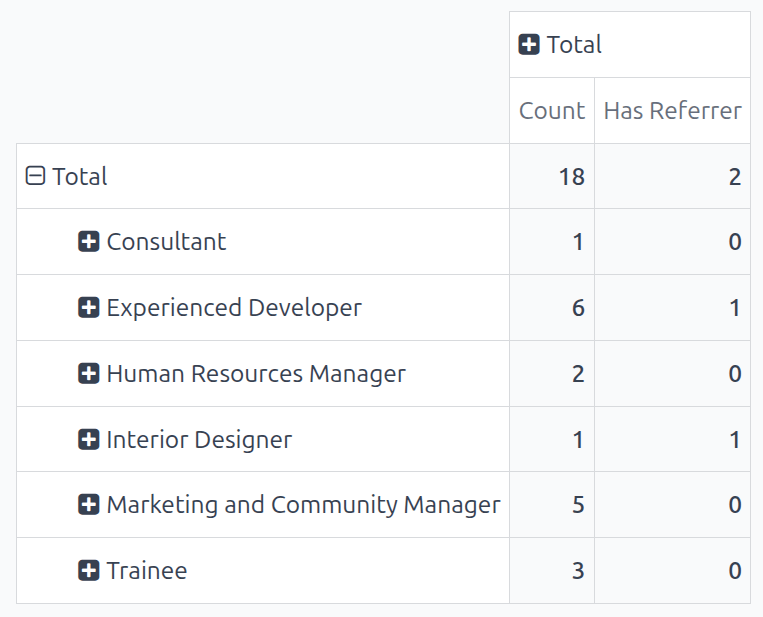
Neste exemplo, as posições de emprego Desenvolvedor Experiente e Designer de Interiores têm candidatos de indicações, enquanto o restante não tem nenhuma indicação.
Contratado por indicações
É possível modificar ainda mais esse relatório para ver quantos candidatos indicados acabam sendo contratados.
Para visualizar esses dados, clique em uma linha fa-plus-square [cargo], que revela um menu suspenso. Em seguida, clique em Estado para mostrar os vários estados em que os candidatos estão no momento.
Para expandir as outras linhas e exibir os vários estados, clique no botão fa-plus-square [cargo].
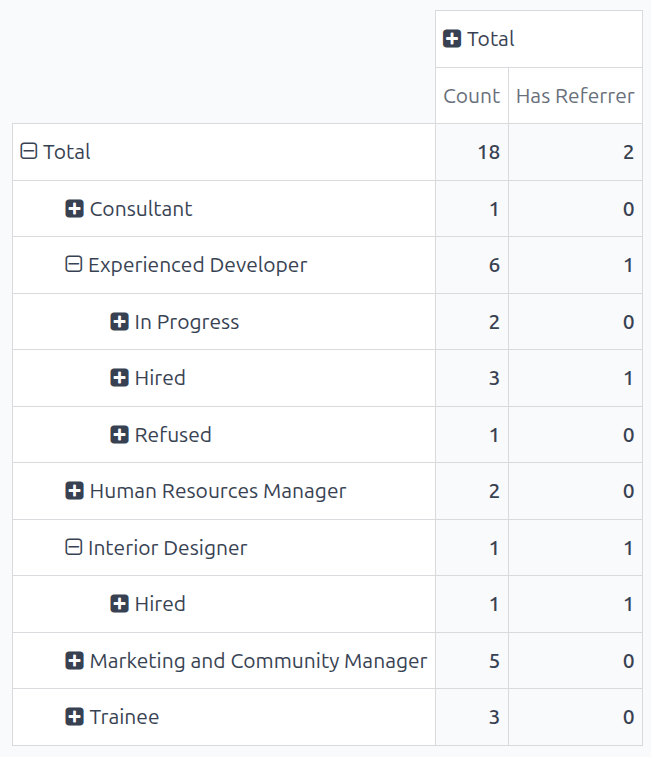
Os papéis Desenvolvedor Experiente e Designer de Interiores geraram uma contratação por indicação cada um, confirmando que desenvolvedores e designers geram as indicações com maior taxa de sucesso.