Atividades
Atividades são tarefas de acompanhamento vinculadas a um registro da base de dados do Odoo.
O ícone usado para exibir as atividades varia de acordo com o tipo de atividade <activities/types>:
fa-clock-o (clock) icon: the default activities icon.
fa-phone (phone) icon: a phone call is scheduled.
fa-envelope (envelope) icon: an email is scheduled.
fa-check (check) icon: a "to-do" is scheduled.
fa-users (users) icon: a meeting is scheduled.
fa-upload (upload) icon: a document is scheduled to be uploaded.
fa-pencil-square-o (request signature) icon: a signature request is scheduled.
Agendar atividades
As atividades podem ser agendadas em qualquer página da base de dados que contenha um tópico do chatter <activities/chatter>, uma visualização Kanban <activities/kanban>, uma visualização de lista <activities/list> ou uma visualização de atividades <activities/activity> de um aplicativo.
Chatter
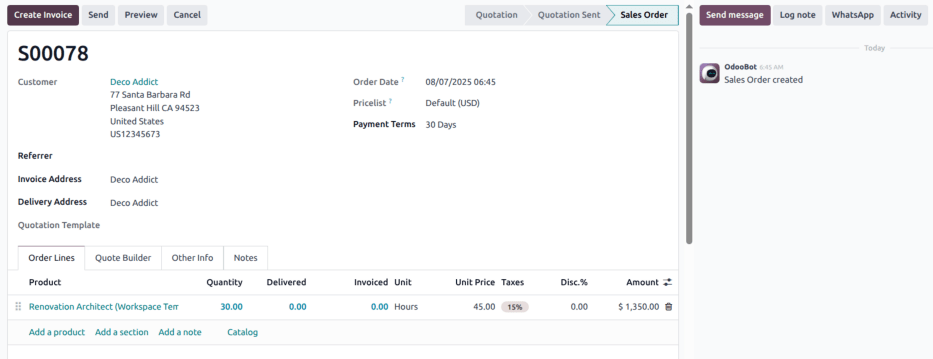
As atividades podem ser criadas a partir do chatter em qualquer registro.
Para agendar uma nova atividade, clique no botão Atividade, localizado na parte superior do chatter. Na janela pop-up Agendar Atividade que aparece, preencha o formulário Agendar Atividade <activities/form>.
Visualização Kanban
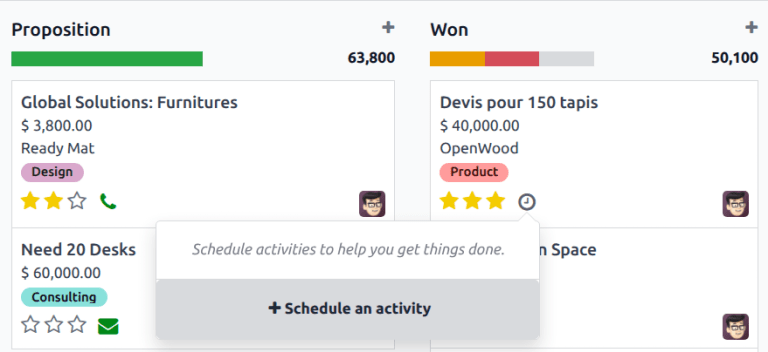
As atividades também podem ser criadas a partir da visualização oi-view-kanban (Kanban).
Para fazer isso, clique no |relógio| localizado na parte inferior de um registro.
Clique em + Agendar uma atividade e, em seguida, prossiga e preencha o formulário Agendar atividades <activities/form>.
Visualização de lista
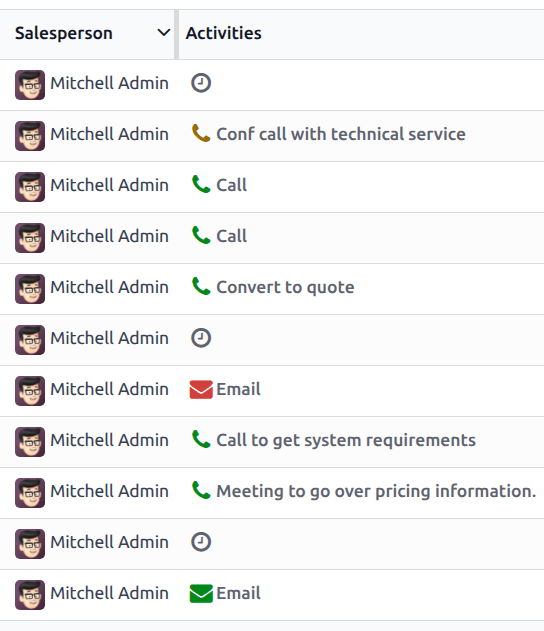
As atividades também podem ser criadas a partir de uma visualização de oi-view-list (lista).
Se a coluna Atividades estiver oculta, revele-a com o ícone oi-settings-adjust (ajuste das configurações) na extremidade direita da linha superior.
Em seguida, clique no |relógio| do registro ao qual a atividade está sendo adicionada e clique em + Agendar uma atividade. Prossiga e preencha o formulário Agendar atividade <activities/form> que será exibido.
Visualização da atividade
A maioria dos aplicativos no Odoo tem uma visualização Atividade disponível. Se disponível, um |relógio| fica visível no canto superior direito da barra de menu principal, entre os outros ícones de opções de visualização.
Para abrir a visualização de atividades, clique no ícone |relógio|.
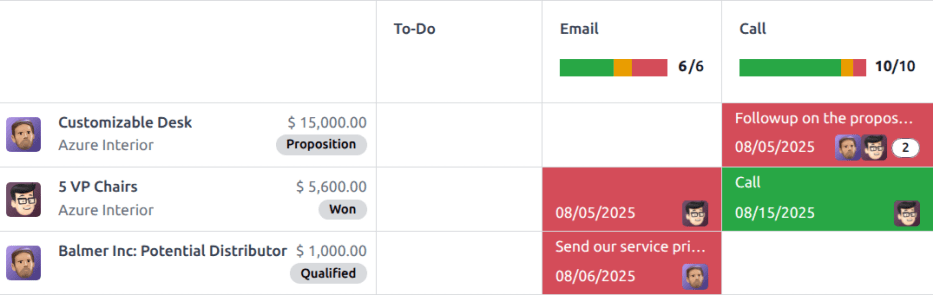
Nessa visualização, todas as atividades disponíveis são listadas nas colunas, enquanto as entradas horizontais representam cada registro individual.
Em verde aparecem as atividades com data de vencimento no futuro, em laranja, as atividades com vencimento hoje, enquanto em vermelho são as atividades atrasadas.
As barras coloridas em cada coluna representam registros de tipos de atividade específicos e exibem um número que indica quantas atividades estão programadas para esse tipo.
Se vários tipos de atividade estiverem agendados em um registro, aparecerá na caixa um número indicando o total de atividades agendadas.
Para agendar uma atividade para um registro, passe o mouse sobre o campo correspondente. Clique no ícone fa-plus (plus) e, em seguida, preencha o formulário Agendar Atividade <activities/form>.
Formulário Agendar atividade
As atividades podem ser agendadas em vários locais diferentes, como no chatter <activities/chatter> de um registro ou em uma das várias visualizações de um aplicativo, quando disponíveis: a visualização Kanban <activities/kanban>, visualização de lista <activities/list> ou visualização de atividade <activities/activity>.
Primeiro, selecione um tipo de atividade:
fa-check To-Do
fa-envelope Email
fa-phone Call
fa-users Meeting
Do Stuff
fa-upload Document
fa-pencil-square-o Signature
fa-check Grant Approval
Em seguida, insira as seguintes informações:
Summary: enter a short title for the activity, such as Discuss Proposal.
Due Date: using the calendar popover, select the activity's deadline.
Assigned to: by default, the current user populates this field. To assign a different user to the activity, select them from the drop-down menu.
Log a note: add any additional information for the activity in this field.
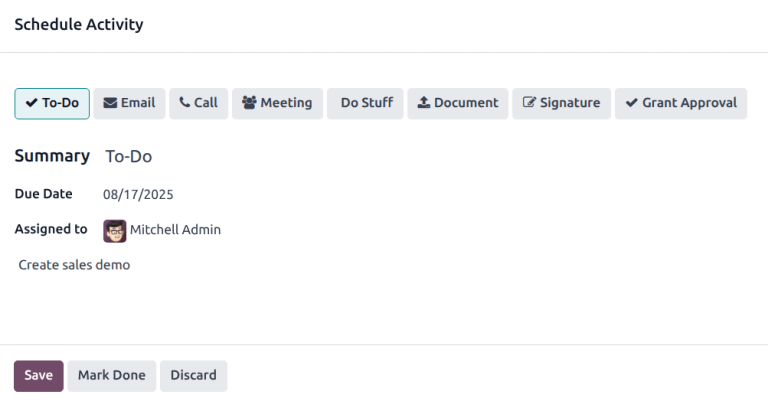
Clique em Salvar para agendar a atividade e adicionar a atividade ao chatter em Atividades Agendadas. Clique em Marcar como Concluído para adicionar os detalhes da atividade ao chatter em Hoje.
Agendar uma reunião
Se fa-users Reunião estiver selecionado como tipo de atividade, insira as informações conforme instruído acima e clique em Agendar. Isso abre o calendário do usuário para adicionar e agendar a atividade.
Clique na data e na hora desejadas para a atividade e será exibida uma janela pop-up Novo evento. O resumo da janela pop-up Agendar atividades preenche o campo Título.
Insira as informações na janela pop-up Novo evento e, em seguida, clique em Salvar e Fechar para agendá-la. Depois de agendada, a atividade é adicionada ao chatter na seção Atividades planejadas.
Todas as atividades agendadas
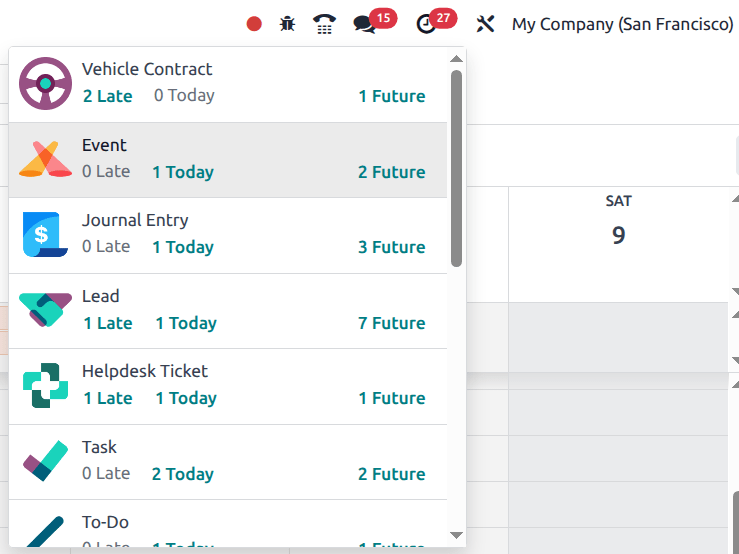
Para visualizar uma lista consolidada de atividades, organizada por aplicativo, clique no |relógio| no menu do cabeçalho, localizado no canto superior direito.
Se alguma atividade estiver agendada, o número de atividades aparece em uma bolha vermelha no fa-clock-o (clock) icon.
As atividades de cada aplicativo são divididas em subseções, indicando em que ponto do aplicativo a atividade deve ser concluída. Cada subseção lista o número de atividades que estão Atrasadas, com vencimento Hoje e agendadas para o Futuro.
Essas solicitações aparecem em duas listas separadas no menu suspenso de todas as atividades: uma denominada Folga e outra denominada Alocação de folga.
Tipos de atividades
Para visualizar os tipos de atividades atualmente configurados na base de dados, navegue até .
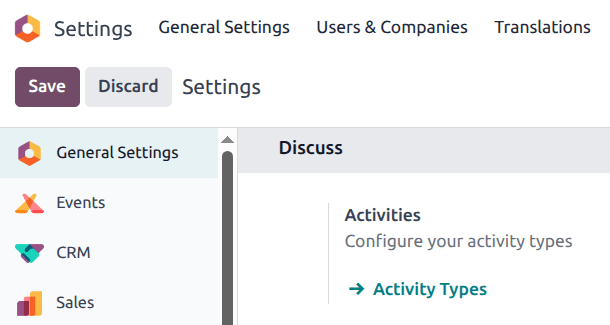
Isso revela a página Tipos de atividades, onde são encontrados os tipos de atividade existentes.
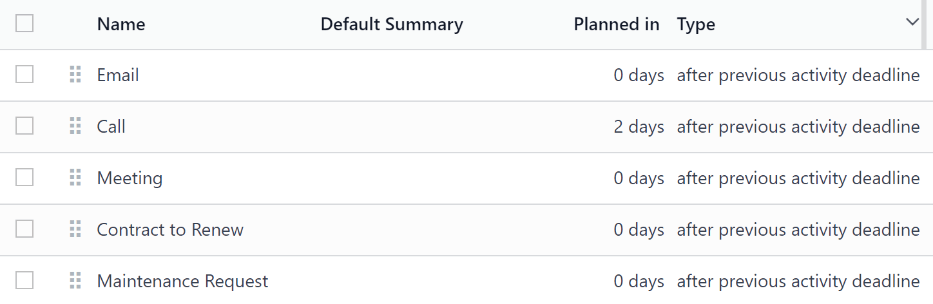
Editar tipos de atividade
Para editar um tipo de atividade existente <activities/types>, clique no tipo de atividade e o formulário de tipo de atividade será carregado.
Faça as alterações desejadas no formulário de tipo de atividade. O formulário é salvo automaticamente, mas pode ser salvo manualmente a qualquer momento clicando na opção Salvar manualmente, representada por um ícone fa-cloud-upload (upload na nuvem), localizado no canto superior esquerdo da página.
Criar novos tipos de atividade
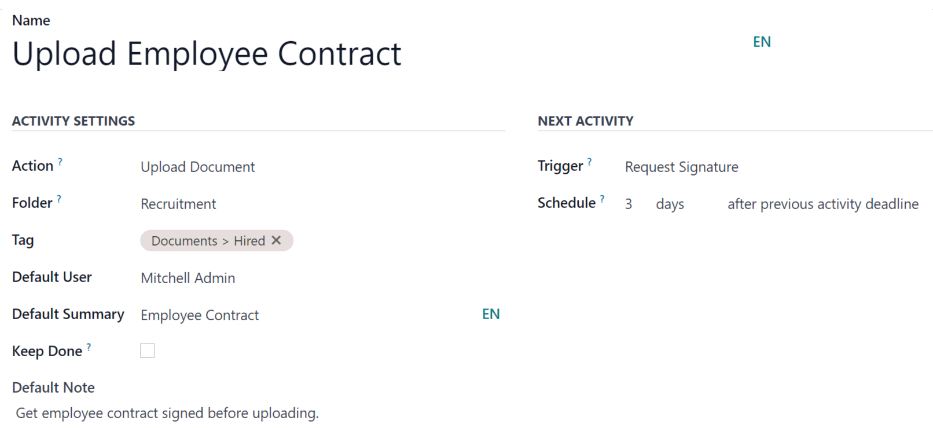
Para criar uma nova activity type <activities/types>, clique em Novo na página Tipos de Atividade, e um formulário de tipo de atividade em branco será carregado. Digite um Nome para o tipo de atividade no topo do formulário e, em seguida, insira as seguintes informações no formulário.
Seção Configurações de atividade
Action: Using the drop-down menu, select an action associated with this new activity type. Some actions trigger specific behaviors after an activity is scheduled, such as:
Upload Document: If selected, a link to upload a document is automatically added to the planned activity in the chatter.
Call: If selected, call information is logged in the chatter and displayed on relevant records.
Meeting: If selected, a meeting is created in the chatter and displayed on relevant records.
Request Signature: If selected, a link to open a signature request pop-up window is automatically added to the planned activity in the chatter. This requires the Odoo Sign application to be installed.
Folder: Select a specific folder <documents/folders> to save a document to. This field only appears if Upload Document is selected for the Action.
Default User: Select a user from the drop-down menu to automatically assign this activity to the selected user when this activity type is scheduled. If this field is left blank, the activity is assigned to the user who creates the activity.
Default Summary: enter a note to include whenever this activity type is created.
Keep Done: Tick this checkbox to keep activities that have been marked as Done visible in the activity view <activities/activity>.
Default Note: enter any notes to appear with the activity.
Seção Próxima atividade
É possível ter outra atividade sugerida ou acionada. Para fazer isso, configure a seção Próxima atividade.
Chaining Type: select either Suggest Next Activity or Trigger Next Activity from the drop-down menu. Depending on the selected option, either the Suggest or Trigger field is displayed.
Suggest/Trigger: depending on what is selected for the Chaining Type, this field either displays Suggest or Trigger. Using the drop-down menu, select the activity to recommend or schedule as a follow-up task to the activity type.
Schedule: configure when the next activity is suggested or triggered.
Primeiro, insira um valor numérico indicando quando a atividade é sugerida ou acionada.
Ao lado desse campo, há o campo Dias. Clique em Dias, a opção padrão, para exibir um menu suspenso. Selecione a opção de tempo desejada na lista, que são: Dias, Semanas ou Meses.
Por fim, usando o menu suspenso, selecione se a atividade será agendada ou acionada após o prazo da atividade anterior ou após a data de conclusão.