Editor online
A visualização Online Editor permite editar o código-fonte de seus builds a partir de um navegador web. Ela também oferece a possibilidade de abrir terminais, consoles Python, consoles Odoo shell e Jupyter Notebooks.
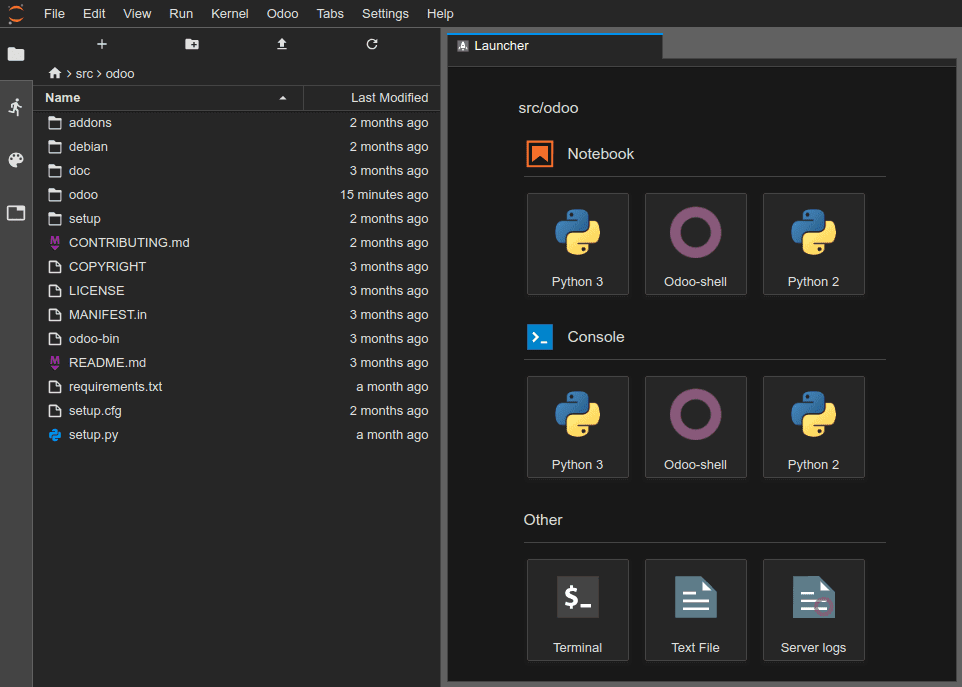
Você pode acessar o editor de um build através de a aba branches <odoo-sh/branches/tabs>, o menu suspenso de builds <odoo-sh/builds/stages/features>, ou adicionando /odoo-sh/editor à URL do build (ex: https://odoo-addons-master-1.dev.odoo.com/odoo-sh/editor).
Editando o código-fonte
O diretório de trabalho é composto pelo seguinte:
.
├── home
│    └── odoo
│         ├── src
│         │    ├── odoo                Odoo Community source code
│         │    │    └── odoo-bin       Odoo server executable
│         │    ├── enterprise          Odoo Enterprise source code
│         │    ├── themes              Odoo Themes source code
│         │    └── user                Your repository branch source code
│         ├── data
│         │    ├── filestore           Database attachments, as well as the files of binary fields
│         │    └── sessions            Visitors and users sessions
│         └── logs
│              ├── install.log         Database installation logs
│              ├── odoo.log            Running server logs
│              ├── update.log          Database updates logs
│              └── pip.log             Python packages installation logs
Você pode editar o código-fonte (arquivos sob /src) de builds de desenvolvimento e staging. Para builds de produção, o código-fonte é somente leitura, porque aplicar alterações locais em um servidor de produção não é uma boa prática.
Para abrir um arquivo no editor, clique duas vezes nele no painel do navegador de arquivos. Você pode então editar o arquivo. Para salvar suas alterações, vá para ou use o atalho de teclado Ctrl+S.
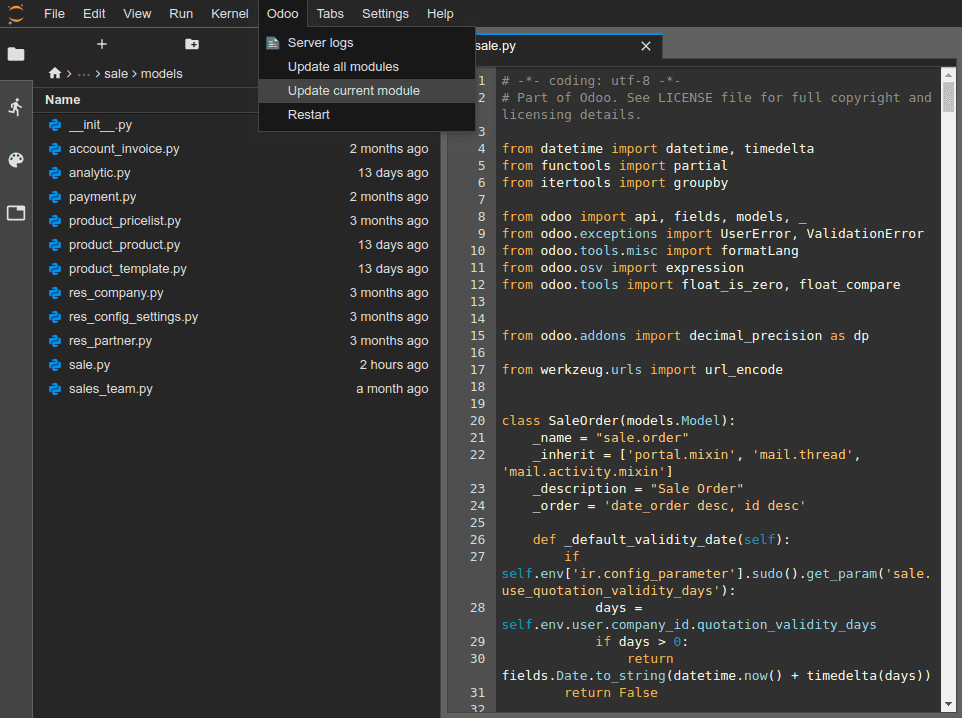
Se você salvar um arquivo Python no caminho de addons do seu servidor Odoo, o Odoo o detectará e recarregará automaticamente, o que significa que suas alterações são imediatamente visíveis.
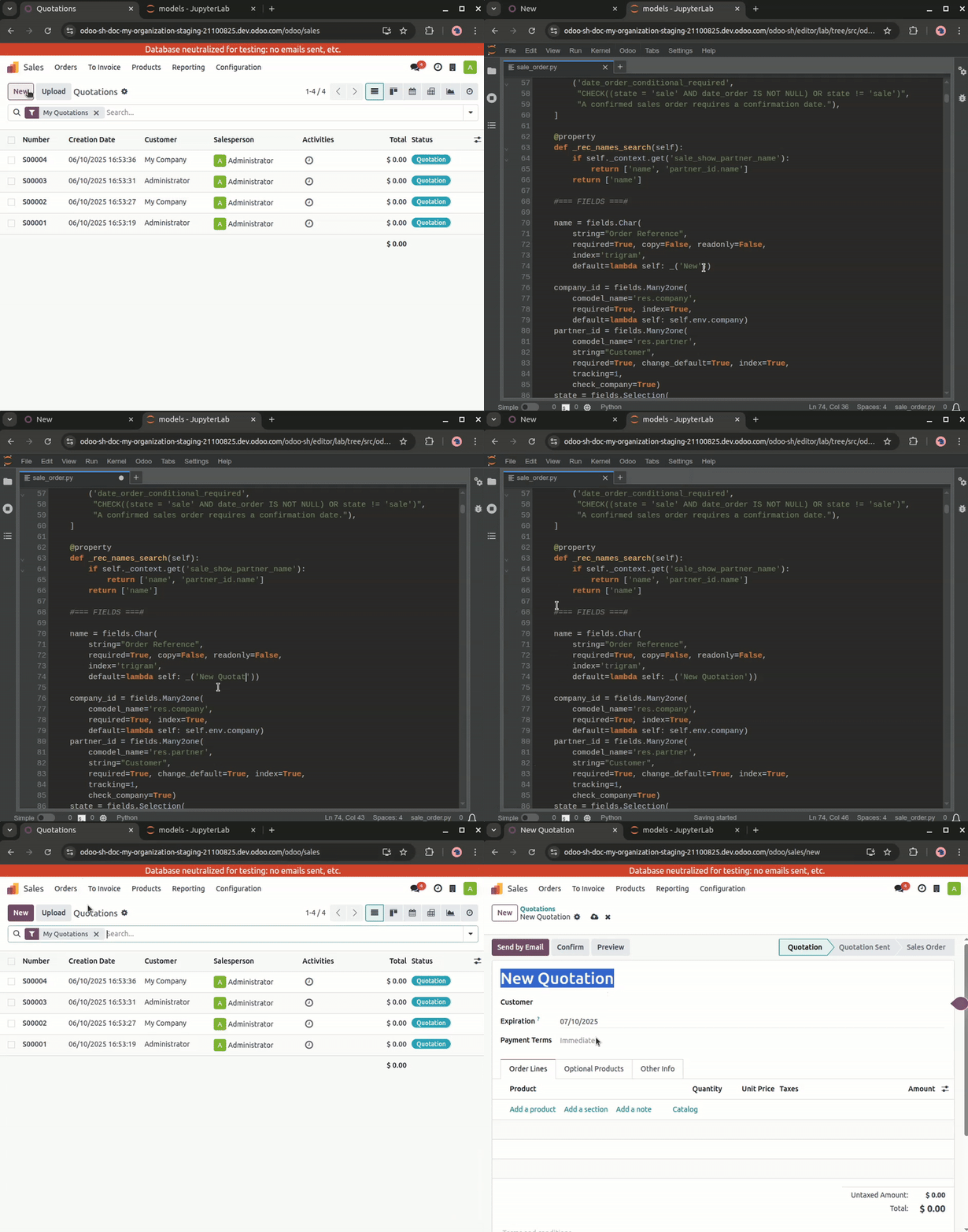
No entanto, se suas alterações forem armazenadas no banco de dados, como o rótulo de um campo ou uma visualização, é necessário atualizar o módulo relacionado para aplicar as alterações. Para atualizar o módulo do arquivo aberto no momento, vá para .
Confirmando e enviando alterações
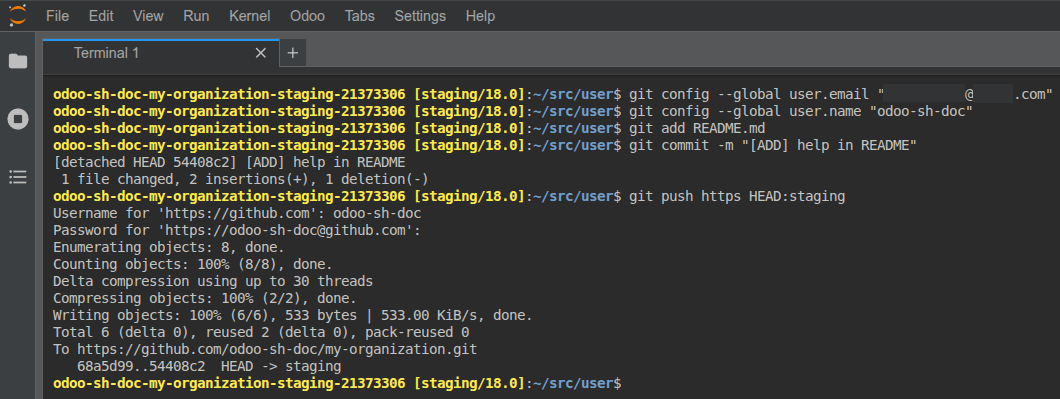
Para confirmar e enviar alterações para seu repositório GitHub:
Open a terminal by going to .
Change the directory to ~/src/user.
cd ~/src/userState your identity.
git config --global user.email "you@example.com" && git config --global user.name "Your Name"Stage your changes.
git addCommit your changes.
git commitPush your changes.
git push https HEAD:<branch>
Neste comando:
https is the name of your HTTPS GitHub remote repository (e.g., https://github.com/username/repository.git).
HEAD is the reference to the latest revision you committed.
<branch> must be replaced by the name of the branch to which you want to push the changes, most likely the current branch if you work on a development build.
Você será solicitado a inserir seu nome de usuário e senha do GitHub. Após inserir suas credenciais, pressione enter.
Depois que suas alterações são enviadas, de acordo com seu comportamento de push de branch <odoo-sh/branches/tabs/settings>, um novo build pode ser criado. Você pode continuar trabalhando no editor do qual fez o push, pois ele terá a mesma revisão do novo build que foi criado. No entanto, sempre certifique-se de estar no editor de um build que use a revisão mais recente de sua branch.
Consoles
Você pode abrir consoles Python, que são shells interativos IPython. Usar esses consoles Python (em vez de shells IPython dentro de um terminal) permite que você utilize suas capacidades de exibição avançada para exibir objetos em HTML.
Você pode abrir consoles Odoo shell para experimentar com o registro Odoo e métodos de modelo do seu banco de dados. Você também pode ler ou escrever diretamente em seus registros.
Você pode usar env para invocar modelos do seu registro de banco de dados, por exemplo, env['res.users'].
env['res.users'].search_read([], ['name', 'email', 'login'])
[{'id': 2,
'login': 'admin',
'name': 'Administrator',
'email': 'admin@example.com'}]