Definições
A visualização Configurações permite que você gerencie a configuração do seu projeto.
Nome do projeto
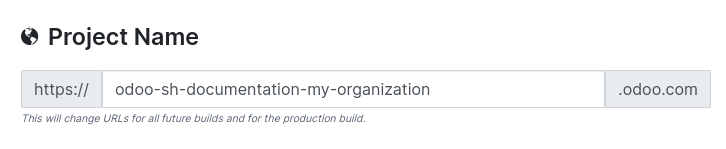
O nome do seu projeto define o endereço usado para acessar seu banco de dados de produção. Os endereços de suas compilações de staging e desenvolvimento são derivados automaticamente deste nome. Se você alterar o nome do projeto, apenas as compilações futuras usarão o novo nome.
Colaboradores
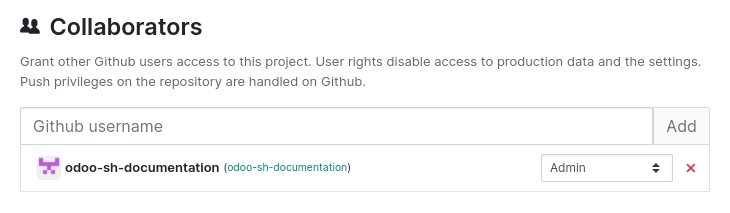
Para conceder acesso a um usuário do GitHub, insira seu nome de usuário e clique em Adicionar. Por padrão, o usuário recebe a função Desenvolvedor. Clique no menu suspenso para selecionar outro:
Admin: full access to all Odoo.sh features and tools. This role is dedicated to project management and has exclusive access to the project's settings.
Tester: access to staging and development databases and their tools. This role is intended for users performing user acceptance testing (UAT). Testers can work with copies of production data, but they cannot access the production database through Odoo.sh's tools.
Developer: no access to the production and staging databases. This role is intended for users who modify the code but should not access production data. Developers cannot connect to the production or staging databases and do not have access to the web shell or server logs.
Acesso a recursos por estágio e função
Stage |
Feature |
Developer |
Tester |
Admin |
|---|---|---|---|---|
Development |
Connect + / Connect as |
● |
● |
● |
History <odoo-sh/branches/tabs/history> |
● |
● |
● |
|
Mails <odoo-sh/branches/tabs/mails> |
● |
● |
● |
|
Editor <odoo-sh/branches/tabs/editor> |
● |
● |
● |
|
Monitor <odoo-sh/branches/tabs/monitor> |
● |
● |
● |
|
Logs <odoo-sh/branches/tabs/logs> |
● |
● |
● |
|
Upgrade <odoo-sh/branches/tabs/upgrade> |
● |
● |
● |
|
Settings <odoo-sh/branches/tabs/settings> |
● |
● |
● |
|
Status |
● |
● |
● |
|
Staging |
Connect + / Connect as |
● |
● |
● |
History <odoo-sh/branches/tabs/history> |
● |
● |
● |
|
Mails <odoo-sh/branches/tabs/mails> |
● |
● |
● |
|
Shell <odoo-sh/branches/tabs/shell> |
● |
● |
● |
|
Editor <odoo-sh/branches/tabs/editor> |
● |
● |
● |
|
Monitor <odoo-sh/branches/tabs/monitor> |
● |
● |
● |
|
Logs <odoo-sh/branches/tabs/logs> |
● |
● |
● |
|
Upgrade <odoo-sh/branches/tabs/upgrade> |
● |
● |
● |
|
Settings <odoo-sh/branches/tabs/settings> |
● |
● |
● |
|
Status |
● |
● |
● |
|
Production |
Connect + / Connect as |
● |
● |
● |
History <odoo-sh/branches/tabs/history> |
● |
● |
● |
|
Shell <odoo-sh/branches/tabs/shell> |
● |
● |
● |
|
Editor <odoo-sh/branches/tabs/editor> |
● |
● |
● |
|
Monitor <odoo-sh/branches/tabs/monitor> |
● |
● |
● |
|
Logs <odoo-sh/branches/tabs/logs> |
● |
● |
● |
|
Backups <odoo-sh/branches/tabs/backups> |
● |
● |
● |
|
Upgrade <odoo-sh/branches/tabs/upgrade> |
● |
● |
● |
|
Settings <odoo-sh/branches/tabs/settings> |
● |
● |
● |
|
Status |
● |
● |
● |
● : Disponível
● : Não disponível
Acesso público
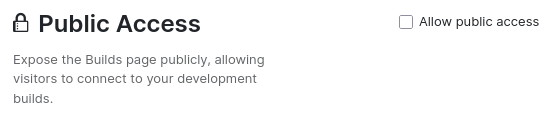
Ao ativar Permitir acesso público, a página de compilações fica acessível publicamente, permitindo que visitantes se conectem a compilações de desenvolvimento. Os visitantes também podem acessar logs <odoo-sh/branches/tabs/logs>, o shell <odoo-sh/branches/tabs/shell> e emails <odoo-sh/branches/tabs/mails> para compilações de desenvolvimento. As compilações de produção e staging permanecem privadas; os visitantes podem visualizar apenas seu status.
Status dos commits do GitHub
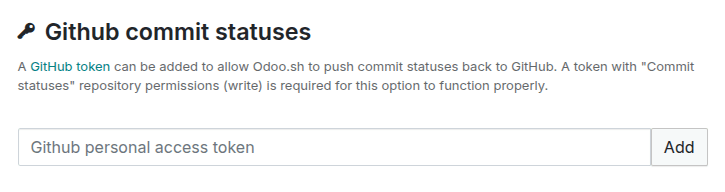
Você pode adicionar um token do GitHub para permitir que o Odoo.sh envie status de commit de volta para o GitHub. O token deve ter a permissão de repositório status de commit (escrita).
Para mais informações, consulte a documentação do GitHub sobre gerenciamento de tokens de acesso.
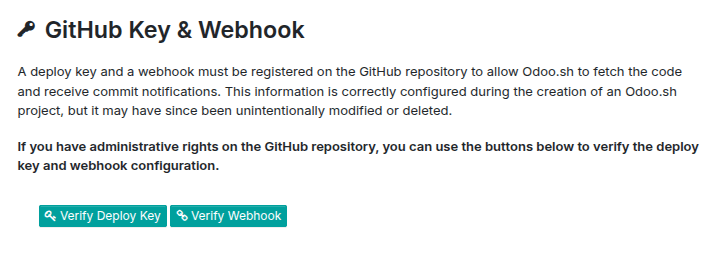
Chave GitHub e webhook
Uma chave de deploy e um webhook são criados automaticamente no seu repositório GitHub para permitir que o Odoo.sh busque código e receba notificações de commit. Como podem ser modificados ou deletados sem intenção, você pode usar os botões Verificar Chave de Deploy e Verificar Webhook abaixo para verificar sua configuração.
Submódulos
O comando git submodule permite que você integre outros projetos Git ao seu código sem copiar o código diretamente.
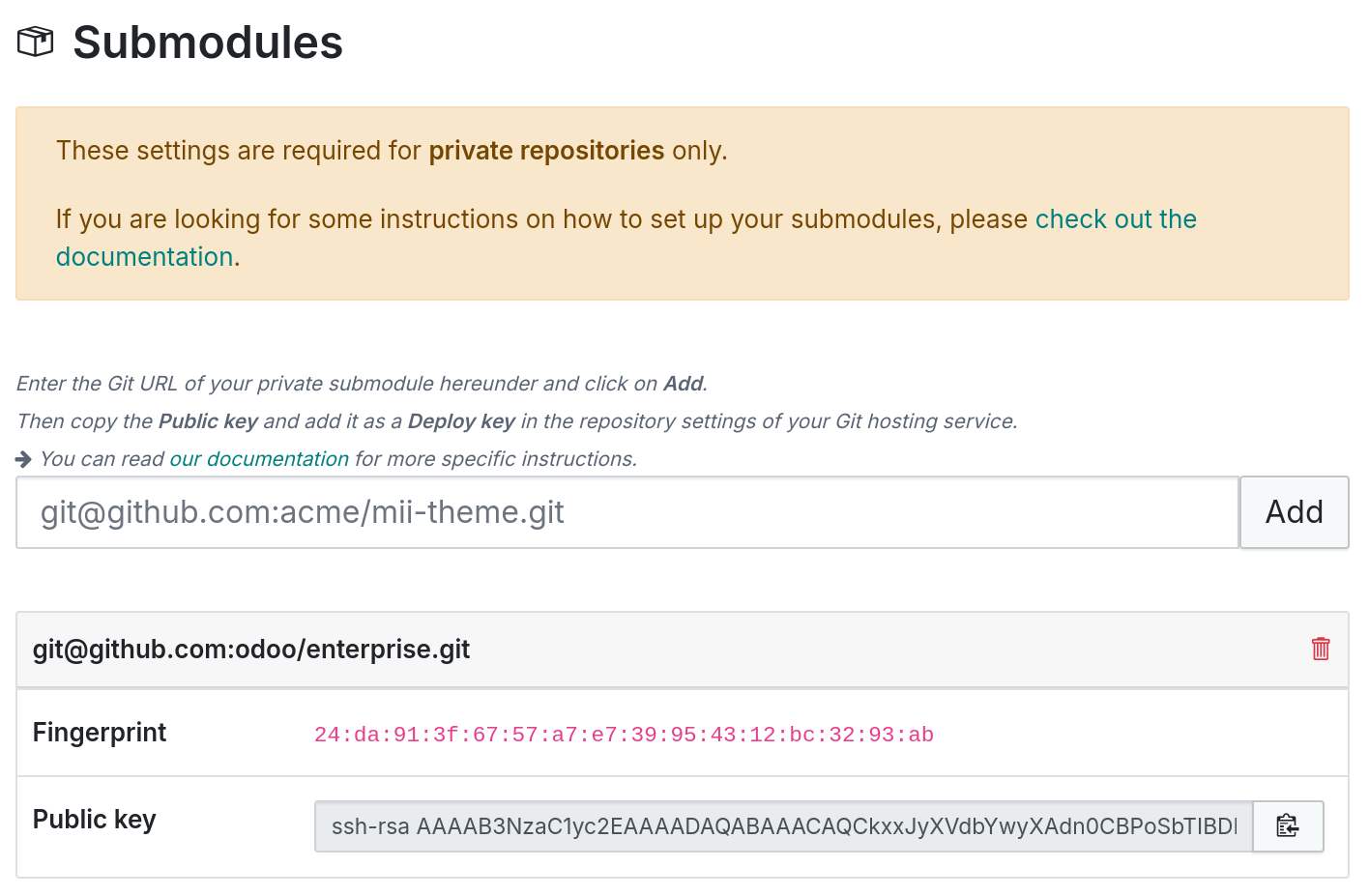
Antes de adicionar repositório privado do GitHub como um submódulo, é necessário adicionar uma chave de deploy:
Paste the SSH URL of the sub-repository (e.g., git@github.com:USERNAME/REPOSITORY.git) and click Add.
Copy the generated Public Key.
On the sub-repository's GitHub, go to .
Click , enter a Title, paste the public key into the Key field, and click Add key.
Para adicionar um repositório público ou repositório privado com uma chave de deploy como um submódulo:
Add the submodule to your project.
git submodule add -b BRANCH git@github.com:USERNAME/REPOSITORY.git PATHCommit and push the change.
git commit -a && git push -u origin masterWait for Odoo.sh to rebuild the project.
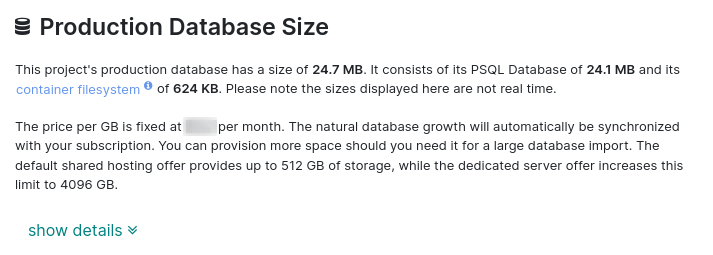
Tamanho do banco de dados de produção
Esta seção exibe o armazenamento total usado pelo projeto. Inclui o tamanho do banco de dados PostgreSQL e arquivos de disco no seu contêiner (armazenamento de banco de dados, armazenamento de sessão, etc.). Se o banco de dados de produção exceder o armazenamento incluído na sua assinatura, o plano será ajustado automaticamente.
Workers de banco de dados
Workers de banco de dados adicionais podem ser configurados para permitir que seu banco de dados de produção lide com cargas simultâneas mais altas.
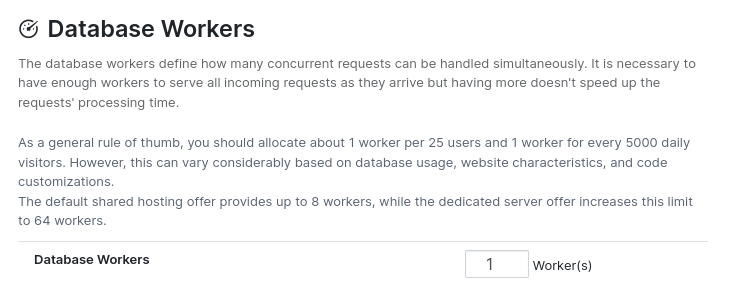
Para adicionar mais workers, entre em contato com seu gerente de conta. Após o pagamento, o(s) novo(s) worker(s) será(ão) adicionado(s) ao seu projeto.
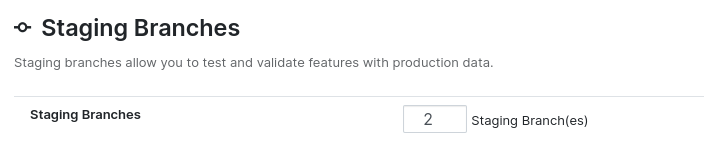
Branches de staging
Branches de staging adicionais permitem que você desenvolva e teste múltiplas funcionalidades simultaneamente. Para adicionar mais branches de staging, solicite um aumento de produto diretamente do seu projeto Odoo.sh. Um widget o guiará até o portal de assinatura para completar a compra. Após o pagamento, a sincronização com Odoo.sh ocorrerá automaticamente, e o número de branches de staging disponíveis será atualizado.
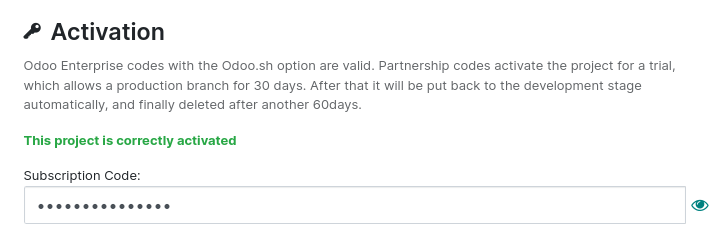
Ativação
Esta seção mostra o status de ativação do projeto. Você pode alterar o código de ativação se necessário, desde que o novo código não esteja já atribuído a outro projeto.
Para qualquer outro problema, entre em contato com o Suporte Odoo.