Contatos
Os contatos são criados no aplicativo Contatos para os clientes com quem a empresa faz negócios através do Odoo. Um registro de contato é um repositório de informações comerciais essenciais, facilitando a comunicação e as transações comerciais.
Formulário de contato
Para criar um novo contato, navegue até o aplicativo e clique em Criar. É exibido um novo formulário, no qual é possível adicionar diversas informações de contato.
Tipo de contato
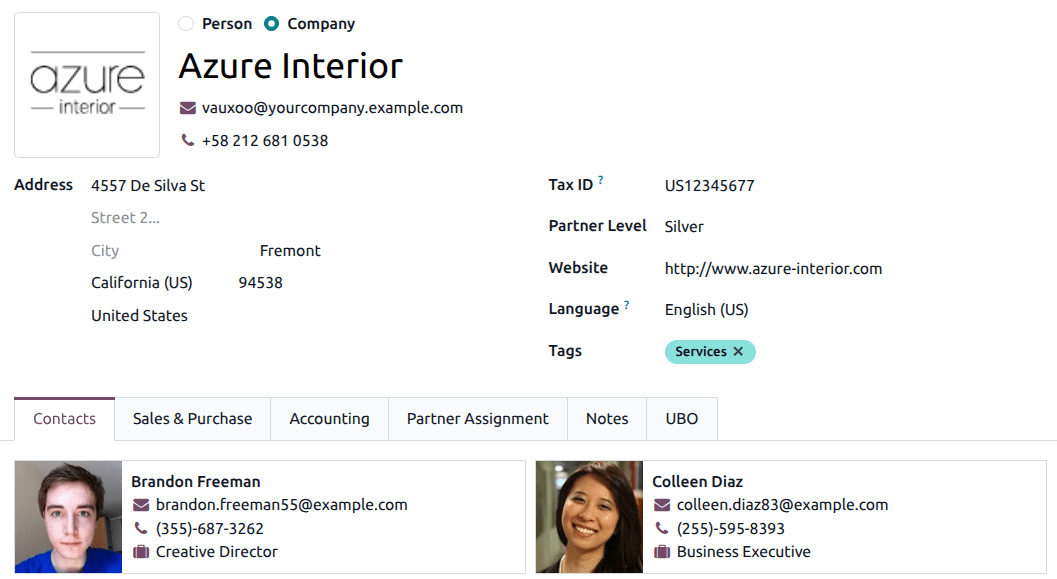
O Odoo suporta contatos de tipo Individual e Empresa. Selecione o tipo apropriado para o novo contato. Preencha o nome da Individual ou Empresa. É assim que o nome aparece em toda a base de dados. Este campo é obrigatório.
No campo fa-envelope (envelope), insira o endereço de e-mail com o domínio. No campo fa-phone (telefone), insira o número de telefone com o código do país apropriado. Em seguida, insira o Endereço do Empresa ou Individual.
Campos adicionais
Detalhes adicionais são incluídos no formulário inicial. Há os seguintes campos disponíveis:
Job Position: list the job position of the Person (only available on Person).
Tax ID: the identification number used for tax and accounting purposes.
Partner Level: select the designated partner <contacts/partner-assignment> level for this contact from the drop-down menu.
Website: enter the full website address, starting with http or https.
Language: enter the language used by the contact. All of the emails and documents sent to this contact are then translated to the selected language.
Tags: enter preconfigured tags by typing them in the field, or clicking the drop-down menu, and selecting one. To create a new one, type the new tag in the field, and click Create from the resulting drop-down menu.
Aba Contatos
Na aba Contatos, contatos podem ser adicionados e associados a uma Empresa e endereços relacionados. Por exemplo, uma pessoa de contato específica da empresa pode ser listada aqui.
Múltiplos endereços podem ser adicionados tanto em contatos Pessoa quanto Empresa. Para fazer isso, clique em Adicionar Contato na aba Contatos. Isso abre um formulário pop-up Criar Contato, no qual endereços adicionais podem ser configurados.
No formulário pop-up Criar Contato, selecione uma das seguintes opções:
Contact: adds another contact to the existing contact form.
Invoice: adds a specific invoice address to the existing contact form.
Delivery: adds a specific delivery address to the existing contact form.
Other: adds an alternate address to the existing contact form.
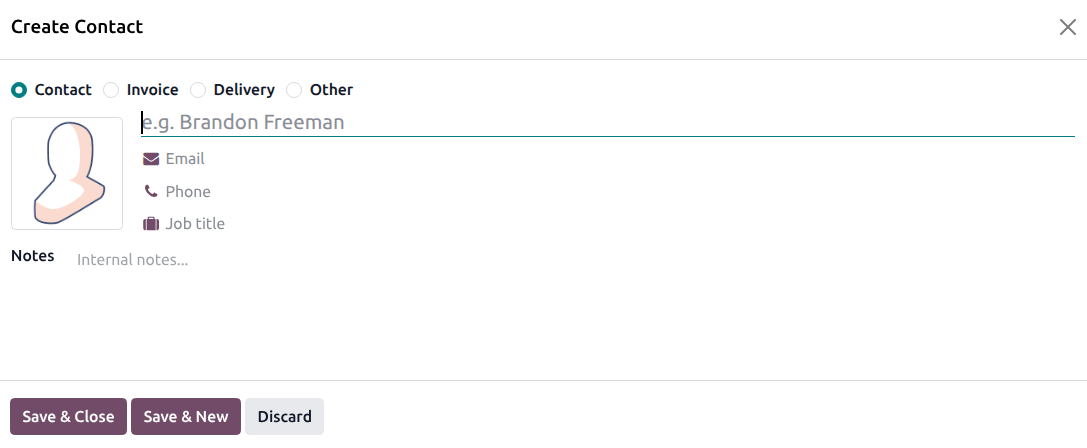
Depois que uma opção for selecionada, insira as informações de contato correspondentes que devem ser usadas no tipo de endereço especificado.
Adicione o Nome do contato, Endereço, E-mail, juntamente com os números Telefone e/ou Celular abaixo.
Defina o Cargo, que aparece se o tipo de endereço Contato foi selecionado. Isso é similar ao contato Pessoa.
Para adicionar uma nota, clique no campo de texto ao lado de Notas e escreva qualquer coisa que seja aplicável ao cliente ou contato.
Em seguida, clique em Salvar e Fechar para salvar o endereço e fechar a janela Criar contato. Ou clique em Salvar e Novo para salvar o endereço e inserir outro imediatamente.
Aba Vendas e Compras
Em seguida, há a aba Vendas e Compras, que só aparece quando os aplicativos Vendas, Compras, ou Ponto de venda estão instalados.
A Posição fiscal pode ser definida na aba Vendas e compras. Selecione uma Posição fiscal no menu suspenso.
Seção Vendas
Na seção Vendas, um Vendedor específico pode ser atribuído a um contato. Para fazer isso, clique no campo suspenso Vendedor e selecione um. Crie um novo Vendedor digitando o nome do usuário e fazendo a seleção adequada.
Também é possível definir determinadas Condições de pagamento ou uma determinada Lista de preços, se necessário. Clique no menu suspenso ao lado de Condições de pagamento e altere-o para uma das Condições de pagamento pré-selecionadas ou Crie uma nova. Selecione o menu suspenso Lista de preços para escolher a Lista de preços adequada.
Clique no campo Método de entrega para selecionar uma opção no menu suspenso.
Seção Ponto de venda
Na seção Ponto de Venda, insira um Código de Barras que pode ser usado para identificar o contato.
Seção Compras
Na seção Compras, selecione como RFQs (solicitações de orçamento) para este contato devem ser agrupadas:
On Order: replenishment needs are grouped together except for MTO (made to order)
Daily: replenishment needs are grouped if the expected arrival is the same day.
Weekly: replenishment needs are grouped if the expected arrival is the same week or week day.
Always: replenishment needs are always grouped.
Selecione um Comprador padrão se as SDC (solicitações de orçamento) sempre devem ser atribuídas ao mesmo usuário.
Especifique Termos de Pagamento, informações de 1099 Box e o Métodos de Pagamento preferido. Um Lembrete de recibo também pode ser definido aqui. Selecione a Moeda do Fornecedor a ser usada nas compras do contato.
Informações fiscais
Para atribuir uma Posição fiscal a este contato, selecione-a no menu suspenso.
Seção Diversos
No título Diversos, insira um número de CPF para contatos do tipo Indiviual, ou CNPJ para contatos do tipo Empresa. Use o campo Referência para adicionar informações adicionais sobre este contato.
Se este contato deve ser acessível apenas para uma empresa em uma base de dados multiempresa, selecione-a na lista suspensa do campo Empresa. Use o menu suspenso Site para restringir a publicação deste contato a um site (se estiver trabalhando em uma base de dados com vários sites).
Selecione um ou mais Marcadores do Site para auxiliar na filtragem de clientes publicados na página /customers do site. Selecione um Setor para este contato no menu suspenso. Use o campo Políticas de SLA para atribuir uma política de SLA da Central de Ajuda a este contato.
Seção Inventário
Sob o título Inventário, use o menu suspenso Local do Cliente para selecionar o local de estoque a ser usado como destino ao enviar mercadorias para este contato. Em seguida, use o menu suspenso Local do Fornecedor para selecionar o local de estoque usado como origem ao receber mercadorias deste contato. Por fim, use o menu suspenso Local do subcontratado para identificar um local usado tanto como origem quanto como destino ao enviar mercadorias para este contato durante um processo de subcontratação.
Aba Financeiro
A aba Financeiro é exibida quando o aplicativo Financeiro é instalado. Aqui, um usuário pode adicionar Contas bancárias relacionadas ou definir Lançamentos contábeis padrão.
Sob o cabeçalho Acompanhamento de faturas <accounting/follow_up/follow-ups-for-one-customer>, o Status do acompanhamento indica se o contato atualmente possui algum pagamento em atraso. Para configurar Lembretes para este contato, use os botões de rádio para selecionar lembretes Automático ou Manual, e também agendar o Próximo Lembrete.
Aba Atribuição de parceiros
Em seguida, há a aba Atribuição de parceiros, que, por padrão, inclui uma seção Geolocalização e outras opções de parceiros, incluindo as configurações Ativação do parceiro e Avaliação do parceiro, que apenas estão presentes quando o módulo Revendedores está instalado.
Siga a documentação sobre Revendedores para obter mais informações sobre a publicação de parceiros no site.
Aba Notas internas
Após a aba Financeiro, há a aba Notas internas, na qual ser deixadas anotações nesse formulário de contato, assim como no formulário de contato mencionado acima.
Aba UBO
A aba UBO (Beneficiário Final Efetivo) contém um snapshot das informações de Participações do app Patrimônio, bem como informações do contato individual, incluindo sua Data de Nascimento e Local de Nascimento.
A aba UBO está apenas presente quando o app Patrimônio está instalado.
Para solicitar as informações necessárias para a aba UBO (Beneficiário Final Efetivo), clique no ícone fa-cog Ação e selecione Solicitar Formulário UBO para enviar um email ao contato.
Botões inteligentes
Na parte superior do formulário de contato, há algumas opções adicionais disponíveis, conhecidas como botões inteligentes.
Ali, o Odoo exibe uma variedade de registros relacionados a esse contato, que foram criados em outros aplicativos. O Odoo integra informações de todos os aplicativos, portanto, existem muitos botões inteligentes.
Um usuário pode ver Reuniões, Vendas, Pedidos de PDV, Assinaturas, Tarefas de projetos, além de que o botão inteligente Mais oferece opções adicionais em um menu suspenso. O usuário pode inclusive acessar rapidamente as Compras, tarefas da Central de Ajuda, Taxa de pontualidade das entregas, informações de Faturas, Contas do fornecedor e o Livro-razão do parceiro conectado a esse contato.
Entregas, documentos, cartões de fidelidade e débitos diretos também são vinculados a botões inteligentes, como este, caso haja algo pendente/em arquivo para esse contato.
Se o contato for um parceiro, o usuário poderá visitar a página do parceiro no site criado pela Odoo clicando no botão inteligente Ir para o site.
Arquivar contatos
Se um usuário decidir que não quer mais ter esse contato ativo, o registro poderá ser arquivado. Para fazer isso, vá até o menu fa-cog Ação na parte superior do formulário de contato e clique em Arquivar.
Em seguida, clique em Arquivar na janela pop-up Confirmação resultante.
O contato – arquivado com sucesso, conforme indicado por um banner na parte superior – não aparece na página principal de contatos, mas ainda pode ser pesquisado com o filtro Arquivado.