Começar
Quando você abre seu aplicativo Odoo Financeiro pela primeira vez, o Painel do Financeiro dá as boas-vindas com um banner de passo-a-passo de integração, um assistente para ajudá-lo a começar a usar. Esse banner de integração é exibido até que você decida fechá-lo.
As configurações visíveis no banner de integração ainda podem ser modificadas posteriormente, acessando .
Banner de integração do Financeiro
O banner do passo-a-passo de integração do Financeiro é composto de quatro etapas:

accounting-setup-periods
accounting-setup-bank
accounting-setup-taxes
accounting-setup-chart
Exercícios contábeis
Defina as datas de abertura e fechamento dos exercícios fiscais, que são usadas para gerar relatórios automaticamente, e defina a periodicidade da declaração de imposto, juntamente com um lembrete para nunca perder o prazo da declaração.
Por padrão, a data de abertura é definida em 1º de janeiro e a data de fechamento em 31 de dezembro, pois esse é o uso mais comum.
Conta bancária
Conecte sua conta bancária à base de dados e sincronize extratos bancários automaticamente. Para fazer isso, localize seu banco na lista, clique em Conectar e siga as instruções na tela.
Se a sua instituição bancária não puder ser sincronizada automaticamente, ou se você preferir não sincronizá-la com a base de dados, também é possível configurar sua conta bancária manualmente, digitando o nome, clicando em Criar sua conta bancária e preenchendo o formulário.
Name: the bank account's name, as displayed in Odoo.
Account Number: your bank account number (IBAN in Europe).
Bank: click Create and edit to configure the bank's details. Add the bank institution's Name and its Identifier Code (BIC or SWIFT).
Code: this code is your Journal's Short Code, as displayed in Odoo. By default, Odoo creates a new Journal with this short code.
Journal: This field is displayed if you have an existing bank journal that is not linked yet to a bank account. If so, then select the Journal you want to use to record the financial transactions linked to this bank account or create a new one by clicking Create and Edit.
Impostos
Esse menu permite que você crie novos impostos, (des)ative ou modifique os impostos existentes. Dependendo do pacote de localização instalado em sua bvase de dados, os impostos necessários para seu país já estão configurados.
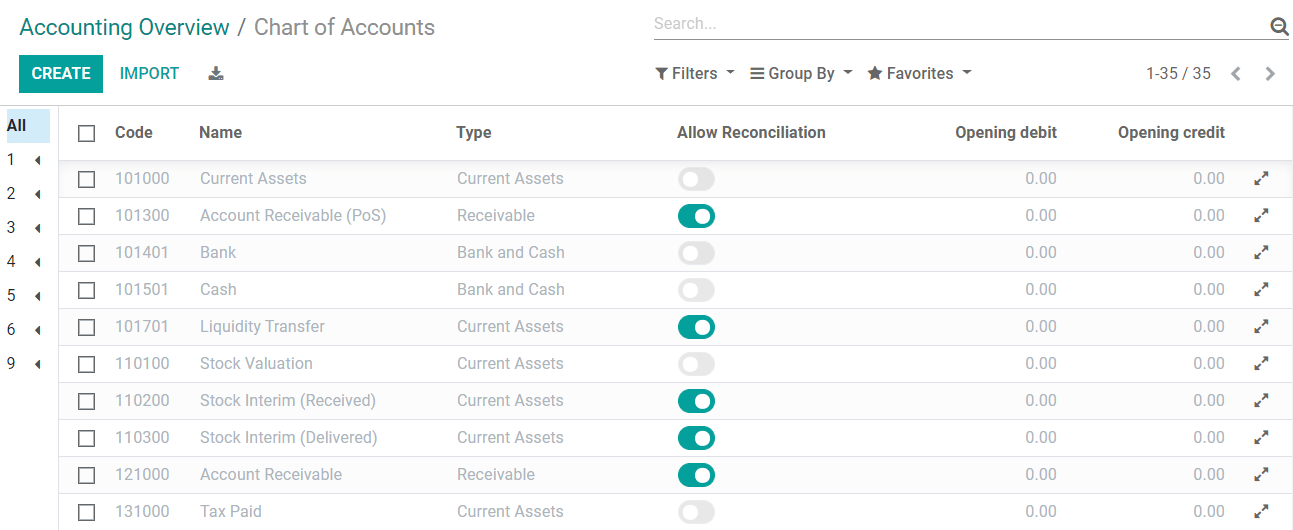
Plano de contas
Com esse menu, você pode adicionar contas ao seu Plano de contas e indicar os saldos iniciais.
Há configurações básicas exibidas nesta página para auxiliar na revisão do seu plano de contas. Para acessar todas as configurações de uma conta, clique no botão Definição no final da linha.
Banner de integração do Faturamento
Há outro banner de passo-a-passo de integração para auxiliá-lo a aproveitar melhor os aplicativos Odoo Faturamento e Financeiro. O banner de integração do Faturamente dá as boas-vindas ao usar o aplicativo Faturamento.
Se você tiver o Odoo Financeiro instalado em sua base de dados, poderá acessá-lo acessando .
O banner de integração do faturamento consiste em quatro etapas principais:

invoicing-setup-company
invoicing-setup-layout
invoicing-setup-invoice
invoicing-setup-payments
Dados da empresa
Adicione as informações da sua empresa, como nome, endereço, logotipo, site, número de telefone, endereço de e-mail e ID fiscal ou número de CNPJ. Esses detalhes são exibidos em seus documentos, como faturas.
Layout de documentos
Personalizar o layout padrão da fatura <studio/pdf-reports/default-layout>.
Criar fatura
Crie sua primeira fatura.
Pagamentos online
Comece a usar o Stripe e habilite pagamentos seguros integrados com cartão de crédito e débito no Odoo.