Pagamentos
No Odoo, os pagamentos podem ser automaticamente vinculados a uma fatura ou conta ou ser registros independentes para uso em uma data posterior:
If a payment is linked to an invoice or bill, it reduces/settles the amount due on the invoice. Multiple payments on the same invoice are possible.
If a payment is not linked to an invoice or bill, the customer has an outstanding credit with the company, or the company has an outstanding debit with a vendor. Those outstanding amounts reduce/settle unpaid invoices/bills.
Formas de pagamento
Vários métodos de pagamento estão disponíveis no Odoo para permitir diferentes configurações para diferentes tipos de pagamentos. Exemplos de métodos de pagamento incluem pagamentos manuais (como dinheiro), cheques, e arquivos de pagamento em lote (como NACHA <l10n_us/ach-electronic-transfers> e SEPA). Os métodos de pagamento podem ser configurados nas abas Pagamentos Recebidos e Pagamentos Realizados de um diário bancário ou de caixa.
../../sales/point_of_sale/payment_methods for Point of Sale
Método de pagamento preferido
O método de pagamento preferido de um contato pode ser definido para que quando um pagamento for criado para esse contato, o método de pagamento seja automaticamente selecionado por padrão. Faturas e contas a pagar podem ser filtradas por Método de Pagamento para simplificar agrupar <accounting/payments/group-payments> pagamentos.
Para definir um Método de Pagamento preferido para um cliente ou fornecedor, acesse ou e selecione o cliente ou fornecedor. Na aba Vendas e Compras do formulário de contato, selecione o Método de Pagamento preferido na seção Vendas para pagamentos de faturas ou para pagamentos de contas a pagar do fornecedor na seção Compras.
Verificações
Contas a pagar do fornecedor podem ser pagas por cheque usando um método de pagamento de saída dedicado, o que permite que os números dos cheques sejam rastreados e os cheques sejam impressos diretamente do Odoo.
Para pagamentos de cheques de clientes recebidos, você pode usar o método de pagamento padrão Pagamento Manual, ou pode criar um método de pagamento especificamente para cheques para ajudar a identificar tais pagamentos rapidamente. Para criar um método de pagamento Cheque, siga estes passos:
Go to and select the Bank journal.
In the Incoming Payments tab, click Add a line.
As Payment Method, select Manual, then enter Check as the Name.
Ao registrar um pagamento de cliente em uma fatura <accounting/payments/from-invoice-bill> ou não relacionado a uma fatura <accounting/payments/not-tied>, use o novo método de pagamento Cheque.
Registro de pagamento de uma fatura ou conta
Para registrar um pagamento para uma fatura ou uma conta a pagar, siga estes passos:
Click Pay on a customer invoice or vendor bill. In the Pay window, select the Journal and the Payment Date.
If previously set, the contact's preferred Payment Method is automatically selected by default but can be updated if necessary.
If using payment terms, the Amount is automatically set based on the installment amounts defined by the payment term. To pay the full amount instead, click full amount.
If necessary, edit the Memo.
Click Create Payment.
Após o pagamento ser registrado, a fatura de cliente ou conta a pagar do fornecedor é marcada como Em pagamento.
Se nenhuma conta pendente <accounting/journals/outstanding-accounts> estiver configurada, nenhum lançamento contábil é criado. Para exibir mais informações sobre o pagamento, clique no botão inteligente Pagamentos.
Quando a fatura ou conta a pagar do fornecedor é reconciliada com uma transação bancária, seu status é atualizado para Pago.
Por padrão, os pagamentos no Odoo não criam lançamentos contábeis, mas podem ser facilmente configurados para criar lançamentos contábeis usando contas pendentes <accounting/journals/outstanding-accounts>.
Registrar um pagamento em uma fatura de cliente ou conta a pagar do fornecedor gera um novo lançamento contábil e reduz o Valor Devido com base no valor do pagamento. A contrapartida é refletida em uma conta pendente de recebimentos ou pagamentos. Neste ponto, a fatura de cliente ou conta a pagar do fornecedor é marcada como Em pagamento. Então, quando o pagamento é reconciliado com uma transação bancária, o status da fatura ou conta a pagar do fornecedor muda para Pago.
O ícone de informações fa-info-circle ao lado da linha de pagamento exibe mais informações sobre o pagamento. Para acessar informações adicionais, como o diário relacionado, clique em Visualizar.
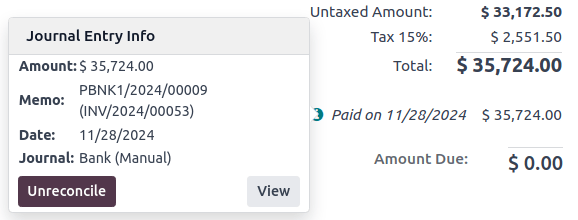
Se a conta bancária principal estiver configurada como a conta de pendências no método de pagamento do diário bancário, registrar o pagamento completo em uma fatura ou conta a pagar move a fatura/conta a pagar diretamente para o status Pago sem exigir reconciliação bancária.
Registro de pagamentos não vinculados a uma fatura ou conta
Quando um novo pagamento é registrado via , ele não está diretamente vinculado a uma fatura ou conta a pagar.
Pagamentos que não estão vinculados a uma fatura ou conta a pagar não devem ser registrados sem usar contas de pendências <accounting/journals/outstanding-accounts>, pois não há como associar o pagamento à fatura ou conta a pagar já que nenhum lançamento contábil é criado para o pagamento. O valor pago ou recebido não é refletido na contabilidade e o Valor Devido não é atualizado com base no valor do pagamento.
Em vez disso, o lançamento contábil do pagamento corresponde à conta de pendências com a conta a receber ou a conta a pagar até que o pagamento seja manualmente correspondido com sua fatura ou conta a pagar relacionada. Então, conciliar o pagamento com a transação bancária completa o fluxo de trabalho de pagamento.
Correspondência de pagamentos
Para uma única fatura ou conta a pagar
Por padrão, pagamentos no Odoo não criam lançamentos contábeis. Como resultado, não há pagamento para corresponder.
Um banner azul aparece ao validar uma nova fatura/conta a pagar e um pagamento de pendências existe para este cliente ou fornecedor específico. Para correspondê-lo com a fatura ou conta a pagar, clique em Adicionar sob Créditos de Pendências ou Débitos de Pendências.
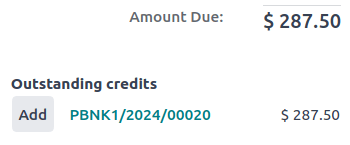
A fatura ou conta a pagar é marcada como Em pagamento até que o pagamento seja conciliado com sua(s) transação(ões) bancária(s) correspondente(s).
Para múltiplas faturas ou contas a pagar
Por padrão, pagamentos no Odoo não criam lançamentos contábeis. Como resultado, não há pagamento para corresponder, mas este recurso ainda pode ser usado para corresponder itens de diário diversos.
A ferramenta Correspondência de Pagamentos ou Conciliação Automática permite conciliar itens de diário entre si (ou seja, pagamentos com faturas de clientes ou contas a pagar de fornecedores) individual ou em lotes. Acesse o Painel de Contabilidade, clique no botão fa-ellipsis-v (reticências) no diário de Faturas de Clientes ou Contas a Pagar de Fornecedores e selecione Correspondência de Pagamentos. Alternativamente, vá para .
Para Conciliar manualmente itens de diário, selecione os itens individuais da visualização de lista e clique em Conciliar.
Recurso de Conciliação Automática
Para usar o recurso Conciliação Automática, siga estas etapas:
In the Journal Items to reconcile list view, click Auto-Reconcile next to the receivable or payable account (or a specific contact's group of journal items in that account).
In the Reconcile automatically window, click Reconcile.
Para usar o recurso Conciliação Automática, siga estas etapas:
In the Journal Items to reconcile list view, click Auto-Reconcile next to the receivable or payable account (or a specific contact's group of journal items in that account).
In the Reconcile Automatically window, set the Reconcile field depending on how you want to match journal items:
Perfect Match: Each debit journal item will be matched with the corresponding credit journal item of the same value.
Clear Accounts: All reconciled journal items will have the same matching number, as they are selected from the same account.
Click Reconcile.
Faturas e contas a pagar são automaticamente correspondidas aos seus pagamentos correspondentes e marcadas como Em pagamento até que sejam conciliadas com suas transações bancárias correspondentes.
Registrando pagamentos em múltiplas faturas/notas de crédito ou contas a pagar/reembolsos (pagamentos em grupo)
Para registrar pagamentos em múltiplas faturas/notas de crédito ou contas a pagar/reembolsos, siga estas etapas:
Go to or .
In the list view, click into the search bar, group by Payment Method, select the relevant invoices/credit notes or bills/refunds and click Pay.
In the Pay window, select the Journal and the Payment Date.
If previously set, the contact's preferred Payment Method is automatically selected by default but can be updated if necessary.
If using payment terms, the Amount is automatically set based on the installment amounts defined by the payment term. To pay the full amount instead, click full amount.
To combine all payments from the same contact into a single payment, enable the Group Payments option, or leave it unchecked to create separate payments.
Click Create payment.
As faturas ou contas a pagar são então marcadas como Em pagamento até que sejam reconciliadas com as transações bancárias.
As faturas ou contas a pagar são então marcadas como Em pagamento até que as transações bancárias sejam reconciliadas com os pagamentos.
Registrar um único pagamento para múltiplos clientes ou fornecedores (pagamentos em lote)
Pagamentos em lote permitem agrupar pagamentos de múltiplos clientes para facilitar a reconciliação. Eles também são úteis ao depositar cheques <accounting/payments/checks> ou pagamentos em dinheiro no banco ou para gerar arquivos de pagamento bancário como SEPA ou NACHA <l10n_us/nacha>.
Correspondência de pagamentos
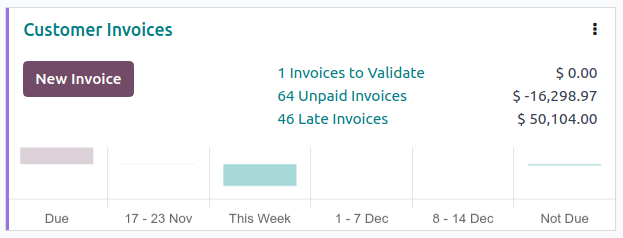
A ferramenta Correspondência de pagamentos abre todos os itens de diário não reconciliados e permite que sejam processados individualmente, correspondendo todos os pagamentos e itens de diário. Vá para o Painel de Contabilidade, acesse ou clique no botão fa-ellipsis-v (reticências) do diário Faturas do Cliente ou Contas a Pagar, e selecione Correspondência de Pagamentos.
Registro de um pagamento parcial
Para registrar um pagamento parcial, clique em Pagar na fatura ou conta a pagar relacionada.
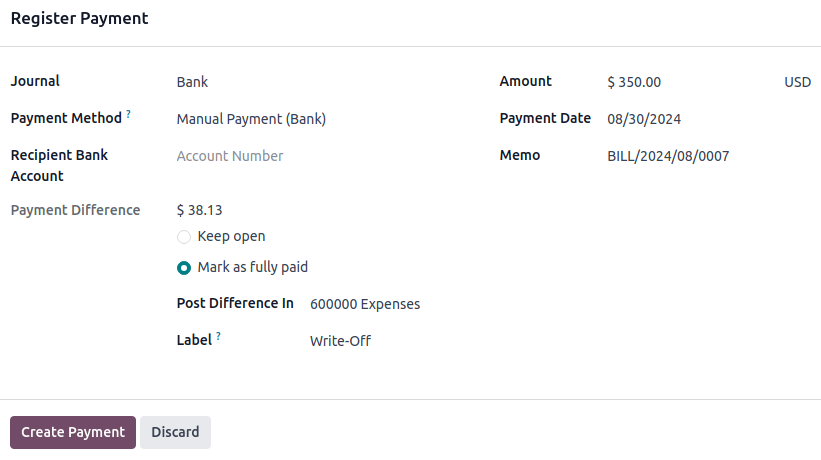
No caso de um pagamento parcial (quando o Valor pago é menor que o valor total restante na fatura ou conta a pagar), preencha o Valor na janela Pagar.
No caso de um pagamento parcial (quando o Valor pago é menor que o valor total restante na fatura ou conta a pagar), o campo Diferença de Pagamento exibe o saldo em aberto. Existem duas opções:
Keep open: Keep the invoice or the bill open and mark it with a Partial banner;
Mark as fully paid: Select an account in the Post Difference In field and change the Label if needed. A journal entry will be created to balance the accounts payable or receivable with the selected account.
Reonciliação de pagamentos com transações bancárias
Após um pagamento ser registrado, o status da fatura ou conta a pagar é Em pagamento. O próximo passo é reconciliar a linha de transação bancária relacionada com a fatura ou conta a pagar para finalizar o fluxo de pagamento e marcar a fatura ou conta a pagar como Paga.
Após um pagamento ser registrado, o status da fatura ou conta a pagar é Em pagamento. O próximo passo é reconciliar o pagamento com a linha de transação bancária relacionada para finalizar o fluxo de pagamento e marcar a fatura ou conta a pagar como Paga.