Integração AvaTax
AvaTax da Avalara é um software de imposto baseado em nuvem. Integrar AvaTax com Odoo fornece cálculos de impostos em tempo real e específicos por região quando usuários vendem, compram e emitem faturas de itens no Odoo. O cálculo de impostos AvaTax é suportado em todo país mapeado pelas Nações Unidas, incluindo transações entre fronteiras.
AvaTax leva em conta as alíquotas de impostos baseadas em localização para cada estado, condado e cidade. Melhora a precisão da remessa prestando atenção às leis, regras, limites de jurisdição e circunstâncias especiais (como feriados fiscais e isenções de produtos). Empresas que se integram com AvaTax podem manter o controle dos cálculos de impostos internamente com esta integração simples de API (interface de programação de aplicação).
Documentos de suporte da Avalara: Sobre AvaTax
Configuração em AvaTax
Para usar AvaTax, uma conta com a Avalara é necessária para a configuração. Se ainda não foi configurada, conecte-se com a Avalara para adquirir uma licença: Avalara: Vamos Conversar.
Em seguida, crie um perfil básico de empresa.
Criar perfil básico de empresa
Colete detalhes essenciais do negócio para a próxima etapa: locais onde o imposto é coletado, produtos/serviços vendidos (e seus locais de venda) e isenções fiscais de clientes, se aplicável. Siga a documentação do Avalara para criar um perfil básico da empresa:
Conectar ao AvaTax
Após criar o perfil básico da empresa no Avalara, conecte-se ao AvaTax. Esta etapa vincula Odoo e AvaTax bidirecionalmente.
Navegue até o ambiente sandbox ou produção do Avalara. Isso dependerá de qual tipo de conta Avalara a empresa deseja integrar.
Faça login para criar a Chave de Licença. Vá para . Clique em Gerar Chave de Licença.
Gerar uma nova chave de licença interrompe a conexão com aplicativos comerciais existentes que usam a integração AvaTax. Certifique-se de atualizar esses aplicativos com a nova chave de licença.
Se esta for a primeira integração API (interface de programação de aplicação) sendo feita com AvaTax e Odoo, clique em Gerar chave de licença.
Se esta for uma chave de licença adicional, certifique-se de que a conexão anterior possa ser interrompida. Existe apenas uma chave de licença associada a cada uma das contas de sandbox e produção do Avalara.
Configuração do Odoo
Antes de usar AvaTax, existem algumas configurações adicionais no Odoo para garantir que os cálculos de impostos sejam feitos com precisão.
Verifique se o banco de dados do Odoo contém os dados necessários. O país configurado inicialmente no banco de dados determina a posição fiscal e ajuda AvaTax a calcular alíquotas de imposto precisas.
País fiscal
Para definir o País Fiscal, navegue até .
Na seção Impostos, defina o recurso País Fiscal como Estados Unidos, Canadá ou Brasil. Em seguida, clique em Salvar.
Configurações da empresa
Todas as empresas operando sob o banco de dados Odoo devem ter um endereço completo e atualizado listado nas configurações. Navegue até o e, na seção Empresas, certifique-se de que há apenas uma empresa operando o banco de dados Odoo. Clique em Atualizar Informações para abrir uma página separada a fim de atualizar os detalhes da empresa.
Se houver várias empresas operando no banco de dados, clique em Gerenciar Empresas para carregar uma lista de empresas para selecionar. Atualize as informações da empresa clicando na empresa específica.
Os administradores do banco de dados devem garantir que Rua..., Rua 2..., Cidade, Estado, CEP e País sejam todos atualizados para as empresas.
Isso garante cálculos de impostos precisos e operações contábeis suaves no final do ano.
Instalação de módulos
Em seguida, certifique-se de que o módulo AvaTax do Odoo está instalado. Para fazer isso, navegue até o . Na barra Pesquisar..., digite avatax e pressione Enter. Os seguintes resultados aparecem:
Name |
Technical name |
Description |
|---|---|---|
Avatax |
account_avatax |
Default AvaTax module. This module adds the base AvaTax features for tax calculation. |
Avatax for geo localization |
account_avatax_geolocalize |
This module includes the features required for integration of AvaTax into geo-localization in Odoo. |
Avatax for SO |
account_avatax_sale |
Includes the information needed for tax calculation on sales orders in Odoo. |
Avatax for Inventory |
account_avatax_stock |
Includes tax calculation in Odoo Inventory. |
Amazon/Avatax Bridge |
sale_amazon_avatax |
Includes tax calculation features between the Amazon Connector and Odoo. |
Avatax Brazil |
l10n_br_avatax |
Includes information for tax calculation in the Brazil localization. |
Avatax Brazil for Services |
l10n_br_avatax_services |
This module includes the required features for tax calculation for services in the Brazil localization. |
Avatax Brazil Sale for Services |
l10n_br_edi_sale_services |
This module includes the required features for tax calculation for the sale of services in the Brazil localization. This includes electronic data interchange (EDI). |
Test SOs for the Brazilian AvaTax |
l10n_br_test_avatax_sale |
This module includes the required features for test sales orders in the Brazil localization. |
Clique no botão Instalar no módulo rotulado como Avatax: account_avatax. Ao fazer isso, instala os seguintes módulos:
Avatax: account_avatax
Avatax for SO: account_avatax_sale
Avatax for Inventory: account_avatax_stock
Caso AvaTax seja necessário para geolocalização ou com o Amazon Connector, instale esses módulos individualmente clicando em Instalar em Avatax para geolocalização e Ponte Amazon/Avatax, respectivamente.
Para instruções específicas de localização do AvaTax, consulte a seguinte documentação de localização fiscal:
Configurações do Odoo AvaTax
Para integrar a API (application programming interface) do AvaTax com o Odoo, acesse a seção . Os campos do AvaTax na seção Impostos é onde as configurações do AvaTax são realizadas, e as credenciais são inseridas.
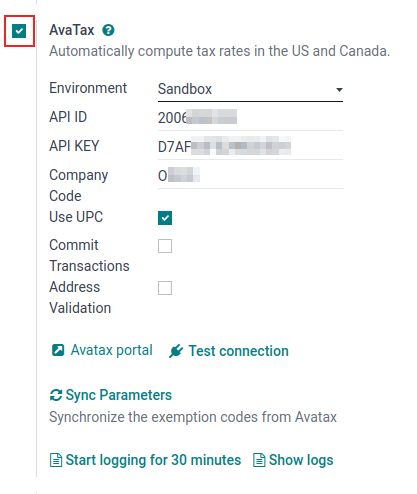
Primeiro, marque a caixa de seleção à esquerda das configurações do AvaTax, para ativar o AvaTax no banco de dados. Esta é uma forma rápida e conveniente de ativar e desativar o cálculo de impostos do AvaTax no banco de dados do Odoo.
Pré-requisitos
Primeiro, selecione o Ambiente no qual a empresa deseja usar o AvaTax. Pode ser Sandbox ou Produção.
Para ajuda na determinação de qual ambiente do AvaTax usar (seja Produção ou Sandbox), visite: Ambientes Sandbox vs Produção.
Credenciais
Agora, as credenciais podem ser inseridas. O ID da Conta do AvaTax deve ser inserido no campo ID da API, e a Chave de Licença deve ser inserida no campo Chave da API.
Para acessar a Chave de Licença, consulte esta documentação: accounting/avatax/create_avalara_credentials.
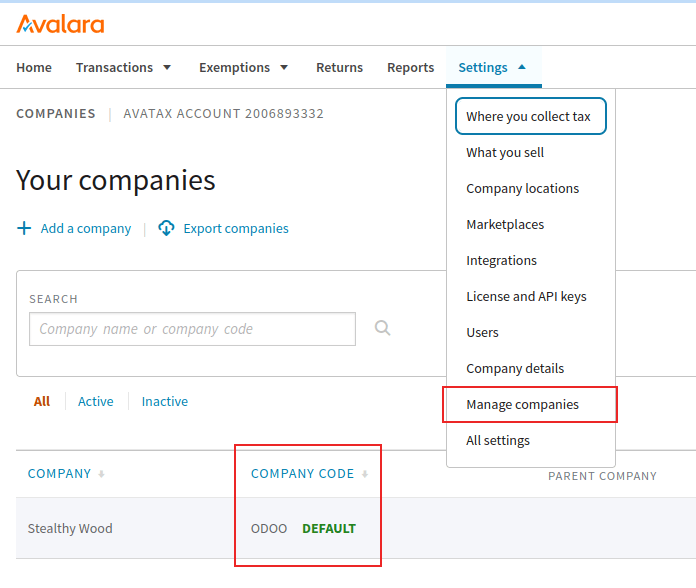
Para o campo Código da Empresa, insira o código da empresa Avalara para a empresa sendo configurada. Avalara interpreta isto como DEFAULT, se não estiver definido. O Código da Empresa pode ser acessado no portal de gerenciamento do Avalara.
Primeiro, faça login no portal do AvaTax (sandbox ou production). Depois, navegue até . O valor do Código da Empresa está localizado na linha da Empresa na coluna Código da Empresa.
Opções de transação
Existem duas configurações transacionais nas configurações do AvaTax no Odoo que podem ser configuradas: Usar UPC e Confirmar Transações.
Se a caixa de seleção ao lado de Usar UPC estiver marcada, as transações usarão Códigos Universais de Produtos (UPC), em vez de códigos definidos customizados no Avalara. Consulte um contador público certificado (CPA) para orientação específica.
Se a caixa de seleção Confirmar Transações estiver marcada, então as transações no banco de dados do Odoo serão confirmadas para relatório no AvaTax.
Validação de endereço
O recurso Validação de Endereço garante que o endereço mais atualizado de acordo com os padrões postais seja definido em um contato no Odoo. Isto é importante para fornecer cálculos de impostos precisos para clientes.
Adicionalmente, marque a caixa de seleção ao lado do campo Validação de endereço.
Salve as definições para implementar a configuração.
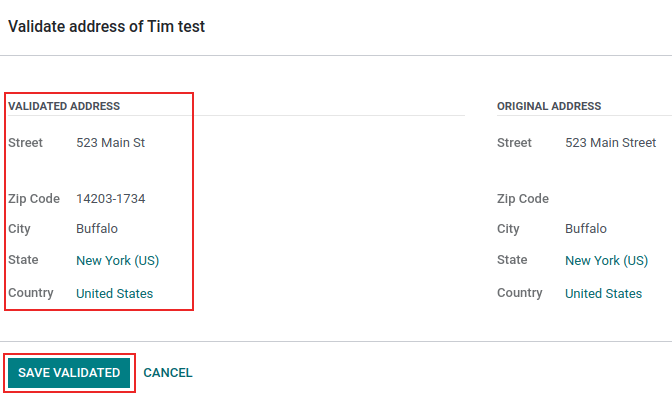
Clique em Validar, e uma janela pop-up aparece com um Endereço Validado e Endereço Original listados. Se o Endereço Validado for o endereço de correspondência correto para fins fiscais, clique em Salvar Validado.
Testar conexão
Após inserir todas as informações acima na configuração do AvaTax no Odoo, clique em Testar conexão. Isto garante que o ID da API e a Chave da API estejam corretos, e uma conexão é feita entre o Odoo e a interface de programação de aplicação (API) do AvaTax.
Sincronizar parâmetros
Após concluir a configuração e as definições da seção AvaTax, clique no botão Sincronizar Parâmetros. Esta ação sincroniza os códigos de isenção do AvaTax.
Posição fiscal
Em seguida, navegue até . Uma Posição Fiscal listada como Mapeamento de Impostos Automático (AvaTax) está disponível. Clique nela para abrir a página de configuração da posição fiscal do AvaTax.
Aqui, certifique-se de que a caixa de seleção Usar API AvaTax está marcada.
Opcionalmente, marque a caixa de seleção ao lado do campo denominado: Detectar Automaticamente. Se esta opção estiver marcada, o Odoo aplicará automaticamente esta Posição Fiscal para transações no Odoo.
Ativar Detectar Automaticamente também faz com que parâmetros específicos, como IVA obrigatório, ID de Imposto Estrangeiro, Grupo de Países, País, Estados Federais ou Intervalo de CEP apareçam. Preenchendo estes parâmetros, filtra-se o uso da Posição Fiscal. Deixá-los em branco garante que todos os cálculos sejam feitos usando esta Posição Fiscal.
Navegue até a aba Vendas e Compras e desça até a seção denominada Posição Fiscal. Defina o campo Posição Fiscal para a posição fiscal do cliente.
Contas AvaTax
Ao selecionar a opção de caixa de seleção para Usar API AvaTax, uma nova aba AvaTax aparece. Clique nesta aba para revelar duas configurações diferentes.
A primeira configuração é a Conta de Fatura AvaTax, enquanto a segunda é Conta de Reembolso AvaTax. Certifique-se de que ambas as contas estão definidas para manter registros contábeis do final do ano sem problemas. Consulte um contador público certificado (CPA) para obter orientação específica sobre como definir ambas as contas.
Clique em Salvar para implementar as alterações.
Mapeamento de impostos
A integração AvaTax está disponível em pedidos de venda e faturas com a posição fiscal AvaTax incluída.
Mapeamento de categorias de produtos
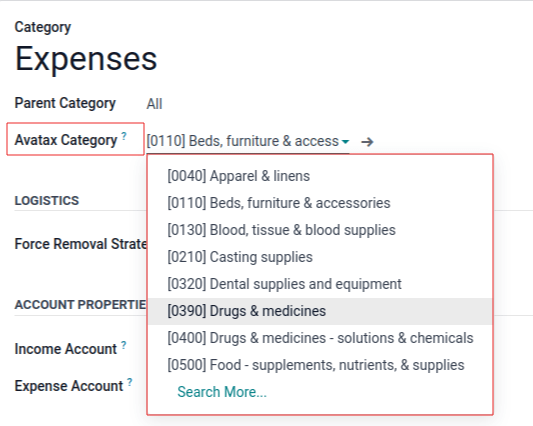
Antes de usar a integração, especifique uma Categoria Avatax nas categorias de produtos. Navegue até . Selecione a categoria de produto para adicionar a Categoria AvaTax. No campo Categoria AvaTax, selecione uma categoria no menu suspenso ou clique em Pesquisar Mais... para abrir a lista completa de opções.
Mapeamento de produtos
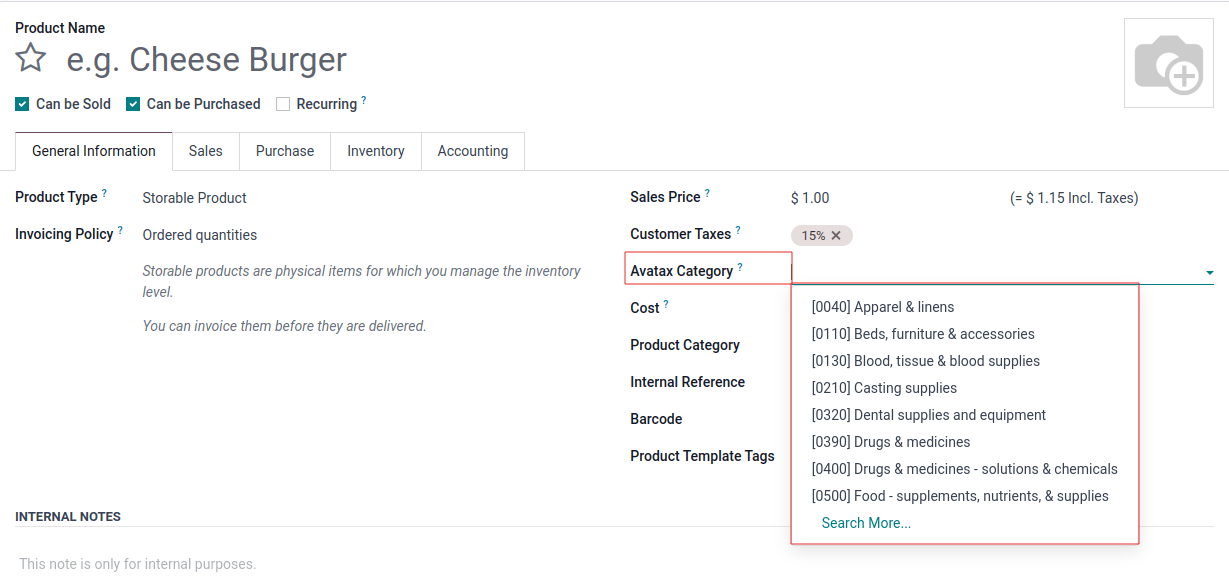
Categorias AvaTax também podem ser definidas em produtos individuais. Para definir a Categoria Avatax, navegue até . Selecione o produto para adicionar a Categoria Avatax. Na aba Informações Gerais, no canto direito, há um campo seletor denominado: Categoria Avatax. Por fim, clique no menu suspenso e selecione uma categoria ou clique em Pesquisar Mais... para encontrar uma que não esteja listada.