Pagamentos online
O Odoo integra vários provedores de pagamento para que seus clientes possam fazer pagamentos on-line, pelo portal do cliente ou no site de e-Commerce. Os clientes podem pagar pedidos de vendas, faturas ou assinaturas recorrentes pagas usando suas formas de pagamento preferidas, como cartões de crédito.
Cada provedor de pagamento está vinculado a uma lista de formas de pagamento compatíveis <payment_providers/payment_methods> que podem ser (des)ativadas com base em suas necessidades.
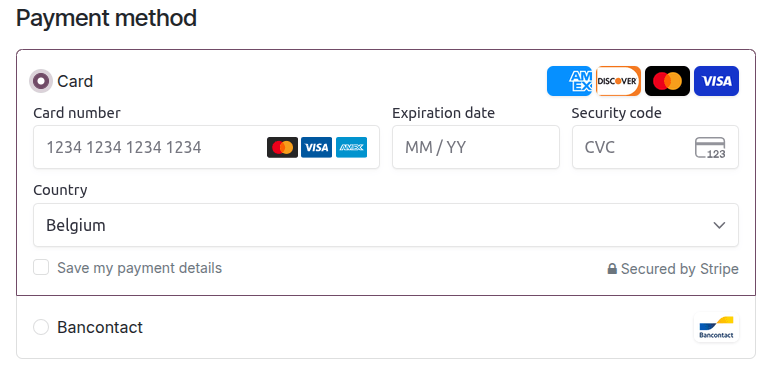
Formas de pagamento aceitas
Para acessar os provedores de pagamento suportados, vá para , , ou . Clique no cartão do provedor de pagamento relevante para acessar e configurar o provedor relacionado.
Provedores de pagamento on-line
Payment flow from |
Tokenization <payment_providers/tokenization> |
Manual capture <payment_providers/manual_capture> |
Refunds <payment_providers/refunds> |
Express checkout <payment_providers/express_checkout> |
|
|---|---|---|---|---|---|
Odoo |
✔ |
Full and partial |
Full and partial |
||
The provider's website |
|||||
The provider's website |
|||||
Odoo |
✔ |
Full only |
Full only |
||
The provider's website |
|||||
The provider's website |
|||||
The provider's website |
|||||
The provider's website |
✔ |
||||
The provider's website |
|||||
Odoo or the provider's website |
✔ |
||||
The provider's website |
|||||
The provider's website |
|||||
The provider's website |
|||||
Odoo |
|||||
Odoo |
✔ |
Full only |
Full and partial |
||
The provider's website |
|||||
Odoo |
✔ |
Full only |
Full and partial |
✔ |
|
Odoo |
|||||
The provider's website |
✔ |
||||
Odoo or the provider's website |
✔ * |
Pagamentos bancários
- Wire Transfer <payment_providers/bank_payments/wire_transfer>Odoo displays your payment information with a payment reference. You have to approve the payment manually once it has been received in your bank account.
- SEPA Direct Debit <payment_providers/bank_payments/sdd>Customers can make a bank transfer to register a SEPA Direct Debit mandate and allow their account to be charged directly for future payments.
Pagamentos presenciais
- Pay on Site <payment_providers/inperson_payments/pay_on_site>Customers can reserve products online and pay when collecting their orders in store.
- Cash on Delivery <payment_providers/inperson_payments/cash_on_delivery>Customers can pay for their orders upon delivery.
Ativação de um provedor de pagamento
Para adicionar um novo provedor de pagamento e disponibilizar os métodos de pagamento relacionados a ele para seus clientes, proceda da seguinte forma:
Go to the payment provider's website, create an account, and make sure you have the API credentials requested for third-party use. These are necessary for Odoo to communicate with the payment provider.
In Odoo, navigate to the Payment providers by going to , , or .
Select the provider and configure the Credentials tab.
Set the State field to Enabled.
Modo de teste
Para experimentar um provedor de pagamento sem afetar transações ativas, defina o campo Estado no formulário do provedor de pagamento como Modo de teste. Depois, insira as credenciais dedicadas de teste ou sandbox do provedor na aba Credenciais. Cada provedor de pagamento tem sua própria conta de teste ou ambiente separado para esse fim.
Formas de pagamento
Cada provedor de pagamento está relacionado a uma lista de formas de pagamento suportados; os métodos listados no campo Formas de pagamento na aba Configuração do formulário do provedor de pagamento são os que foram ativados. Para ativar ou desativar um método de pagamento para um provedor, clique em Habilitar formas de pagamento e, em seguida, clique no botão de alternância do método relacionado.
Ícones e marcas
Os ícones exibidos ao lado do método de pagamento em seu website são os ícones das marcas ativadas para o método de pagamento ou, se não houver nenhuma, os ícones dos próprios métodos de pagamento. Para modificá-los, acesse a lista de métodos de pagamento <payment_providers/payment_methods> e clique no relevante.
Para modificar o ícone de uma forma de pagamento, passe o mouse sobre a imagem no canto superior direito do formulário da forma de pagamento e clique no ícone fa-pencil (lápis).
Selecione a aba Marcas para visualizar as marcas que foram ativadas para o método de pagamento. As marcas e seus ícones relacionados são exibidos com base em sua ordem de sequência; para reordená-los, arraste e solte-os na ordem desejada. Para modificar o ícone de uma marca, selecione a marca e, na janela pop-up que se abre, passe o mouse sobre a imagem no canto superior direito e clique no ícone fa-pencil (lápis).
Configuração avançada
Para configurar ainda mais os métodos de pagamento, siga estas etapas:
Activate the developer mode <developer-mode>.
Access the list of payment methods <payment_providers/payment_methods> and click the relevant one.
Go to the Configuration tab and adjust the features as needed.
Tokenização
Se o provedor de pagamento suportar esse recurso <payment_providers/online_providers>, os clientes poderão salvar os detalhes de suas formas de pagamento para uso posterior. Para ativar esse recurso, vá para a aba Configuração do provedor de pagamento selecionado e ative Permitir salvar formas de pagamento.
Nesse caso, um token de pagamento é criado no Odoo para ser usado como método de pagamento para pagamentos subsequentes sem que o cliente tenha que inserir seus detalhes de método de pagamento novamente. Isso é particularmente útil para a taxa de conversão de eCommerce e assinaturas que usam pagamentos recorrentes.
O Odoo não é certificado em PCI DSS porque não armazena dados de titulares de cartão nem processa pagamentos. Em vez disso, ele terceiriza a tokenização e o pagamento para provedores de pagamento externos <payment_providers/online_providers>, o que significa que como cliente do Odoo, você só precisa preencher o Questionário de Autoavaliação Mínimo (SAQ) com o provedor para obter o Atestado de Conformidade (AoC) e atingir a conformidade com PCI. O Odoo não deve ser mencionado como processador de pagamento ou prestador de serviço terceirizado no SAQ (Questionário de Autoavaliação).
Captura manual
Se o provedor de pagamento oferecer suporte a este recurso <payment_providers/online_providers>, você poderá autorizar e capturar pagamentos em duas etapas em vez de uma. Para ativar este recurso, vá para a aba Configuração do provedor de pagamento selecionado e ative Capturar Valor Manualmente.
Quando você autoriza um pagamento, os fundos são reservados no método de pagamento do cliente, mas não são cobrados imediatamente. Eles são cobrados quando você captura o pagamento manualmente posteriormente. Você também pode anular a autorização para cancelá-la e liberar os fundos reservados. Capturar pagamentos manualmente é útil em muitas situações:
Receive the payment confirmation and wait until the order is shipped to capture the payment.
Review and verify that orders are legitimate before the payment is completed and the fulfillment process starts.
Avoid potentially high refund fees for refunded payments: payment providers will not charge you for voiding an authorization.
Hold a security deposit to return later, minus any deductions (e.g., in case of damages).
Para capturar o pagamento após sua autorização, acesse o pedido de venda ou fatura relacionado e clique no botão Capturar Transação. Para liberar os fundos, clique no botão Anular Transação.
Reembolso
Se seu provedor de pagamento suportar este recurso, você pode reembolsar pagamentos diretamente do Odoo. Não é necessário habilitá-lo primeiro. Para reembolsar um pagamento do cliente, navegue até ele e clique no botão Reembolsar.
Checkout expresso
Se o provedor de pagamento suportar este recurso <payment_providers/online_providers>, você pode permitir que os clientes usem os botões Google Pay e Apple Pay e paguem seus pedidos de eCommerce em um clique. Quando usam um desses botões, os clientes vão direto do carrinho para a página de confirmação sem preencher o formulário de contato. Eles apenas precisam validar o pagamento no formulário de pagamento do Google ou da Apple.
Para habilitar este recurso, acesse a aba Configuração do provedor de pagamento selecionado e habilite Permitir Checkout Expresso.
Disponibilidade
Você pode adaptar a disponibilidade do provedor de pagamento especificando o Valor Máximo permitido e modificando as Moedas e Países na aba Configuração.
Moedas e países
Todos os provedores de pagamento têm uma lista diferente de moedas e países disponíveis. Eles servem como um primeiro filtro durante operações de pagamento, ou seja, os métodos de pagamento vinculados ao provedor de pagamento não estão disponíveis para seleção se a moeda ou o país do cliente não estiver na lista de suporte. Como pode haver erros, atualizações e incógnitas nas listas de moedas e países disponíveis, é possível adicionar ou remover as moedas ou países suportados de um provedor de pagamento.
Valor máximo
Você pode restringir o Valor Máximo que pode ser pago com o provedor selecionado. Deixe o campo como 0.00 para disponibilizar o provedor de pagamento independentemente do valor do pagamento.
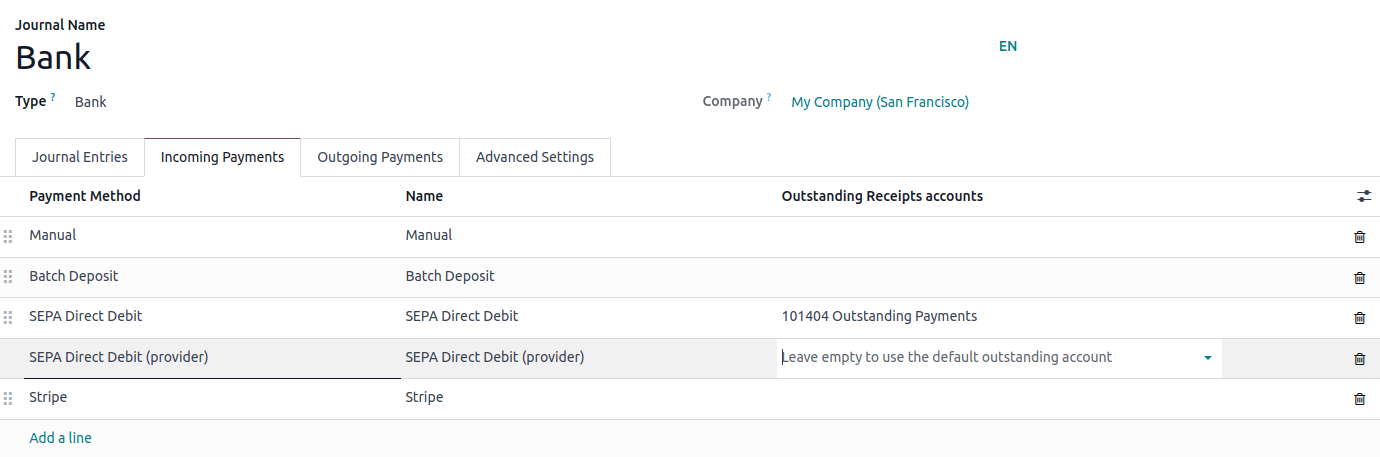
Diário de pagamento
Um diário de pagamento deve ser definido para o provedor de pagamento registrar os pagamentos em uma conta transitória. Por padrão, o diário Banco é adicionado como o diário de pagamento para todos os provedores de pagamento. Para modificá-lo, acesse a aba Configuração do provedor de pagamento selecionado e selecione outro Diário de pagamento.
Perspectiva contábil
De uma perspectiva contábil, existem dois tipos de fluxos de trabalho de pagamento online: os pagamentos que são depositados diretamente em sua conta bancária e seguem o fluxo de trabalho de reconciliação usual, e aqueles provenientes de provedores de pagamento online <payment_providers/online_providers> de terceiros e que exigem que você siga outro fluxo de trabalho contábil. Para esses pagamentos, você precisa considerar como deseja registrar as entradas do diário de seus pagamentos. Recomendamos que você peça orientação ao seu contador.
Por padrão, a Conta Bancária definida para o diário de pagamento <payment_providers/journal> é usada, mas você também pode especificar uma conta transitória <accounting/journals/outstanding-accounts> para cada provedor de pagamento para separar os pagamentos do provedor de outros pagamentos.