Usuários
O Odoo define um usuário como alguém que tem acesso a uma base de dados. Um administrador pode adicionar quantos usuários a empresa precisar e, para restringir o tipo de informação que cada usuário pode acessar, regras podem ser aplicadas a cada usuário. Os usuários e os direitos de acesso podem ser adicionados e alterados a qualquer momento.
access-rights/superuser
access-rights/groups
Adicionar usuários individuais
Para adicionar novos usuários, navegue até e clique em Novo.
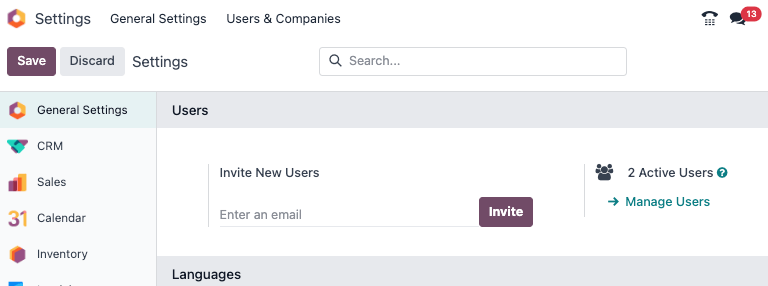
Preencha o formulário com todas as informações necessárias. Na aba Direitos de acesso, escolha o grupo em cada aplicativo ao qual o usuário pode ter acesso.
A lista de aplicativos mostrada é baseada nos aplicativos instalados na base de dados.
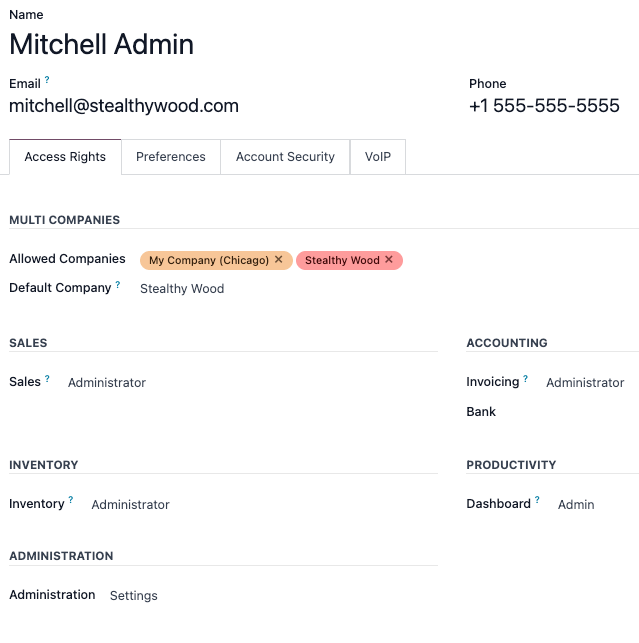
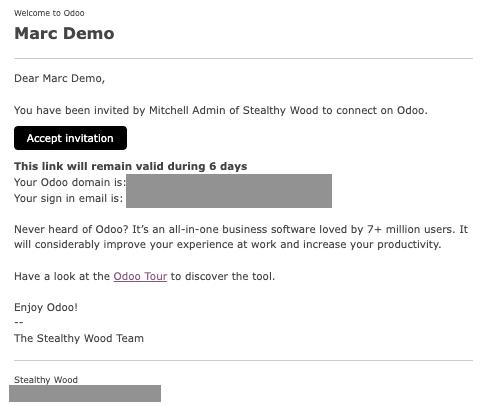
After filling out all the necessary fields on the page, fa-cloud-upload (Save manually). An invitation email is automatically sent to the user, using the email in the Email Address field. The user must click on the link included in the email to accept the invitation, and to create a database login.
Tipo de usuário
User Type can be chosen on the Manage Users page by clicking on the search bar, and then setting a filter <search/preconfigured-filters> for either Internal User or Portal User.
Bancos de dados Odoo têm três tipos de usuários: Usuário Interno, Portal e Público. Os usuários são considerados usuários internos do banco de dados. Usuários de portal são usuários externos, que têm acesso apenas ao portal do banco de dados para visualizar registros. Usuários públicos são aqueles que visitam sites, via frontend do site. Veja a documentação em users/user_portals.
The Portal user option does not allow the administrator to choose access rights. These users have specific access rights pre-set (such as, record rules and restricted menus), and usually do not belong to the usual Odoo groups.
Dispositivos do usuário
Por razões de segurança, quando um usuário faz login no banco de dados, várias informações de login, como o endereço IP, são armazenadas no perfil do usuário. É uma prática recomendada verificar isso periodicamente, para garantir que todo acesso seja do usuário e ninguém mais tenha acessado o banco de dados.
Para verificar os dispositivos conectados, clique no ícone de usuário no canto superior direito e clique em Meu Perfil. Isso abre o perfil do usuário no aplicativo Configurações. Clique na guia Dispositivos para visualizar uma lista Kanban de todos os dispositivos com os quais o usuário fez login no banco de dados. Qualquer dispositivo atualmente conectado ao sistema exibe um círculo verde ao lado do nome do dispositivo no cartão Kanban.
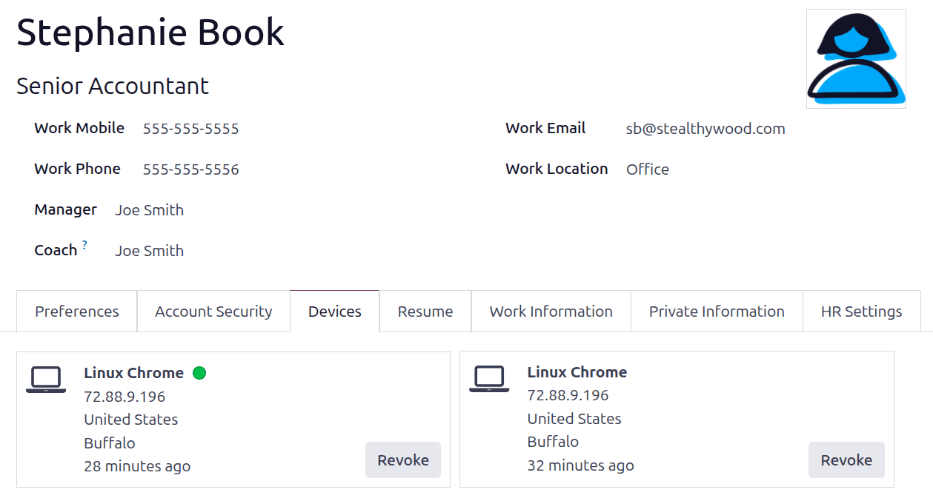
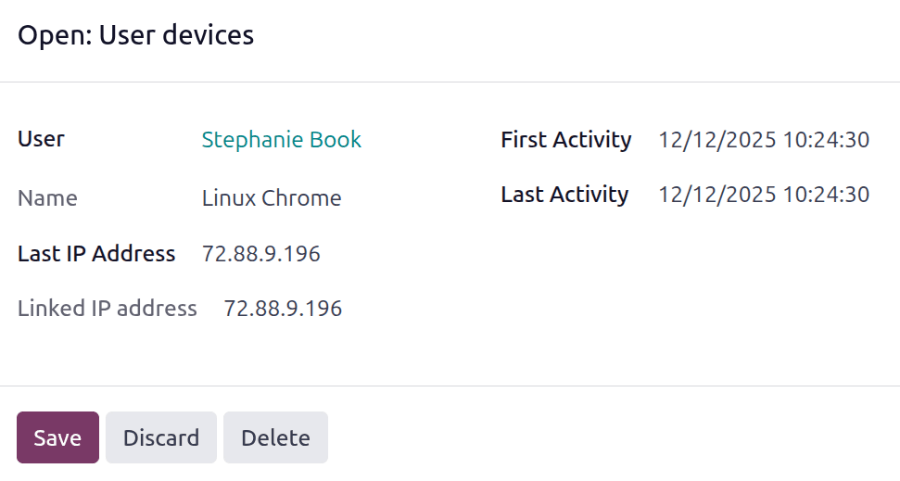
Clique em um cartão para visualizar os detalhes do dispositivo. Cada cartão exibe o nome do Usuário, o Nome do dispositivo, o Último Endereço IP usado, bem como o Endereço IP Vinculado. Também mostra a Primeira Atividade e a Última Atividade, que mostram quando o dispositivo fez login pela primeira vez no banco de dados e a última vez que esteve ativo no banco de dados.
Se um dispositivo é legítimo e deve ser retido, clique em Salvar.
Se o dispositivo é legítimo, mas não deve ser retido e não representa um risco de segurança, clique em Deletar.
Revogar dispositivos
Se um dispositivo listado não é um dispositivo de usuário legítimo e poderia ser um risco de segurança em potencial, remova o dispositivo e revogue o acesso clicando no botão Revogar.
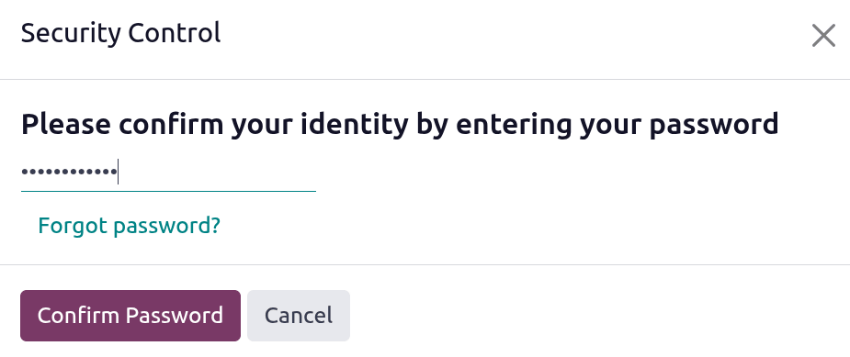
Uma janela pop-up Controle de Segurança é carregada, pedindo para Por favor, confirme sua identidade inserindo sua senha. Insira a senha do usuário e clique em Confirmar Senha.
O dispositivo desaparece da guia Dispositivos e não pode mais ser usado para fazer login no banco de dados.
Desativar usuários
To deactivate (i.e. archive) a user, navigate to . Then, tick the checkbox to the left of the users to be deactivated.
After selecting the appropriate user to be archived, click the fa-cog (Actions) icon, and select Archive from the resulting drop-down menu. Then, click OK from the Confirmation pop-up window that appears.
Erro: muitos usuários
Se houver mais usuários em uma base de dados Odoo do que o provisionado na assinatura do Odoo Enterprise, a seguinte mensagem será exibida.

Quando a mensagem aparece, o administrador da base de dados tem 30 dias para agir antes que a base de dados expire. A contagem regressiva é atualizada todos os dias.
Para resolver o problema:
Add more users to the subscription by clicking the Upgrade your subscription link displayed in the message to validate the upsell quotation, and pay for the extra users.
Deactivate users <users/deactivate>, and reject the upsell quotation.
Quando a base de dados tiver o número correto de usuários, a mensagem de expiração desaparecerá automaticamente após alguns dias, quando ocorrer a próxima verificação.
Gerenciamento de senhas
O gerenciamento de senhas é uma parte importante da concessão de acesso autônomo dos usuários ao base de dados em todos os momentos. O Odoo oferece alguns métodos diferentes para redefinir a senha de um usuário.
Redefinir senha
Às vezes, os usuários podem querer redefinir sua senha pessoal para aumentar a segurança, de modo que sejam os únicos com acesso à senha. O Odoo oferece duas opções diferentes de redefinição: uma iniciada pelo usuário para redefinir a senha e outra em que o administrador aciona uma redefinição.
Habilitar a redefinição de senha na página de login
É possível ativar/desativar a redefinição de senhas diretamente da página de login. Essa ação é concluída pelo usuário individual e essa configuração está ativada por padrão.
Para alterar essa configuração, vá para a seção , ative Redefinição de senha e clique em Salvar.
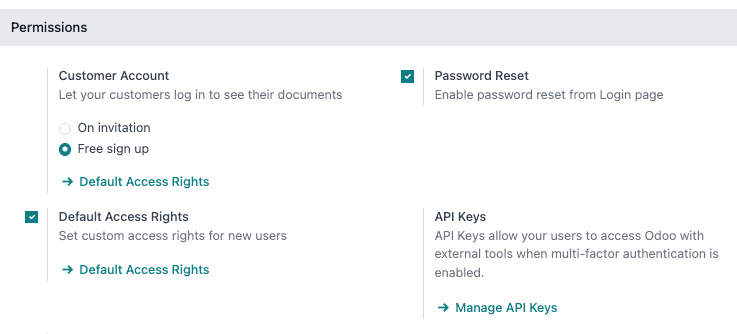
Na página de login, clique em Redefinir senha para iniciar o processo de redefinição de senha e receber um token de redefinição enviado para o e-mail registrado.
Enviar instruções de reinicialização
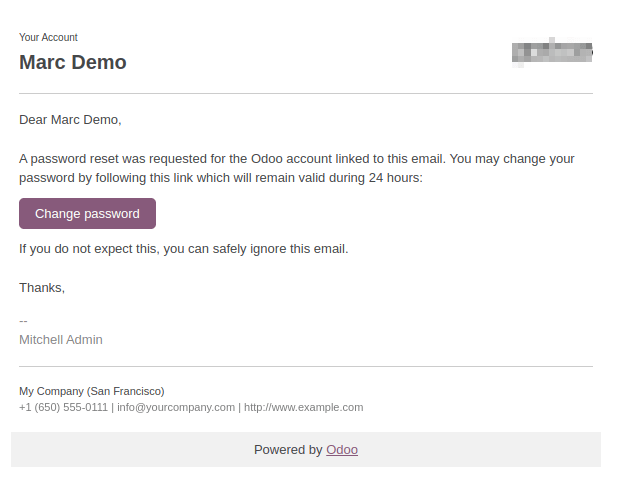
Vá para , selecione o usuário na lista e clique em Enviar instruções de redefinição de senha no formulário do usuário. Um e-mail é enviado automaticamente para o usuário com instruções de redefinição de senha.
Esse e-mail contém todas as instruções necessárias para redefinir a senha, juntamente com um link que redireciona o usuário para uma página de login do Odoo.
Alterar a senha do usuário
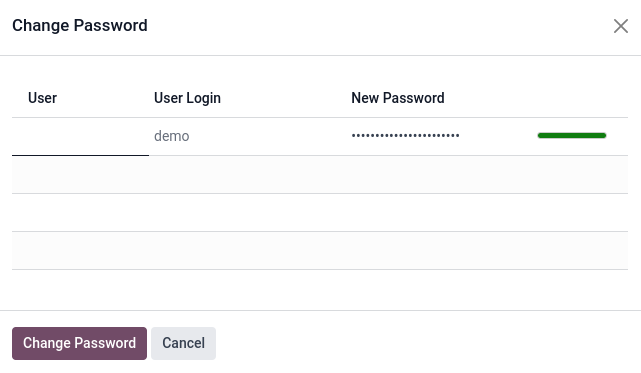
Go to , and select a user to access its form. Click on the fa-cog (Actions) icon, and select Change Password from the resulting drop-down menu. Enter a new password in the New Password column of the Change Password pop-up window that appears, and confirm the change by clicking Change Password.
If the Odoo password needs to be changed, use the send the password reset <users/reset-password-email>. Odoo.com passwords grant access to the My Databases page, and other portal features.
Depois de clicar em Alterar senha, a página é redirecionada para uma página de login do Odoo, onde a base de dados pode ser acessado novamente usando a nova senha.
Multiempresas
O campo Multiempresas em um formulário de usuário permite que um administrador forneça acesso a várias empresas para os usuários. Para configurar um ambiente de várias empresas para um usuário, navegue até o usuário desejado acessando: . Em seguida, selecione o usuário para abrir seu formulário de usuário e configure-o com acesso a várias empresas.
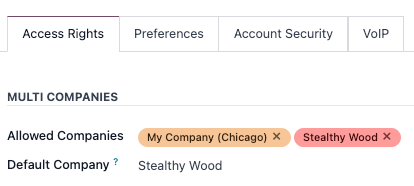
Em Multiempresas na aba Direitos de acesso, defina os campos rotulados como Empresas permitidas e Empresa padrão.
O campo Empresas permitidas pode conter várias empresas. Essas são as empresas que o usuário pode acessar e editar, de acordo com os direitos de acesso definidos. O campo Empresa padrão é a empresa que o usuário usa como padrão ao fazer login todas as vezes. Esse campo pode conter apenas uma empresa.