Balcão de Atendimento
O aplicativo Frontdesk do Odoo fornece uma maneira para visitantes se registrarem em um edifício ou local e alertar a pessoa que eles vão encontrar sobre sua chegada. Além disso, eles podem solicitar uma bebida pré-configurada para ser levada até eles enquanto esperam.
Este aplicativo é ideal para negócios que não possuem alguém trabalhando em uma recepção, ou locais sem uma área de espera designada disponível para hóspedes e visitantes.
Configuração
O primeiro item a configurar com o aplicativo Frontdesk é a estação, seguido por qualquer seleção de bebidas que possa opcionalmente ser oferecida.
Estações
No aplicativo Frontdesk do Odoo, uma Station pode ser pensada como qualquer local onde alguém possa se registrar e esperar por um funcionário. Isso é tipicamente alguma forma de sala de espera, como um saguão. Cada estação tem um quiosque onde os visitantes se registram.
Ao configurar o aplicativo Frontdesk, um mínimo de uma estação deve ser configurado, mas não há limite para quantas estações podem ser criadas e configuradas.
Para criar uma estação, navegue até e clique em Novo. Quando clicado, um formulário em branco é exibido.
Insira as seguintes informações no formulário:
Frontdesk Name: enter a name for the specific frontdesk location. This should be short and identifiable, such as Reception Desk or Main Lobby. This field is required in order to create a station.
Responsibles: select the person (or persons) who are alerted when a visitor checks in using this specific frontdesk. Multiple selections can be entered. This field is required in order to create a station.
Kiosk URL: this field auto-populates once the frontdesk form is saved, with at least the Frontdesk Name and Responsibles fields filled. To save manually, click the fa-cloud-upload (Save manually) icon located at the top of the form.
Depois de salvo, é gerado um URL no campo URL do quiosque. Esse URL é uma forma de acessar o quiosque do balcão de atendimento.
Para acessar o quiosque, clique no botão Copiar no final do URL e navegue até esse URL em um navegador da Web. Esse URL abre a página de login do balcão de atendimento dessa estação específica.
Clique no ícone fa-pencil (Edit) para abrir um explorador de arquivos, navegue até o arquivo de imagem/foto desejado e clique em Open para selecioná-lo.
A imagem selecionada para a foto da estação aparece como a imagem de fundo do quiosque da estação.
Aba Opções
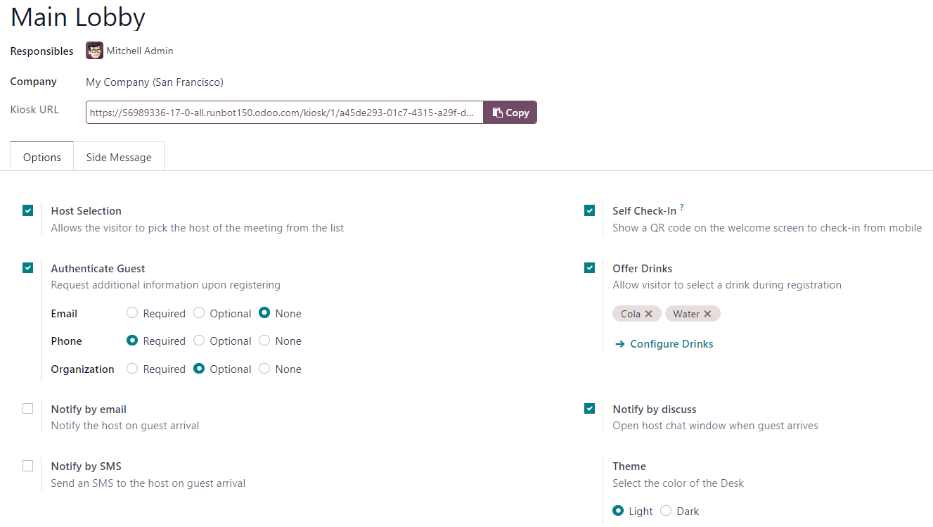
Host Selection: if the visitor is attending a meeting, this option allows the visitor to select the meeting host from a presented list, and notify that individual. When enabled, additional fields appear, as detailed below.
Authenticate Guest: if additional information is required when a guest checks in, enable this option, and select which of the following are required:
Email: select whether the guest's email address is Required, Optional, or if the information is not requested at all (None).
Phone: select whether the guest's phone number is Required, Optional, or if the information is not requested at all (None).
Organization: select whether the guest's organization is Required, Optional, or if the information is not requested at all (None).
Theme: select the color mode of the kiosk. Choose either Light or Dark. The Light selection displays a pale gray background on the kiosk, whereas the Dark selection displays a dark gray and black background.
Self Check-In: enable this option to present a check-in QR code on the kiosk. The QR code allows guests to check in using their mobile device, instead of using the kiosk. This option is recommended for a busy kiosk with multiple guests checking in at any time.
Offer Drinks: enable this option to offer guests a drink upon check in. If this option is enabled, it is necessary to configure the drinks being offered <frontdesk/drinks>, via the Configure Drinks link that appears when the option is enabled. Once all drink options are configured, select each drink to be offered using the drop-down menu.
Notify by email: enable this option to have an email sent to the person the guest is visiting upon check in. When enabled, an Email Template field appears beneath, with the default Frontdesk Email Template selected.
Para alterar o modelo de e-mail padrão, clique no menu suspenso no campo Modelo de e-mail e selecione outro modelo de e-mail.
To modify the currently selected template, click the oi-arrow-right (Internal link) icon at the end of the line, and make any edits to the template.
Notify by SMS: enable this option to have an SMS (text) message sent to the person the guest is visiting upon check in. When enabled, an SMS Template field appears beneath, with the default Frontdesk SMS Template selected.
Para alterar o modelo padrão de SMS, clique no menu suspenso no campo Modelo de SMS e selecione outro modelo de SMS.
To modify the currently selected template, click the oi-arrow-right (Internal link) icon at the end of the line, and make any desired edits to the content of the template. The SMS message may have a maximum of 242 characters, which fits in 4 SMS (UNICODE) messages.
Notify by Discuss: this option is enabled by default when the Host Selection option is enabled. This option opens a Discuss application message window with the person the guest is visiting upon check in.
Quando ativado, uma mensagem padrão aparece para a pessoa que o visitante está visitando. O aplicativo Discuss deve estar instalado para que esta opção funcione.
Um exemplo de como isso pode aparecer em uma mensagem de Discuss é: Main Lobby Check-In: John Doe (555-555-5555) (Odoo, Inc.) para reunir-se com Marc Demo.
Aba lateral Mensagens
Digite algum texto que será exibido no quiosque da estação depois que o visitante tiver feito o check-in, como uma saudação de boas-vindas ou instruções necessárias. O texto aparece na página de confirmação, no lado direito da tela, depois que o hóspede tiver concluído o processo de check-in.
Bebidas
Depois que uma estação é criada, o próximo passo é configurar as bebidas para oferecer aos visitantes, se desejado.
Para adicionar uma opção de bebida, navegue até e clique em Novo. Isso abre um formulário de bebidas em branco.
Insira as seguintes informações no formulário de bebida:
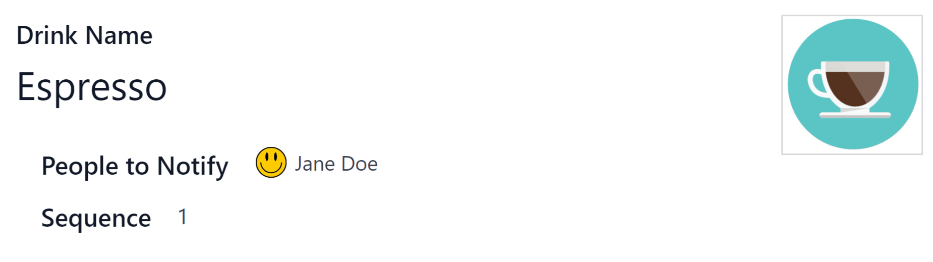
Drink Name: type the name of the drink option in this field. This field is required.
People to Notify: use the drop-down menu in this field to select who is notified when the drink is selected. Multiple people can be entered in this field. This field is required.
Sequence: enter a numerical value in this field to indicate where in the list of drink options this specific option appears. The lower the number, the higher on the list the drink appears. For example, entering the number one would place that drink at the top of the list, and appear first in the sequence.
Clique no ícone fa-pencil (Edit) para abrir um explorador de arquivos, navegue até o arquivo de imagem/foto desejado e clique em Open para selecioná-lo.
A imagem selecionada agora aparece no campo de imagem e é definida como a imagem da bebida.
Painel da estação
Clique no ícone fa-pencil (Edit) para abrir um explorador de arquivos, navegue até o arquivo de imagem/foto desejado e clique em Open para selecioná-lo.
A imagem selecionada agora aparece no campo de imagem e é definida como a imagem da bebida.
Configuração do quiosque
Prepare os quiosques para uso depois de configurar as diversas estações. Recomenda-se usar um dispositivo dedicado para cada quiosque de balcão de atendimento, como um tablet.
Navegue até o quiosque de uma das duas maneiras:
Navigate to the main Frontdesk application dashboard, and click the Open Desk button on the desired station card. The kiosk loads in a new browser tab.
Navigate to , and click on the desired station. Then, click the Copy button at the end of the Kiosk URL line, and paste the URL into a new browser tab or window.
Esta é uma medida de segurança projetada para prevenir acesso não autorizado ao banco de dados.
Relatórios
O aplicativo Frontdesk possui dois relatórios disponíveis: Visitors (Visitantes) e Drinks (Bebidas).
Para acessar qualquer um desses relatórios, navegue até para exibir um menu suspenso com as opções: Visitantes e Bebidas.
O relatório Visitantes exibe o número de visitantes por mês, no ano atual. O relatório Bebidas mostra o total de pedidos de cada bebida.
Como em todos os relatórios do Odoo, os filtros e agrupamentos podem ser modificados para mostrar outras métricas também.