Almoço
O aplicativo Lunch (Almoço) no Odoo permite que os usuários peçam comida e paguem convenientemente por sua refeição diretamente do banco de dados.
Antes que os funcionários possam usar o aplicativo Lunch, há uma série de configurações que precisam ser feitas: configurações <lunch/settings>, fornecedores, locais <lunch/locations>, produtos e categorias de produtos <lunch/product-categories>. Depois que essas forem criadas e configuradas, os funcionários poderão visualizar ofertas e fazer pedidos de comida.
Definições
No menu Settings (Configurações), apenas dois itens precisam ser configurados: configurações de saldo negativo e notificações. Para acessar as configurações, navegue até (Aplicativo Lunch --> Configuração --> Configurações).
Configure o seguinte:
Lunch Overdraft: Enter the maximum overdraft amount for employees. The currency format is determined by the localization setting of the company.
Reception notification: Set the message users receive via the Discuss app when their food has been delivered. The default message Your lunch has been delivered. Enjoy your meal! populates this field, but can be modified, if desired.
Suporte a tradução
Se um banco de dados possui múltiplos idiomas instalados, muitos formulários no aplicativo Lunch têm a opção de inserir traduções para vários campos.
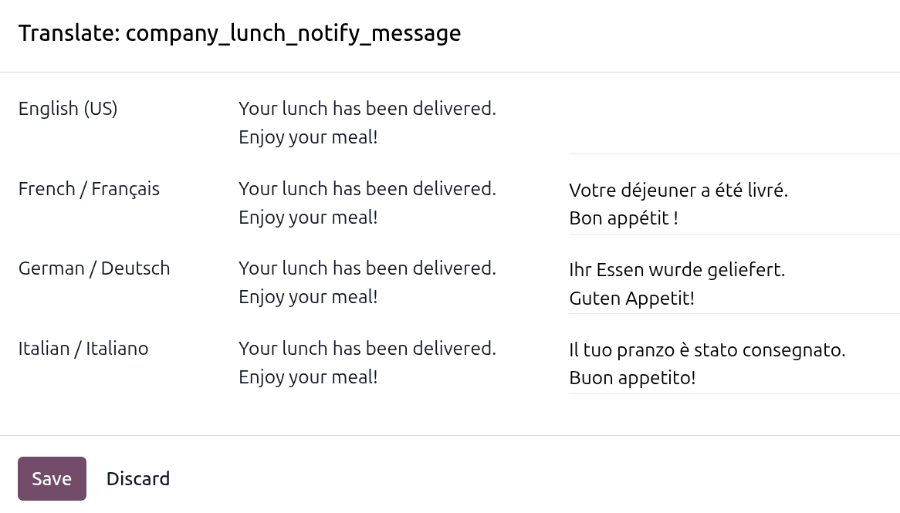
Se houver traduções disponíveis para configurar, um código de idioma será exibido ao lado de um campo traduzível em um formulário. Para adicionar traduções a esse campo, clique no código de idioma de duas letras (por exemplo, EN para inglês) e uma janela pop-up de tradução será exibida.
A imagem abaixo é um exemplo do campo Notificação de recebimento no menu de configurações.
Navegue para . Clique em EN no canto superior direito da caixa de texto abaixo da seção Notificação de recebimento. Uma janela pop-up Traduzir: company_lunch_notify_message é carregada com a opção de inserir uma tradução para os outros idiomas usados pelo banco de dados.
A primeira coluna lista os diferentes idiomas em ordem alfabética, com o idioma selecionado no momento em negrito. A segunda coluna tem a mensagem atualmente configurada em cada coluna. A última coluna, na extremidade direita, oferece uma caixa de texto para digitar uma tradução para cada idioma.
Digite o texto que deve aparecer para cada idioma e clique em Salvar.
Locais
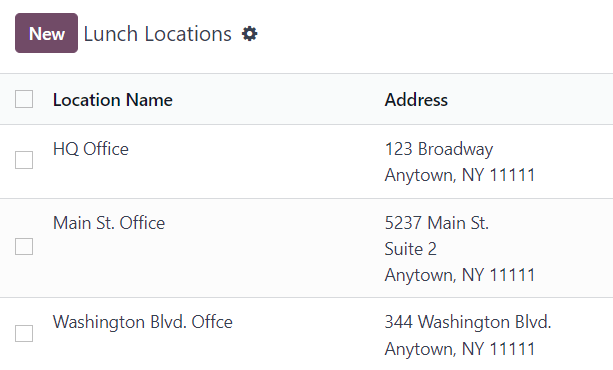
Por padrão, o Odoo cria um local Escritório HQ quando o aplicativo Lunch é instalado. Se uma empresa possui mais de uma localização, elas devem ser configuradas.
Para adicionar uma localização, navegue para . As localizações atualmente configuradas aparecem em uma visualização de lista. Clique no botão Novo no canto superior esquerdo e uma linha em branco aparece abaixo da última localização na lista.
Digite o nome do local no campo. Em seguida, clique no campo Endereço à direita do nome e digite o endereço do local. É possível inserir várias linhas no campo de endereço.
Repita isso em todos os locais que precisam ser adicionados.
Alertas
É possível configurar alertas que podem ser exibidos no aplicativo Lunch ou ser enviados para funcionários específicos via aplicativo Discuss.
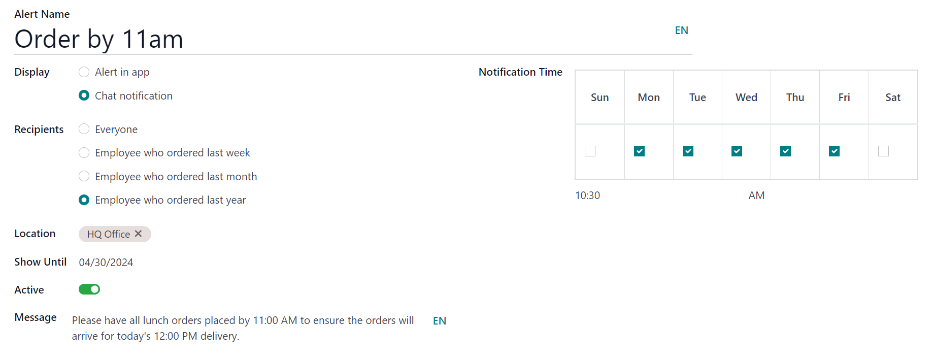
Nenhum alerta é pré-configurado por padrão. Para configurar um alerta, navegue para . Clique no botão Novo no canto superior esquerdo e um formulário de alerta de almoço em branco é carregado. Insira as seguintes informações no formulário:
Alert Name: Enter a name for the alert. This should be short and descriptive, such as New Lunch Vendor or Order by 11:00 AM. This field is required.
Display: Select how the alert is shown. The options are:
Alert in app: The alert is visible on the main Lunch app dashboard, in an orange box, above the user's name on the right side of the dashboard.
Chat notification: The alert is sent to users via the Discuss app in a chat window. If this option is selected, the following additional field appears:
Recipients: Select who receives the chat alert. The options are: Everyone, Employee who ordered last week, Employee who ordered last month, or Employee who ordered last year.
Location: Select the locations the alert appears for using the drop-down menu. Multiple locations can be selected. This field is required, therefore, if the alert applies to all locations, select all the locations from the drop-down menu. If this field is left blank, the alert will not be displayed.
Show Until: If the alert should expire on a specific date, select the date from the calendar picker.
Active: This option is enabled (appears green) by default. To turn off the alert, click the toggle so that it no longer appears green.
Message: Enter the alert message in this field. This field is required.
Notification Time: Select the days of the week the alert is visible or sent. By default, all seven days are active. Click on a checkbox to change the setting from active to inactive.