Recrutamento
O Odoo mantém todos os candidatos a emprego organizados com uma série de etapas e estágios pré-configurados pelos quais cada candidato passa. Cada estágio tem etapas específicas que devem ser realizadas. Estas variam desde agendar uma chamada telefônica, conduzir uma entrevista ou enviar uma oferta de emprego, por exemplo. Este processo é chamado de fluxo de candidatos.
Quando um candidato se inscreve para uma posição de trabalho, um cartão de candidato é criado automaticamente no aplicativo Recrutamento do Odoo para essa posição de trabalho específica. Conforme o candidato avança pelo pipeline de recrutamento, a equipe de recrutamento move seu cartão de um estágio para o próximo.
Os estágios podem ser configurados <recruitment/modify-stages> para que um e-mail seja enviado automaticamente usando um modelo pré-configurado definido assim que o cartão de um candidato entra em um estágio. Esses e-mails automatizados são definidos em cada estágio no fluxo de candidatos.
O fluxo descrito neste documento é a configuração padrão do Odoo, mas pode ser personalizado para adequar-se a qualquer processo de recrutamento.
Definições
Antes de criar uma posição de trabalho no Odoo, configure as configurações necessárias para o aplicativo Recrutamento. Para visualizar e editar as configurações, navegue até . Após fazer qualquer alteração, clique no botão Salvar no canto superior esquerdo para salvar todas as alterações.
Processo
A seção Processo da página de configurações especifica o que o banco de dados pode e não pode fazer durante o processo de recrutamento.
Enviar pesquisa sobre entrevista
O Odoo é capaz de enviar uma pesquisa a um candidato para coletar mais informações. As pesquisas podem ser consideradas como testes ou questionários e podem ser personalizadas de várias maneiras para fornecer à equipe de recrutamento informações valiosas sobre o candidato.
Ative a opção Enviar pesquisa sobre entrevista para enviar questionários aos candidatos. Uma vez ativada, um link interno fa-arrow-right Pesquisa sobre entrevista é exibido. Clique no link para navegar até uma lista de todas as pesquisas criadas.
Esta lista inclui todas as pesquisas que foram criadas no banco de dados, não apenas pesquisas usadas no aplicativo Recrutamento. Se nenhuma pesquisa foi criada, a lista de pesquisas exibe uma mensagem Nenhuma Pesquisa Encontrada e apresenta opções para criar uma pesquisa a partir de vários modelos de pesquisa pré-configurados.
Configurador de pacote salarial
Ao enviar uma oferta a um candidato, é possível definir uma data de expiração para a oferta. Digite o número de dias em que uma oferta é válida no campo dias. Depois que o número de dias definido tiver passado, se o candidato não tiver aceitado a oferta, ela não estará mais disponível.
Exibição de Currículo
Quando os candidatos enviam uma inscrição, um dos campos obrigatórios padrão é um currículo, ou CV (curriculum vitae). Todos os currículos são armazenados no aplicativo Documentos e são acessíveis no cartão do candidato.
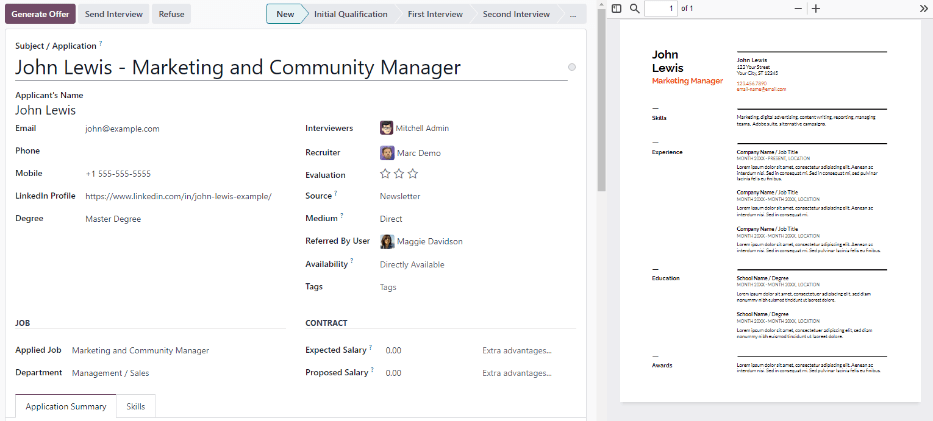
Um currículo tem a opção de aparecer no formulário do candidato, que pode ser visualizado clicando no cartão do candidato. O currículo aparece no lado direito da tela. Se isso não estiver ativado, o currículo é acessado através de um link no bate-papo, onde precisa ser clicado para expandir e visualizar, ou baixado.
Ative a opção Exibição de Currículo para mostrar o currículo no cartão do candidato por padrão e além do link do documento. Quando ativado, o currículo aparece no lado direito do cartão do candidato.
Se a janela do navegador estiver definida com um tamanho menor que a largura total da tela (não tela inteira), o currículo não aparece no lado direito. Em vez disso, o currículo aparece na seção Arquivos do bate-papo, abaixo do cartão do candidato.
Compras dentro do aplicativo (IAP)
A seção Compras no Aplicativo do menu Configurações lida com itens que exigem créditos para usar, como mensagens de texto SMS (Serviço de Mensagens Curtas) e digitalização de currículos.
Enviar SMS
É possível enviar mensagens de texto para candidatos diretamente através do aplicativo Recrutamento. Este recurso requer créditos para usar. Clique no link interno fa-arrow-right Gerenciar Serviço e Comprar Créditos e siga as etapas para comprar créditos.
Digitalização de currículo (OCR)
Quando uma candidatura é enviada usando qualquer um dos métodos disponíveis, como envio de candidatura online, envio de currículo por email para o alias da posição de emprego ou criação de um registro de candidato diretamente do banco de dados, é possível ter o Odoo extrair o nome do candidato, número de telefone e endereço de email do currículo e preencher o formulário do candidato. Para fazer isso, ative a opção Digitalização de Currículo (OCR).
Quando ativada, são exibidas opções adicionais. Clique no botão de rádio correspondente para selecionar uma das seguintes opções:
Do not digitize: this option turns off résumé digitization.
Digitize on demand only: this option only digitizes resumes when requested. A Digitize document buttons appears on applicant cards. When clicked, the résumé is scanned and the applicant's card is updated.
Digitize automatically: this option automatically digitizes all résumés when they are submitted.
Abaixo dessas opções há dois links adicionais. Clique no link interno fa-arrow-right Gerenciar Serviço e Comprar Créditos para adquirir créditos para digitalização de currículo. Clique no link interno fa-arrow-right Visualizar Meus Serviços para visualizar uma lista de todos os serviços atuais e seus saldos de créditos restantes.
Para obter mais informações sobre digitalização de documentos e IAP's (compras no aplicativo), consulte a documentação Compra no aplicativo (IAP).
Visualização Kanban
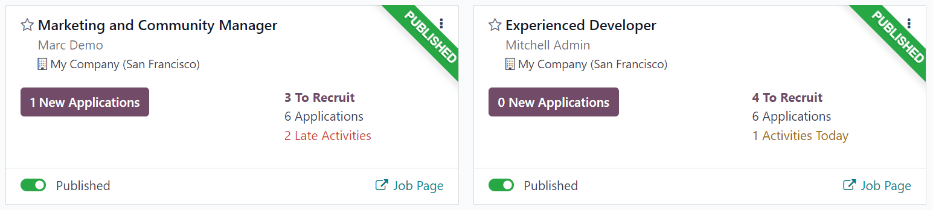
Para acessar a visualização Kanban de uma posição de emprego, navegue até o painel principal do aplicativo , que é a visualização padrão ao abrir o aplicativo. Todas as posições de emprego aparecem no painel principal. Clique no botão inteligente (#) Novas Candidaturas no cartão de posição de emprego para navegar até a visualização Kanban de todos os candidatos para essa posição de emprego específica.
Dentro da candidatura, os estágios Kanban aparecem, com todos os candidatos preenchidos em suas respectivas colunas, indicando em qual estágio eles estão atualmente. No Odoo, seis estágios padrão são configurados:
New <recruitment/new>
Initial Qualification <recruitment/initial-qualification>
First Interview <recruitment/first-interview>
Second Interview <recruitment/second-interview>
Contract Signed <recruitment/offer_job_positions/contract-signed>
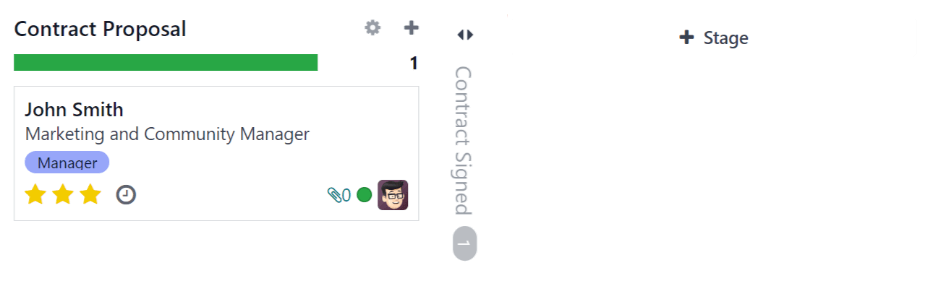
A última coluna, Contrato assinado, é dobrada por padrão. As colunas dobradas aparecem em cinza e os candidatos nelas contidos ficam ocultos. Para expandir o estágio dobrado e visualizar os cartões de candidato dessa coluna, clique em qualquer lugar da coluna cinza fina que diz o nome do estágio e a coluna se expande, revelando os candidatos.
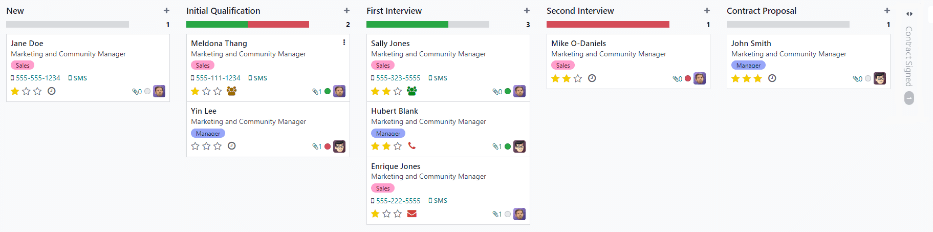
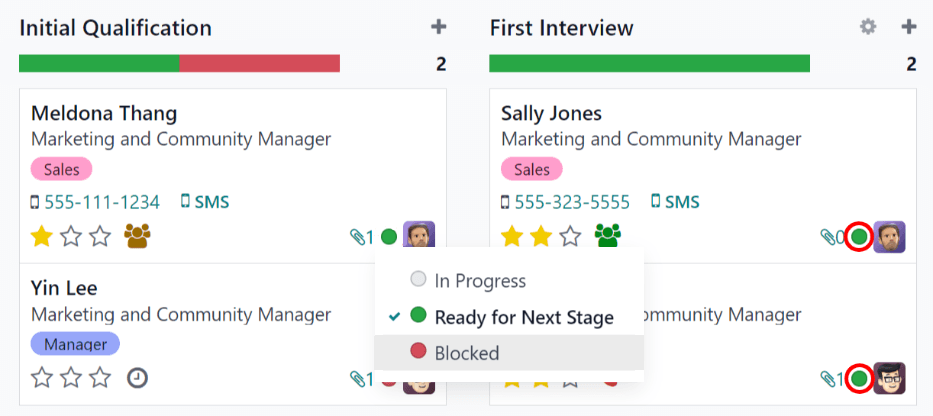
Cada estágio tem uma barra codificada por cores abaixo do nome do estágio, fornecendo informações de status para os candidatos naquele estágio específico. As cores de status são:
Green: the applicant is ready to move to the next stage.
Red: the applicant is blocked from moving to the next stage.
Gray: the applicant is still in progress in the current stage and is neither ready nor blocked from the next stage.
O status de cada cartão é definido manualmente. Para definir o status, clique no pequeno círculo no canto inferior esquerdo do cartão do candidato. É exibida uma janela pop-up de status. Clique no status desejado para o candidato. O ponto de status no cartão do candidato e a barra de status são atualizados.
Personalizar estágios
Os estágios podem ser modificados, adicionados ou excluídos para corresponder aos passos de contratação específicos de um negócio.
Novo estágio
Para criar um novo estágio, clique em fa-plus Estágio e uma nova coluna será exibida. Digite o título do novo estágio no campo Título do estágio e, em seguida, clique em Adicionar. A nova coluna é exibida e outro novo estágio está disponível para ser criado. Se não houver necessidade de novos estágios, clique em qualquer lugar da tela para sair da criação do novo estágio.
Modificar estágio
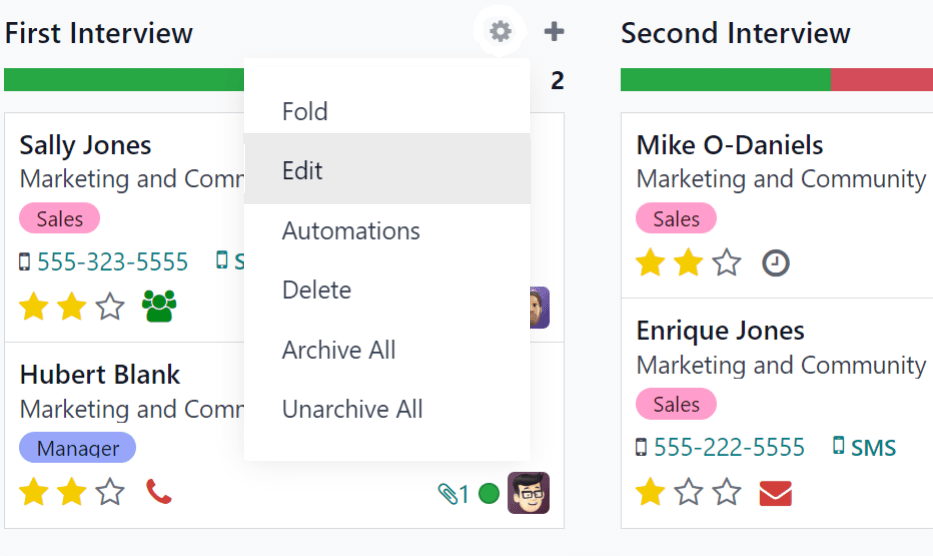
Para modificar as configurações de um estágio, passe o mouse sobre o nome do estágio e um ícone fa-cog (Configurações) aparece no canto superior direito do estágio. Clique no ícone fa-cog (Configurações) e um menu aparece. Depois clique na opção Editar. Um formulário Editar: (Estágio) aparece. Faça as modificações desejadas no formulário, depois clique em Salvar e Fechar quando terminar.
Editar formulário de estágio
O formulário Editar: (Estágio) é onde as configurações do palco são definidas. O único campo obrigatório é o Nome do estágio.
Os campos a serem preenchidos ou modificados são:
Stage Name: Type in a name for the stage.
Email Template: Select an email template to be used from the drop-down menu. If a template is selected, when the applicant card enters the stage, an email is automatically sent to the applicant using the selected template.
Folded in Kanban: Check the box to have the stage appear folded (hidden) at all times in the default view.
Hired Stage: Check the box if this stage indicates that the applicant is hired. When an applicant's card enters this stage, the card displays a Hired banner in the upper right corner. If this box is checked, this stage is used to determine the hire date of an applicant.
Job Specific: If the stage only applies to specific job positions, select the job positions from the drop-down menu. Multiple job positions can be selected.
Show in Referrals: Check the box if this stage should be seen in the Referrals application, and allow the referrer to accrue points when a referral of theirs reaches this stage. If this is active, a Points field appears. Enter the amount of referral points the employee receives when an applicant enters this stage. The Referrals app must be installed in order to use this option.
Points: If Show in Referrals is enabled, this field appears. Enter the number of points the employee earns when an applicant moves to this stage.
Tooltips section: There are three preconfigured status labels (colored circles) for each applicant's card, indicating its status. These colors are displayed at the top of each stage to reflect the statuses of the applicants in the stage. The names for the label can be modified, but the label itself (the color) cannot. The default names and labels are: In Progress (gray), Blocked (red), and Ready for Next Stage (green).
Requirements: Enter any internal notes for this stage explaining any requirements of the stage.
Excluir estágio
Se um estágio não for mais necessário, o estágio pode ser excluído. Para excluir um estágio, passe o mouse sobre o nome do estágio e um ícone fa-cog (Configurações) aparece. Primeiro, clique no ícone fa-cog (Configurações) para revelar um menu suspenso, depois clique em Excluir. Uma janela pop-up Confirmação de aviso aparece, perguntando Tem certeza de que deseja excluir esta coluna? Clique em Excluir para excluir a coluna.
Modelos de email
Para se comunicar com o candidato, o Odoo possui vários modelos de email pré-configurados que podem ser usados. Os modelos de email pré-configurados e quando usá-los são os seguintes:
Recruitment: Applicant Acknowledgement: this template is used to let the applicant know that their application was received. This email is automatically sent out once the applicant is in the New stage.
Recruitment: Interest: this template is used to let the applicant know that their application caught the recruiter's attention, and they have been shortlisted for either a phone call or an interview.
Recruitment: Not interested anymore: this template is used when an applicant communicates that they are no longer interested in the position, and thanks them for their time and consideration.
Recruitment: Refuse: this template is used when an applicant is no longer being considered for the position.
Recruitment: Schedule Interview: this template is used to let the applicant know that they have passed the Initial Qualification stage, and they will soon be contacted to set up an interview with the recruiter. This email is automatically sent out once the applicant is in the Initial Qualification stage.
Para enviar um e-mail manualmente, clique em Enviar mensagem no chatter. Uma caixa de texto é exibida, bem como o endereço de e-mail do candidato.
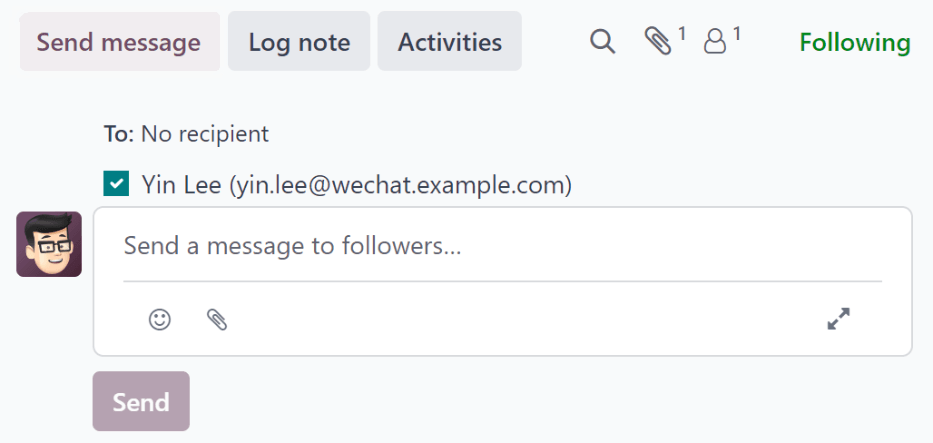
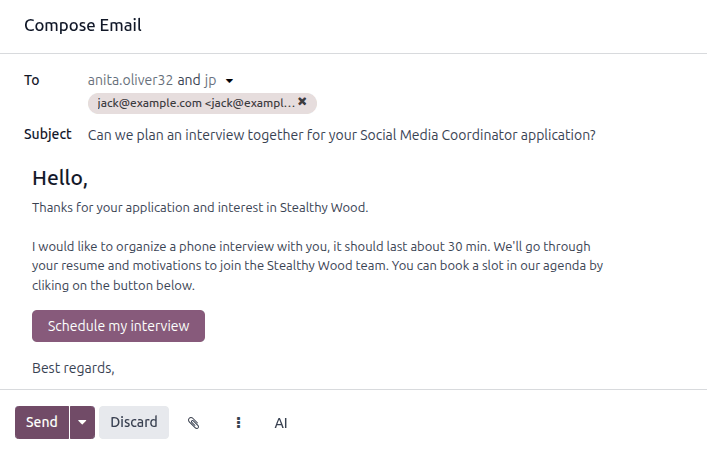
Clique no ícone fa-expand (Compositor completo) no canto inferior direito da aba Enviar Mensagem no bate-papo. Uma janela pop-up Redigir Email é carregada, com os campos Para e Assunto pré-preenchidos. O endereço de email do candidato é inserido no campo Para, e o Assunto é (Posição de Emprego). O corpo do email fica vazio por padrão.
Para usar um modelo de email pré-configurado, clique no botão fa-ellipsis-v (reticências verticais) na parte inferior da janela. Selecione o modelo de email a usar no menu suspenso.
Os modelos de email pré-configurados podem conter espaços reservados dinâmicos para que informações exclusivas possam ser preenchidas no email para uma mensagem mais personalizada ao candidato. Vários modelos de email pré-configurados estão disponíveis para escolher. Dependendo do modelo selecionado, o assunto ou corpo do email pode mudar.
Se algum anexo precisar ser adicionado, clique no botão fa-paperclip (clipe de papel) na parte inferior da janela. Navegue até o arquivo a ser anexado e clique em Abrir para anexá-lo. Para excluir um anexo, clique no ícone fa-close (excluir) à direita do anexo.
Se alguma alteração precisar ser feita no email, edite o corpo do email. Se as edições devem ser salvas para serem usadas no futuro, o email pode ser salvo como um novo modelo. Clique no botão fa-ellipsis-v (reticências verticais) na parte inferior da janela e selecione Salvar como Modelo. As opções são apresentadas para substituir um modelo existente ou salvar um novo modelo. Clique em um nome de modelo existente para sobrescrever esse modelo ou clique em Salvar como Modelo para salvar um novo modelo. Uma janela pop-up Criar um Modelo de Email é carregada. Digite um nome para o modelo no campo Nome do Modelo e clique em Salvar.
Para enviar o email, clique em Enviar e o email é enviado ao candidato. O email então aparece no bate-papo.