Indicações
A aplicação Referrals do Odoo é um local centralizado onde todas as informações sobre indicações são armazenadas - desde pontos ganhos, colegas contratados e recompensas selecionadas. Os usuários podem recomendar pessoas que conhecem para posições de trabalho e ganhar pontos de indicação enquanto essas pessoas avançam no pipeline de recrutamento. Após ganhar pontos de indicação suficientes, eles podem ser trocados por prêmios. Os aplicativos Employees, Recruitment e Website devem estar instalados para que o aplicativo Referrals funcione.
As únicas configurações necessárias para o aplicativo Referrals após sua instalação estão relacionadas às recompensas; tudo o mais vem pré-configurado quando o Referrals do Odoo é instalado.
Usuários com direitos de acesso Referral User, Officer ou Administrator do aplicativo Recruitment podem acessar o aplicativo Referrals. Apenas usuários com direitos de acesso Administrator do aplicativo Recruitment têm acesso ao relatório análise de indicações e aos menus de configuração. Para mais informações sobre usuários e direitos de acesso, consulte estes documentos: ../general/users e ../general/users/access_rights.
Integração
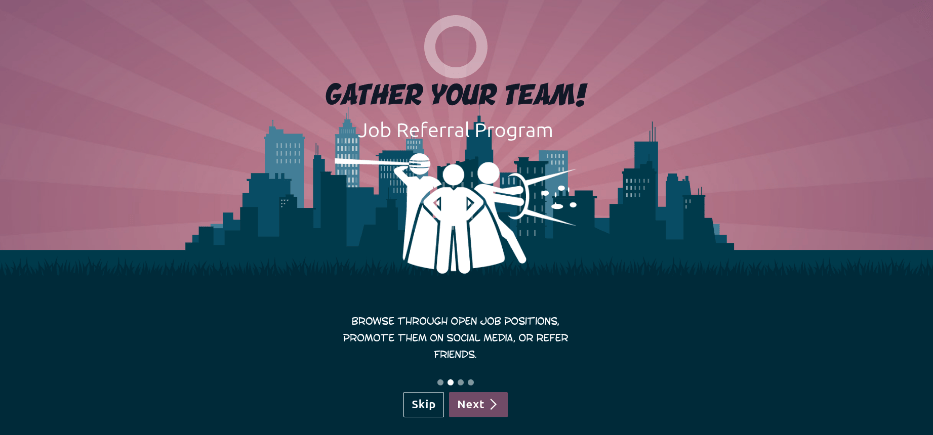
Ao abrir o aplicativo Referrals pela primeira vez, um script de onboarding pré-configurado aparece. Este script consiste em quatro slides, cada um explicando as diferentes partes do aplicativo Referrals. No topo do dashboard, a seguinte mensagem é exibida em todos os slides de onboarding: GATHER YOUR TEAM! Job Referral Program. Atrás desta mensagem principal há uma imagem, e abaixo dela um texto explicativo adicional.
Cada um dos slides de onboarding tem uma imagem correspondente e uma mensagem que é exibida. Após ler cada mensagem, clique no botão Next fa-angle-right para avançar para o próximo slide.
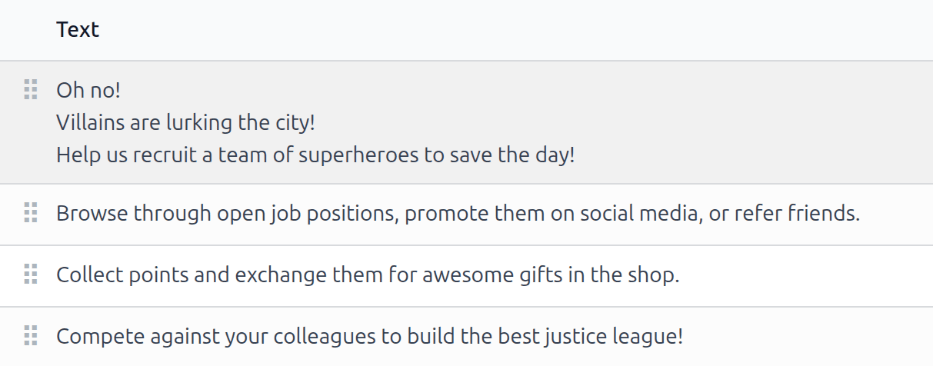
O texto que aparece em cada slide é o seguinte:
OH NO! VILLAINS ARE LURKING THE CITY! HELP US RECRUIT A TEAM OF SUPERHEROES TO SAVE THE DAY!
BROWSE THROUGH OPEN JOB POSITIONS, PROMOTE THEM ON SOCIAL MEDIA, OR REFER FRIENDS.
COLLECT POINTS AND EXCHANGE THEM FOR AWESOME GIFTS IN THE SHOP.
COMPETE AGAINST YOUR COLLEAGUES TO BUILD THE BEST JUSTICE LEAGUE!
Em qualquer momento durante o onboarding, clique no botão Skip para abrir o dashboard principal de Referrals.
Modificar slides de integração
Os slides de onboarding podem ser modificados se desejado. Apenas usuários com direitos Administrator do aplicativo Recruitment podem modificar slides de onboarding. Para editar um slide, navegue até Cada linha exibe o texto para o slide de onboarding individual. Para editar um slide de onboarding, clique em uma linha de slide individual para abrir o formulário de onboarding do slide.
Faça alterações na mensagem no campo Texto. Também é possível selecionar uma Empresa. No entanto, se esse campo for preenchido, o slide será exibido somente para essa empresa específica.
A imagem também pode ser modificada. Passe o mouse sobre a miniatura de imagem no canto superior direito do formulário. Um ícone fa-pencil (Edit) e um ícone fa-trash-o (Clear) aparecem. Clique no ícone fa-pencil (Edit) para alterar a imagem. Uma janela de navegador de arquivos é carregada. Navegue até a imagem desejada, selecione-a e clique em Open. A nova imagem aparece na miniatura. Para excluir uma imagem, clique no ícone fa-trash-o (Clear) e selecione uma nova imagem usando o ícone fa-pencil (Edit).

A sequência em que os slides aparecem pode ser alterada a partir do dashboard Onboarding. Clique no ícone oi-draggable (draggable) à esquerda do texto do slide e arraste o slide para a posição desejada.
Indicados contratados
Quando um candidato indicado por um usuário é contratado, o usuário "desenvolve seu time de super-heróis" e adiciona avatares de super-heróis ao seu dashboard Referrals.
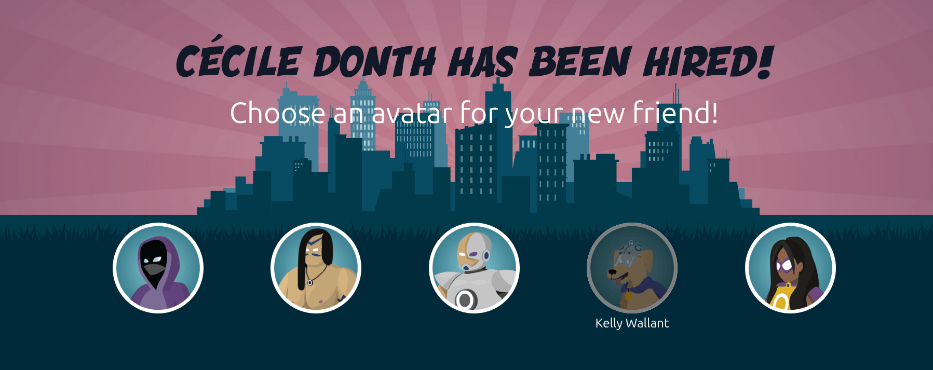
Após uma indicação ter sido contratada, quando o usuário abrir novamente o aplicativo Referrals, em vez do dashboard principal, uma página de contratação é carregada. O texto (REFERRAL NAME) HAS BEEN HIRED! Choose an avatar for your new friend! aparece.
Abaixo dessa mensagem, há cinco miniaturas de avatar para você escolher. Se um avatar já tiver sido atribuído a uma indicação, a miniatura ficará em cinza e o nome para o qual o avatar foi escolhido aparecerá abaixo do avatar. Clique em um avatar disponível para selecioná-lo.
Se mais de uma indicação foi contratada desde a conclusão do onboarding no aplicativo Referrals, após selecionar o primeiro avatar, o usuário é solicitado a selecionar outro avatar para a indicação contratada subsequente. Uma vez que todos os avatares tenham sido selecionados, o dashboard é carregado e todos os avatares agora são visíveis. Passe o mouse sobre cada avatar e seu nome será exibido acima deles.
Modificar amigos
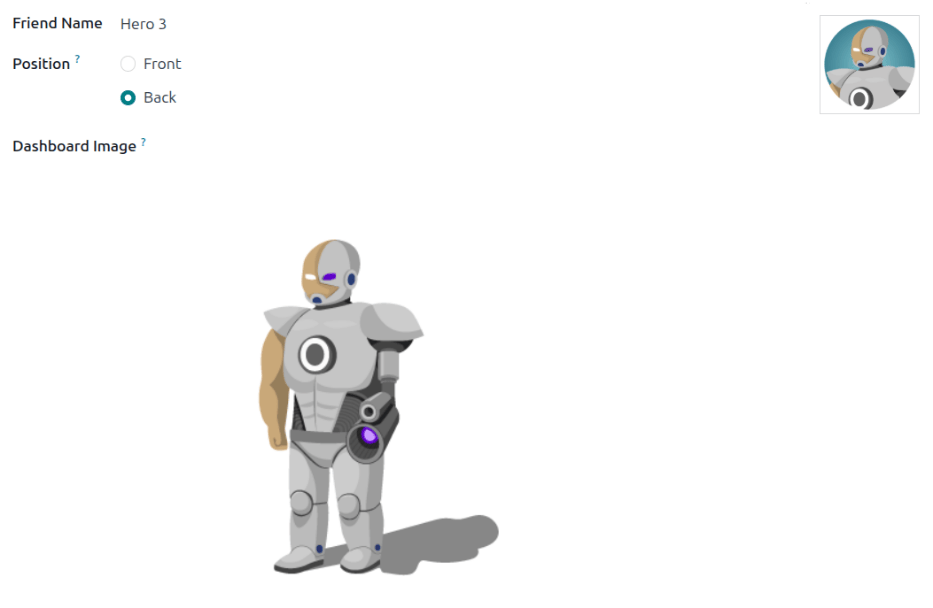
Os avatares de amigos podem ser modificados da mesma forma que os levels <referrals/levels> são modificados. Apenas usuários com direitos Administrator do aplicativo Recruitment podem fazer modificações em amigos. Os amigos pré-configurados podem ser visualizados e modificados navegando até . O avatar de cada amigo aparece na coluna Dashboard Image, e o nome correspondente aparece na coluna Friend Name. As imagens padrão são um grupo variado de personagens heróis, variando de robôs a cães.
Para modificar a imagem do dashboard, miniatura, nome ou posição de um amigo, clique em um amigo individual para abrir o formulário de amigo de indicação. Digite o nome no campo Friend Name. O nome é apenas para diferenciar os amigos no menu de configuração; o nome do amigo não é visível em nenhum outro lugar no aplicativo Referrals.
A Posição pode ser definida como Frente ou Atrás. Isso determina a posição do amigo em relação ao avatar de super-herói do usuário. Clique no botão de opção ao lado da seleção desejada, e o amigo aparecerá na frente ou atrás do avatar do usuário quando ativado.
Se desejado, tanto a Image de miniatura quanto a Dashboard Image podem ser modificadas. Passe o mouse sobre a imagem sendo substituída para revelar um ícone fa-pencil (Edit) e um ícone fa-trash-o (Clear). Clique no ícone fa-pencil (Edit) e uma janela de explorador de arquivos aparece. Navegue até o arquivo de imagem desejado e clique em Open para selecioná-lo.
Para cancelar qualquer alteração feita, clique no ícone fa-times (Discard all changes) para deletar qualquer alteração e reverter para o conteúdo original.
Uma vez que uma imagem é alterada e o amigo é salvo, não é possível reverter para a imagem original. Para reverter para a imagem original, o aplicativo Referrals deve ser desinstalado e reinstalado.
Níveis
O aplicativo Referrals possui níveis pré-configurados que são refletidos no avatar do usuário no dashboard Referrals. À medida que um usuário indica potenciais funcionários e ganha pontos, ele pode subir de nível, como em um videogame.
O nível atual do usuário é exibido no topo do painel principal do app Referrals, diretamente abaixo de sua foto, em um formato Level: #. Além disso, um anel colorido aparece ao redor da foto do usuário, indicando quantos pontos o usuário tem no momento e quantos pontos adicionais ele precisa para subir de nível. A porção do anel de cor ciano representa os pontos ganhos, enquanto a porção branca representa os pontos ainda necessários antes de poder subir de nível.
Modificar níveis
Apenas usuários com direitos de Administrator no app Recruitment podem modificar os níveis.
Depois que uma imagem é alterada e o nível é salvo, não é possível reverter para a imagem original. Para reverter para a imagem original, o app Referrals deve ser desinstalado e depois reinstalado.
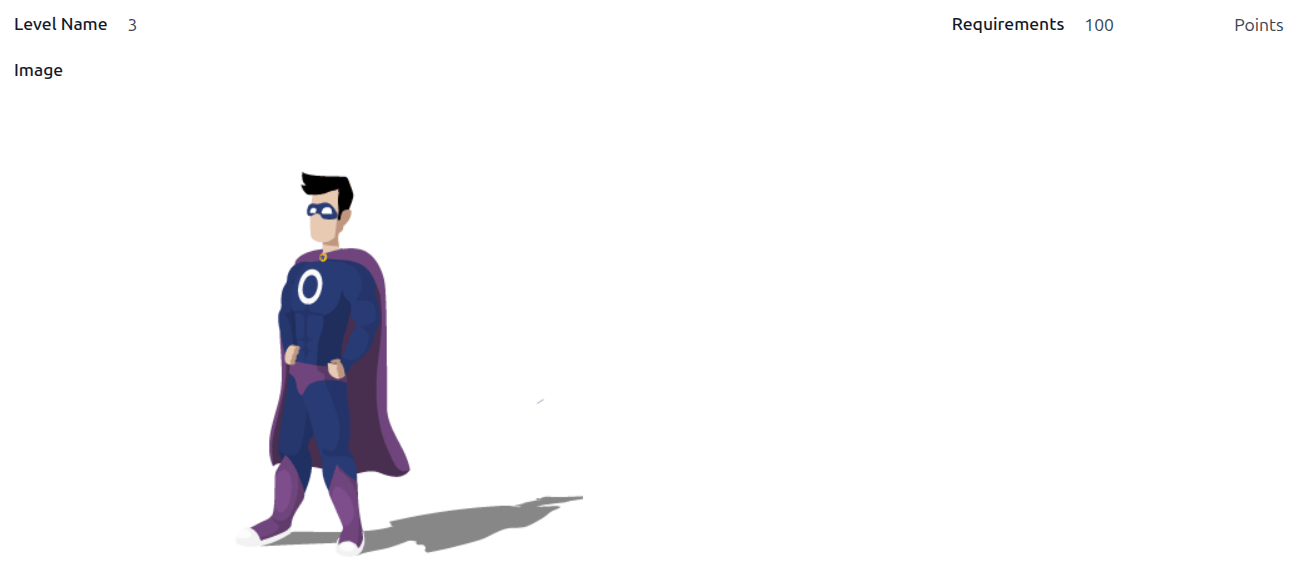
Os níveis pré-configurados podem ser visualizados e modificados navegando para . Cada avatar aparece na coluna Image, e o número de nível correspondente aparece na coluna Level Name. As imagens padrão são de super-heróis do Odoo, e cada nível adiciona um elemento extra ao seu avatar, como capas e escudos.
Para modificar a imagem, o nome ou os pontos necessários para atingir o nível, clique em um nível individual na lista para abrir o formulário de nível e, em seguida, faça as modificações.
Digite o nome (ou número) do nível no campo Nome do nível. O que for inserido será exibido abaixo da foto do usuário no painel principal quando ele atingir esse nível. Digite o número de pontos de indicação necessários para atingir esse nível no campo Requisitos. Os pontos necessários para subir de nível são o total de pontos acumulados recebidos durante o tempo útil do funcionário, e não os pontos adicionais do nível anterior que devem ser ganhos.
Se desejar, a Image também pode ser modificada. Passe o mouse sobre a imagem para revelar um ícone fa-pencil (Edit) e um ícone fa-trash-o (Clear). Clique no ícone fa-pencil (Edit) e uma janela do explorador de arquivos aparecerá. Navegue até o arquivo de imagem desejado e clique em Open para selecioná-lo.
Para cancelar qualquer alteração feita, clique no ícone fa-times (Discard all changes) para deletar qualquer alteração e reverter para o conteúdo original.
Subir de nível
Assim que pontos suficientes forem acumulados para subir de nível, o círculo ao redor da foto do usuário fica completamente preenchido com a cor ciano, uma grande imagem com a mensagem LEVEL UP! aparece acima da foto, e a frase CLICK TO LEVEL UP! aparece abaixo da foto e nível atual do usuário.
Clique no gráfico LEVEL UP!, na foto do usuário ou no texto CLICK TO LEVEL UP! abaixo da foto do usuário para subir de nível. O avatar do usuário muda para o nível atual, e o anel ao redor da foto é atualizado para indicar a quantidade atual de pontos.
Subir de nível não custa nenhum ponto ao usuário, o usuário só precisa ganhar a quantidade especificada de pontos necessários.