Folga
O aplicativo Folgas do Odoo funciona como um hub centralizado para todas as informações relacionadas a folgas. Esse aplicativo gerencia solicitações, saldos, alocações, aprovações e relatórios.
Os usuários podem solicitar folgas e ter uma visão geral de suas solicitações e saldos de folgas. Os gerentes podem atribuir folgas a indivíduos, equipes ou a toda a empresa e aprovar solicitações de folga <time_off/manage-time-off>.
Relatórios detalhados podem ser executados para ver quanto tempo de folga (e que tipos de folga) estão sendo usados, planos de acúmulo <time_off/accrual-plans> podem ser criados e feriados públicos <time_off/public-holidays> podem ser definidos.
Todos os usuários podem acessar as seções Minhas folgas e Visão geral do aplicativo Folgas. Todas as outras seções exigem direitos de acesso específicos.
Para entender melhor como os direitos de acesso afetam o aplicativo Folgas, consulte o documento employees/new_employee, especificamente a seção sobre como configurar a aba Informações de Trabalho.
Configuração
Para alocar folgas aos funcionários e para que eles solicitem e usem suas folgas, os diversos tipos de folgas devem ser configurados primeiro e, em seguida, alocados aos funcionários (se a alocação for necessária).
Planos de acúmulo
Algumas folgas são obtidas por planos de acúmulo, o que significa que, para cada quantidade específica de tempo que um funcionário trabalha (hora, dia, semana etc.), ele ganha ou acumula uma quantidade específica de folgas.
Criar plano de acúmulo
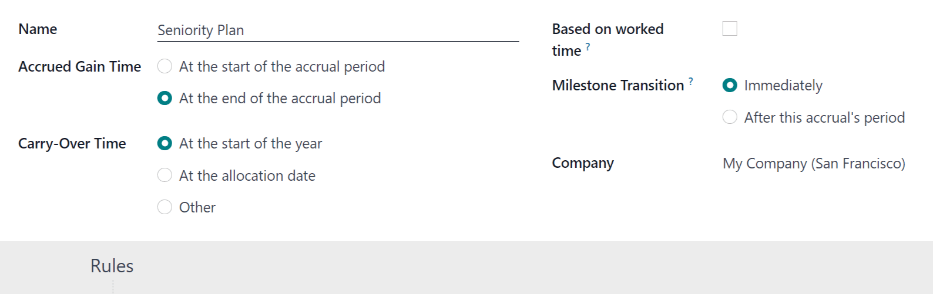
Para criar um novo plano de acúmulo, navegue até . Em seguida, clique no botão Novo, que revela um formulário de plano de acúmulo em branco.
Insira as seguintes informações no formulário:
Name: Enter the accrual plan name.
Accrued Gain Time: Select when the employee begins to accrue time off, either At the start of the accrual period or At the end of the accrual period.
Carry-Over Time: Select when the employee received previously earned time. The options are:
At the start of the year: Select this if the accrual rolls over on January 1 of the upcoming year.
At the allocation date: Select this if the accrual rolls over as soon as time is allocated to the employee.
Other: Select this option if neither of the other two options are applicable. When selected, a Carry-Over Date field appears. Select the date using the two drop-down menus, one for the day and one for the month.
Based on worked time: Enable this option if time off accrual is determined by the employee's worked hours. Days not considered as worked time do not contribute to the accrual plan in Odoo.
O funcionário trabalha em uma semana padrão de 40 horas. De acordo com o plano de acúmulo, ele deve ganhar quatro dias de férias por mês.
The employee takes five days off using a time off type with the Kind of Time Off set as an Absence. Because the plan grants vacation only for worked time, those five days do not count toward accrual.
Como resultado, o funcionário acumula apenas três dias de férias naquele mês em vez de quatro.
Milestone Transition: This field is only visible after a minimum of two rules <time_off/rules> have been configured on the accrual plan. This selection determines when employees move up to a new milestone. If they qualify to change milestones in the middle of a pay period, decide whether the employee changes milestones Immediately or After this accrual's period (after the current pay period).
Company: This field only appears in a multi-company database. Using the drop-down menu, select the company the accrual plan applies to. If left blank, the accrual plan is available for all companies.
Regras
Devem ser criadas regras para que os funcionários acumulem tempo de folga no plano de acúmulo.
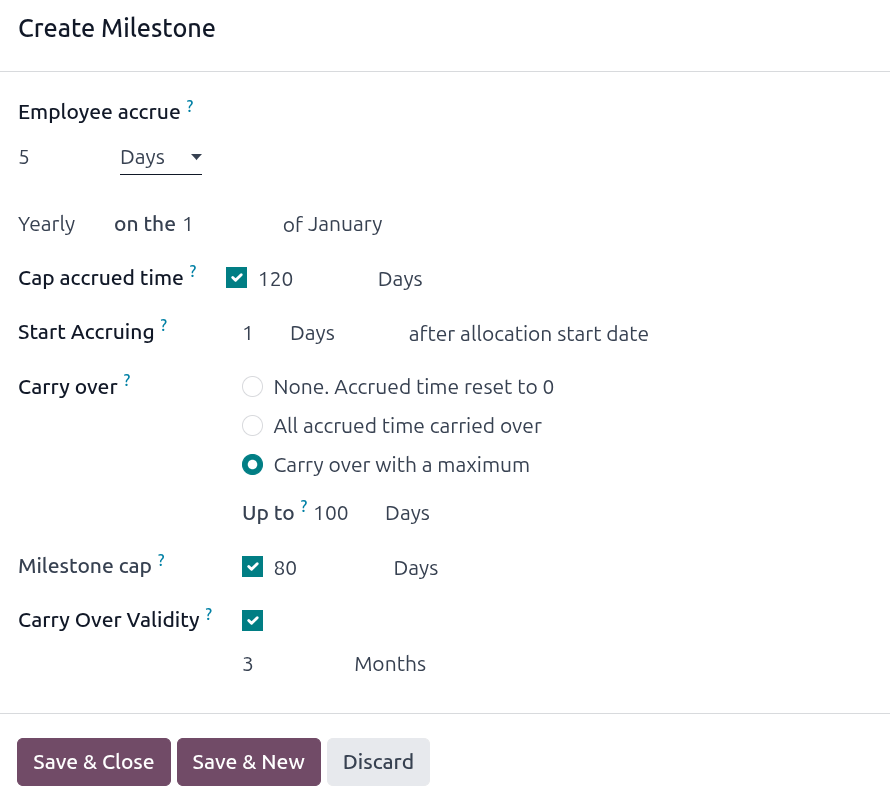
Para criar uma nova regra, clique no botão Novo marco na seção cinza Regras, e um formulário modal Criar marco será exibido.
Preencha os seguintes campos no formulário:
Employee accrue: Select the parameters for earned time off in this section.
Primeiro, selecione Dias ou Horas para o incremento do tempo acumulado no menu suspenso.
Em seguida, insira o valor numérico do parâmetro selecionado que é acumulado. O formato numérico é X.XXXX, de modo que dias ou horas parciais também podem ser configurados.
Por último, selecione a frequência com que o tempo é acumulado usando o menu suspenso. As opções padrão são: Por hora, Diariamente, Semanalmente, Duas vezes por mês, Mensalmente, Duas vezes por ano e Anualmente.
Depending on which option is selected, additional fields may appear. For example, if Twice a month is selected, two additional fields appear, to specify the two days of each month the milestone occurs.
Cap accrued time: If there is a maximum amount of time the employee can accrue with this plan, enable this option.
Quando ativada, dois campos adicionais aparecem à direita da caixa de seleção. O segundo campo é preenchido com Dias ou Horas, correspondendo à seleção feita na seção Acúmulo do Funcionário <time_off/accrue>.
Enter a numerical value in the first field to specify the maximum amount of time that can be accrued, in the specified increments.
Start Accruing: Enter the number and value of the time period that must pass before the employee starts to accumulate time off.
Use the first field to enter a numerical value, then set the second field to the desired time increment (either Days, Months, or Years).
Carry over: select how any unused time off is handled. The options are either:
None. Accrued time reset to 0: Any unused time off is lost.
All accrued time carried over: All unused time off is rolled over to the next calendar year.
Carry over with a maximum: Unused time off is rolled over to the next calendar year, but there is a cap. An Up to field appears if this is selected.
Insira o número máximo de Horas ou Dias que podem ser transferidos para o ano seguinte. O incremento de tempo apresentado é determinado pela forma como a seção Acúmulo do Funcionário <time_off/accrue> está configurada.
Qualquer folga além deste parâmetro é perdida.
Se uma empresa criar um plano de acúmulo, concedendo aos funcionários uma folga No início do período de acumulação (ou seja, no início do ano), e definir o Tempo de transporte no plano de acúmulo como No início do ano, isso permitirá que o tempo de folgas não utilizado seja transferido para o ano seguinte.
Em seguida, a empresa acrescenta regras ao plano de acúmulo, alocando cinco dias de férias, anualmente, no primeiro dia do ano (uma semana de férias alocada em 1º de janeiro).
Se o campo Transferência for definido como Nenhuma. Tempo de acúmulo redefinido para 0 no pop-up Criar marco, qualquer tempo de férias não utilizado não será transferido, mesmo que no formulário Plano de acúmulo, o Horas transferidas esteja definido como No início do ano.
A transferência definido na regra tem precedência sobre o transporte definido no formulário de plano de acúmulo.
Milestone cap: Tick this checkbox to set a limit on the total amount of time that can be accrued every calendar year. Enter the total maximum number of Hours or Days the employee can accrue during a year. The presented time increment is determined by how the Employee Accrue <time_off/accrue> section is configured.
If the Carry over field is set to None. Accrued time reset to 0, the Milestone cap field does not appear.
Carry Over Validity: Tick this checkbox to set a time-limit on how long the employee has to use any rolled over time off. First, set the second field to the desired time-period using the drop-down menu, either Days or Months.
Em seguida, insira o número máximo de Dias ou Meses que o funcionário tem para usar sua folga transferida. Após esse período, qualquer folga transferida não utilizada expirará.
Se o campo Transferência for definido como Nenhum. Tempo acumulado redefinido para 0, o campo Validade da Transferência não aparece.
Quando o formulário estiver preenchido, clique em Salvar e fechar para salvar o formulário Criar marco e fechar o modal, ou clique em Salvar e Novo para salvar o formulário e criar outro marco. Adicione quantos marcos desejar.
O funcionário nunca pode acumular mais de 120 dias de folga com este plano de acúmulo. Sempre que tiverem 120 dias acumulados, eles deixarão de acumular mais tempo.
Além disso, eles podem transferir até 100 dias de folga para o próximo ano e têm três meses para usar esse tempo de transferência.
Note que devido ao Tempo acumulado limitado de 120 dias, o funcionário não pode transferir nenhuma folga que exceda 120 dias no total.
Feriados públicos
Como os feriados variam de país para país ou até de cidade para cidade, não há feriados públicos pré-configurados no Odoo. Para observar feriados públicos ou nacionais e fornecer dias extras de folga como feriados aos funcionários, configure os feriados públicos observados no Odoo.
É importante configurar feriados públicos no Odoo, para que os funcionários estejam cientes dos dias de folga e não solicitem licenças em dias já configurados como feriado público (dias não úteis).
Além disso, todos os feriados configurados no aplicativo Folgas também são refletidos em qualquer aplicativo que use horários de trabalho, como Calendário, Planejamento, Fabricação e outros.
Devido à integração do Odoo com outros aplicativos que usam horários de trabalho, considera-se uma prática recomendada garantir que todos os feriados públicos estejam configurados.
Criar feriados públicos
Para criar um feriado público, navegue até . Todos os feriados públicos configurados atualmente aparecem em uma visualização de lista padrão.
Clique no botão Novo, e uma nova linha será exibida na parte inferior da lista.
Digite as seguintes informações nessa nova linha:
Name: Enter the name of the holiday.
Company: If in a multi-company database, the current company populates this field by default. It is not possible to edit this field.
Start Date: Using the date and time picker, select the date and time the holiday starts, then click fa-check Apply. By default, this field is configured for the current date. The start time is set according to the start time for the company (according to the working schedules). If the user's computer is set to a different time zone, the start time is adjusted accordingly, compared to the company's time zone.
End Date: Using the date and time picker, select the date and time the holiday ends, then click fa-check Apply. By default, this field is configured for the current date, and the time is set to the end time for the company (according to the working schedules). If the user's computer is set to a different time zone, the start time is adjusted accordingly, compared to the company's time zone.
Para um usuário em Nova York, com o fuso horário do computador definido como Eastern Standard Time (horário padrão do leste), um feriado público criado exibe um horário de início das 12h às 21h, levando em conta a diferença de fuso horário de três horas.
Da mesma forma, um usuário localizado em Los Angeles, com o fuso horário do computador definido como Pacific Standard Time (horário padrão do Pacífico), vê um feriado como 9h – 18h.
Working Hours: If the holiday should only apply to employees who have a specific set of working hours, select the working hours from the drop-down menu. If left blank, the holiday applies to all employees.
Work Entry Type: If using the Payroll app, this field defines how the work entries for the holiday appear. Select the work entry type from the drop-down menu.

Dias obrigatórios
Algumas empresas têm dias especiais em que departamentos específicos, ou toda a equipe, precisam estar presentes, e não é permitido tirar folga nesses dias específicos.
Esses tipos de dias são chamados de dias obrigatórios no Odoo. Eles podem ser configurados para toda a empresa ou para um departamento específico. Quando configurados, os funcionários do departamento ou da empresa especificados não podem enviar solicitações de folga para esses dias obrigatórios.
Criar dias obrigatórios
Nenhum dia obrigatório vem configurado no Odoo por padrão. Para criar um dia obrigatório, navegue até .
Clique no botão Novo no canto superior esquerdo, e uma linha em branco será exibida na lista.
Digite as seguintes informações nessa nova linha:
Name: Enter the name of the mandatory day.
Company: If in a multi-company database, this field is visible, and the current company populates this field, by default. Using the drop-down menu, select the company the mandatory day is for.
Departments: This column is hidden by default. First, click the oi-settings-adjust (additional options) icon in the top-right corner, next to Color, and then tick the checkbox next to Departments to reveal that column.
Em seguida, selecione os departamentos desejados no menu suspenso. Vários departamentos podem ser selecionados, não há limite para a quantidade de departamentos adicionados.
If this field is left blank, the mandatory day applies to the entire company.
Start Date: Using the calendar picker, select the date the mandatory day starts.
End Date: Using the calendar picker, select the date the mandatory day ends. If creating a single mandatory day, the end date should be the same as the start date.
Color: If desired, select a color from the available presented options. If no color is desired, select the No color option, represented by a white box with. The selected color appears on the main Time Off app dashboard, in both the calendar and in the legend.

Visão geral
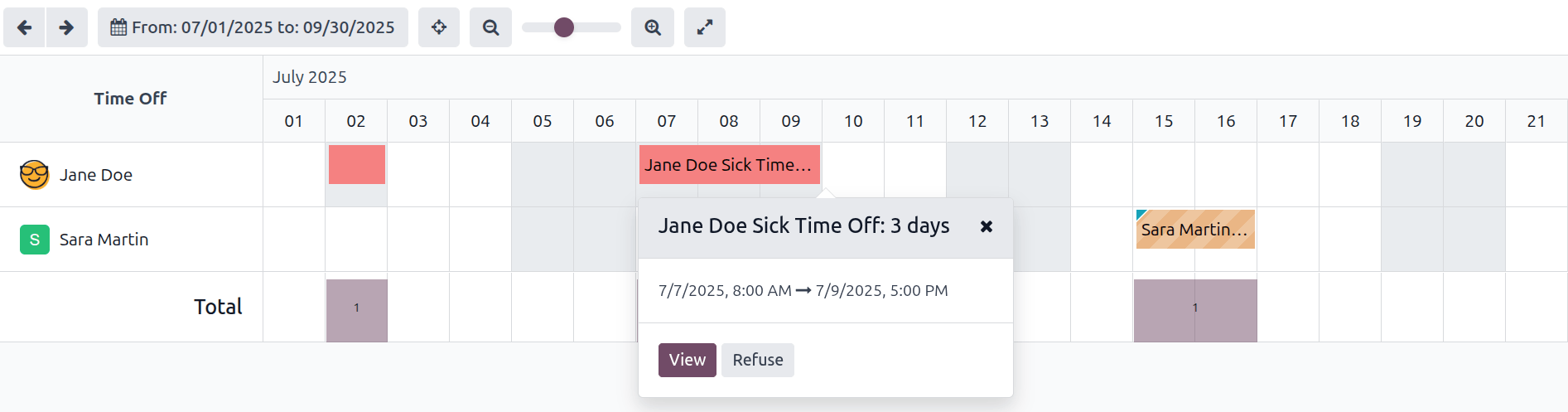
Para visualizar um cronograma codificado por cores do tempo de folga do usuário e/ou da equipe gerenciada por ele, navegue até . Isso apresenta um calendário com o filtro padrão Minha Equipe, em uma visualização trimestral (três meses).
Para alterar o período de tempo exibido, clique no botão fa-calendar (período de tempo) para revelar um menu suspenso. Em seguida, selecione Hoje, Esta semana, Este mês, Este ano, ou um período de tempo personalizado, para apresentar o calendário nessa visualização correspondente.
Para navegar para frente ou para trás no tempo, no incremento selecionado (Mês, Semana, etc.), clique nos botões oi-arrow-left (seta para a esquerda) ou oi-arrow-right (seta para a direita) para mover para frente ou para trás nesse período de tempo especificado. Por exemplo, se Mês estiver selecionado, as setas ajustam a visualização em um mês.
Para retornar a uma visualização contendo o dia atual, clique no botão fa-crosshairs (Focar Hoje) a qualquer momento.
Os membros da equipe são listados em ordem alfabética em linhas individuais, e as folgas solicitadas, independentemente do status (validado ou a aprovar), ficam visíveis no calendário.
Cada funcionário é codificado por cores. A cor do funcionário é selecionada aleatoriamente e não corresponde ao tipo de folga que ele solicitou.
O status da folga é representado pela cor da solicitação, que pode ser sólida (validada) ou listrada (a aprovar).
O número de dias ou horas solicitados está escrito na solicitação (se houver espaço suficiente).
Na parte inferior do calendário, na linha Total, um gráfico de barras mostra a previsão de quantas pessoas devem estar fora em um determinado dia. O número em cada barra individual representa o número de funcionários ausentes nos dias destacados.
Clique em um registro de folga para visualizar os detalhes do registro de folga específico. O número total de horas ou dias é listado, juntamente com a hora de início e de término da folga. Para visualizar os detalhes da solicitação de folga em um modal, clique no botão Visualizar.