Pesquisas
As empresas reúnem insights valiosos de clientes e funcionários através de pesquisas, o que auxilia na tomada de decisões conscientes.
Com o Odoo Pesquisas, os usuários criam várias pesquisas, questionários, certificações, avaliações e muito mais. Isso pode ser usado para reunir feedback, avaliar o sucesso de um evento recente e medir a satisfação dos clientes e/ou funcionários. Esse processo produz insights valiosos sobre as tendências de mercado em constante mudança.
Tutoriais do Odoo: Pesquisas <https://www.odoo.com/slides/surveys-62>`_
Descubra como criar pesquisas com o Odoo.
Pontuação de pesquisas
Aprenda como criar e analisar pontuações de pesquisas com o Odoo.
Criar perguntas
Veja como criar, configurar e personalizar todos os tipos de perguntas de pesquisa com o Odoo.
Pesquisas em sessões ao vivo
Descubra tudo o que há para saber sobre as pesquisas Live Session únicas do Odoo.
Análise de pesquisas
Explore as várias maneiras de analisar pesquisas usando as páginas de relatórios detalhados do Odoo.
Painel
Ao abrir o aplicativo Pesquisas, o Odoo apresenta o painel principal do aplicativo Pesquisas, também conhecido como a página Pesquisas.
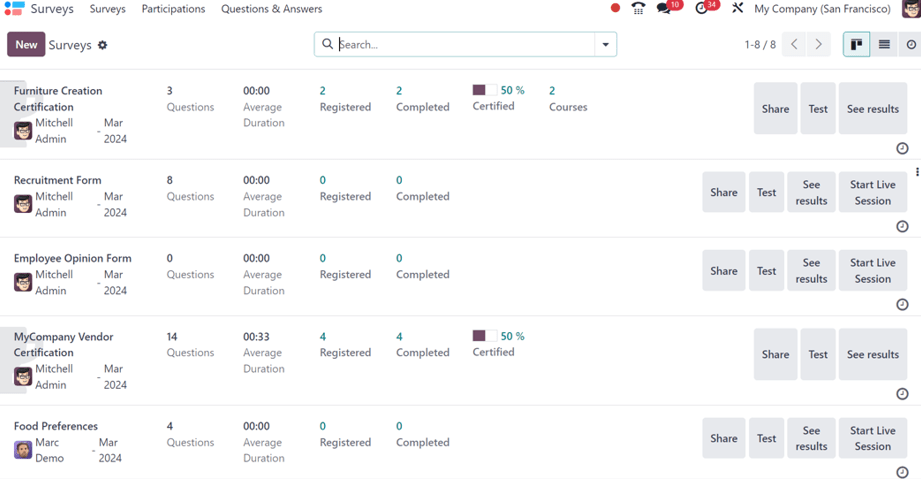
No canto superior esquerdo, há um botão Novo. Ao clicar, o Odoo apresenta um formulário de pesquisa em branco que pode ser usado para criar uma pesquisa.
No painel, todas as pesquisas que foram criadas na base de dados são exibidas em um modo de visualização Kanban padrão.
Da esquerda para a direita, após o nome da pesquisa, o usuário responsável por ela e o mês em que foi criada, cada linha no painel Pesquisas mostra o seguinte:
Number of Questions in that particular survey
Average Duration of the survey (how long it typically takes a participant to complete)
Number of Registered participants for the survey
Number of times that particular survey has been Completed
Percentage and data bar showcasing how many people have Passed or become Certified
A porcentagem e a barra Certificado somente aparecem se essa pesquisa específica tiver a opção É uma certificação ativada no formulário de pesquisa.
Se nem Aprovado nem Certificado aparecerem na linha, isso indica que o questionário não tem uma Pontuação necessária e não foi ativado com a opção É uma certificação.
Number of Courses related to that survey, which only appears if more than one course has been created and attached to a single survey
Na extremidade direita desses pontos de dados nas linhas de pesquisa, localizados no painel do aplicativo Pesquisas, há um conjunto de botões.
Os botões são os seguintes:
Share: click to reveal a Share a Survey pop-up form that can be used to invite potential participants to the survey - complete with a Survey Link that can be copied and sent to potential participants, and a Send by Email toggle switch.
Quando a opção Enviar por e-mail estiver ativa (interruptor verde), serão exibidos campos adicionais, nos quais Destinatários, E-mails adicionais e Assunto poderão ser adicionados ao e-mail.
Abaixo disso, é exibido um modelo de e-mail dinâmico, com um botão :guilabel:`Iniciar certificação que também pode ser modificado, se necessário.
É possível adicionar Anexos ao e-mail, assim como um Prazo de resposta pode ser definido, se necessário.
Quando as modificações estiverem concluídas, clique em Enviar para enviar o convite por e-mail a todos os endereços de e-mail/contatos listados no campo Destinatários.
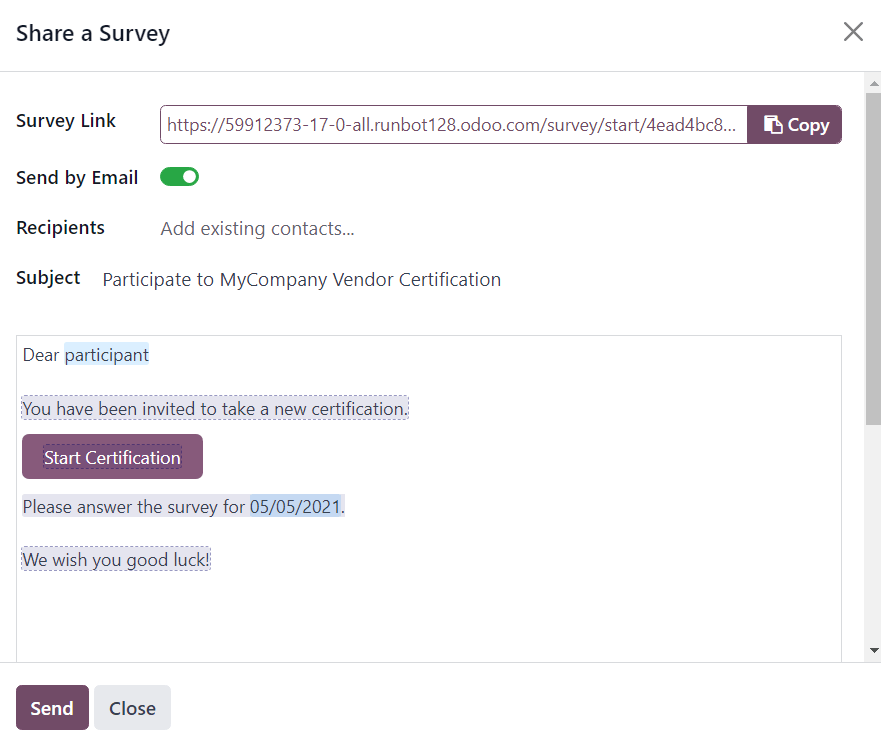
O Link da pesquisa só aparece quando o Modo de acesso da pesquisa está definido como Qualquer pessoa com o link.
O campo E-mails adicionais só aparece quando o campo Requer login não está ativo.
Test: click to take a test version of the survey in a new tab, from the point-of-view of a survey participant, in order to check for any errors or inconsistencies.
See results: click to reveal a new tab showcasing detailed metrics and graphical representations of all survey participants, questions, and responses for deeper analysis.
Start Live Session: click to initiate a Live session survey, and reveal a session manager window in a new tab. This button is not present for surveys that have enabled the Is a Certification option on the survey form.
End Live Session: click to end a Live session survey that has been officially started. This button option only appears on survey lines that have previously initiated a live session.
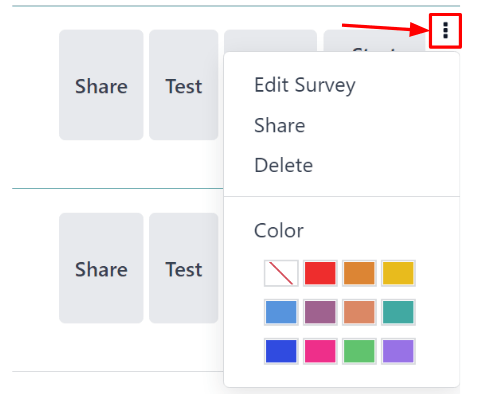
Acima dos botões localizados na extremidade direita das linhas de pesquisa, um ícone ⋮ (três pontos) é exibido quando o cursor passa sobre essa linha específica. Ao clicar no ícone ⋮ (três pontos), um menu suspenso com algumas opções relacionadas à configuração é exibido:
As opções são:
Edit Survey: when clicked, Odoo reveals the survey form for that particular survey, which can then be modified in a number of different ways.
Share: when clicked, Odoo reveals the Share a Survey pop-up form that can be used to invite potential participants to the survey.
Delete: when clicked, Odoo presents a pop-up window, wherein the user must confirm they want to delete the survey entirely, which they can do by clicking the Delete button at the bottom of the pop-up window.
Color: users can opt to choose a color to add to the survey line on the dashboard for added organizational purposes, if needed.
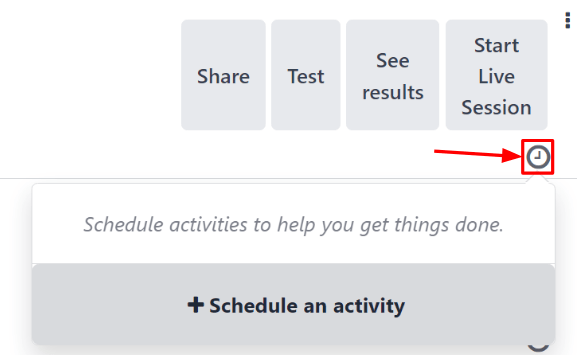
Abaixo dos botões localizados na extremidade direita das linhas de pesquisa, há um botão Atividades, representado por um ícone 🕘 (relógio). Quando clicado, é exibida uma pequena janela pop-up, na qual as atividades relacionadas a essa pesquisa específica podem ser agendadas e personalizadas.
Visualização de lista
O painel Pesquisas é mostrado no modo de visualização Kanban, por padrão, mas também há a opção de visualização de lista disponível no canto superior direito, representada pelo ícone ≣ (barras).
Ao clicar no ícone ≣ (barras), os dados relacionados à pesquisa são exibidos em uma visualização de lista.
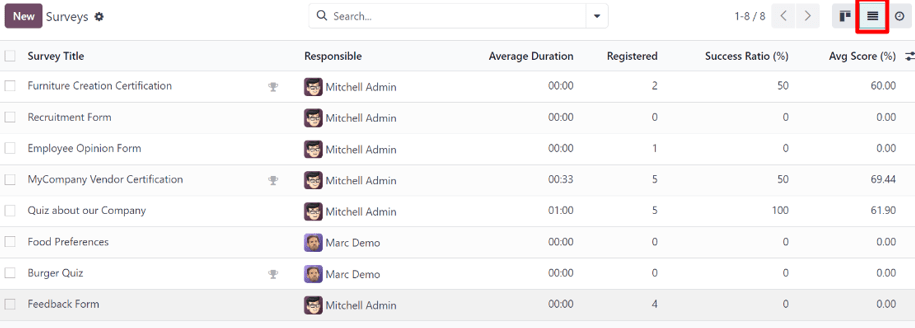
As colunas exibidas no painel do aplicativo Pesquisas, no modo de visualização de lista, são as seguintes:
Survey Title
Responsible
Average Duration
Registered
Success Ratio (%)
Avg Score (%)
Visualização de atividades
Para que o painel do aplicativo Pesquisas exiba apenas as atividades associadas aos questionários da base de dados, clique no ícone 🕘 (relógio) na extremidade direita das outras opções de visualização, localizado no canto superior direito.
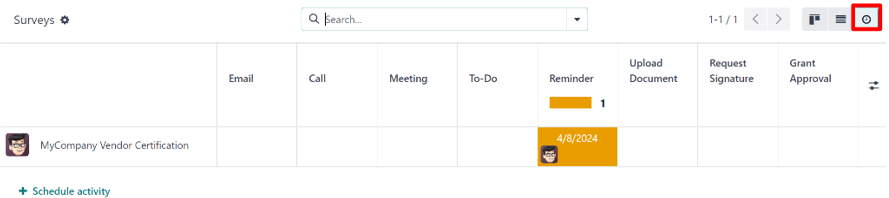
Isso abre uma tabela com linhas e colunas. As linhas mostram as diferentes pesquisas na base de dados e as colunas descrevem os diversos tipos de atividade.
Criar pesquisas
Saiba mais sobre todas as diferentes opções e configurações que podem ser utilizadas ao criar uma pesquisa no Odoo.
Pontuação de pesquisas
Descubra como medir o desempenho ou a satisfação geral de um participante de pesquisa com as opções detalhadas (e totalmente personalizáveis) de pontuação de pesquisa do Odoo.
Criar perguntas
Com o Odoo Pesquisas, há muitos tipos de perguntas e opções para escolher, o que permite criar qualquer tipo de pesquisa, questionário e/ou certificação exclusivos.
Pesquisas em sessões ao vivo
A opção de pesquisa Sessão ao vivo disponível no Odoo pode aprimorar as demonstrações e apresentações presenciais, em que as respostas em tempo real dos participantes podem ser usadas para determinar o rumo da conversa.
Análise de pesquisas
Quando as pesquisas são concluídas, chega o momento de analisar as respostas dos participantes. Felizmente, as páginas de relatórios detalhados e as opções disponíveis no Odoo Pesquisas oferecem inúmeras maneiras de examinar tudo relacionado a pesquisas e suas respostas enviadas.