Compromissos
O app Agendamentos do Odoo é um app de agendamento de autoatendimento que simplifica o processo de marcação de reuniões, consultas ou serviços. Integrado ao conjunto de apps de negócios do Odoo, permite que as empresas automatizem o agendamento de compromissos, reduzam a coordenação manual e ofereçam uma experiência perfeita para os clientes. Os agendamentos podem estar vinculados a calendários, oportunidades do CRM, cronogramas de funcionários e muito mais, tornando-o uma ferramenta ideal para empresas baseadas em serviços que buscam eficiência e organização.
Configuração
O app Agendamentos permite que novos compromissos sejam agendados com base na disponibilidade de usuários ou na disponibilidade de recursos, como salas de reunião ou áreas de assentos. Para criar um novo recurso ou gerenciar recursos existentes, navegue até . Isso abre uma lista dos recursos disponíveis no banco de dados, bem como sua capacidade individual.
Recursos
Clique em Novo para criar um novo recurso. No registro em branco, digite um Nome para o novo recurso. No campo Capacidade, insira o número máximo de pessoas que o recurso pode acomodar. Depois, confirme o Fuso Horário para este recurso.
Se desejado, selecione um ou mais Recursos Vinculados na lista suspensa. Esta opção designa um ou mais recursos que podem ser usados em combinação para lidar com uma demanda maior.
Por fim, adicione uma Descrição para este recurso. O conteúdo da aba Descrição é visível aos clientes ao marcar um compromisso online.
Capacidade do recurso
Ao marcar um compromisso com base na disponibilidade de recursos, o site exibe apenas a capacidade até 12. Isso ocorre mesmo que o recurso tenha uma capacidade maior. Para evitar isso, um novo Parâmetro de Sistema precisa ser adicionado ao banco de dados.
Primeiro, certifique-se de que o modo de desenvolvedor <developer-mode> está ativado. Depois, navegue até . Clique em Novo para adicionar um novo parâmetro.
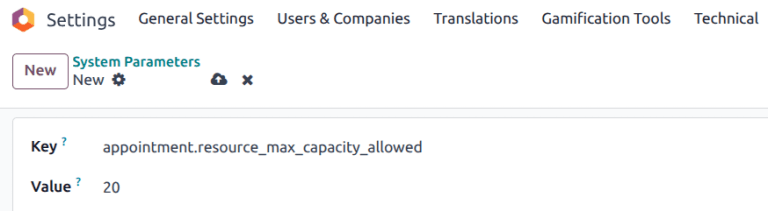
No campo Chave, digite appointment.resource_max_capacity_allowed. No campo Valor, insira a capacidade máxima que deve ser permitida. Clique em fa-cloud-upload (Salvar manualmente) quando terminar.
Configuração do tipo de agendamento
Antes que os compromissos possam ser agendados ou marcados, um tipo de agendamento deve ser criado. Navegue até o painel do app e clique em Novo. No novo registro em branco, digite um Título do Agendamento e defina uma Duração para este tipo de agendamento.
Em seguida, defina um Tempo de Pré-Agendamento. Este é o tempo mínimo entre quando um compromisso pode ser marcado e quando o compromisso pode começar. Se o Tempo de Pré-Agendamento for 1 hora, os compromissos devem ser marcados no mínimo 1 hora de antecedência.
Selecione uma Janela de Agendamento:
Select Available now to allow customers to book an appointment immediately. Use the Up to X days into the future field to define how far in advance customers can schedule appointments. For example, if 14 is entered, customers cannot book anything more than 14 days from the current date.
Select Within a date range to limit bookings to a specific range of dates. After selecting this option, click the From and to fields, and use the calendar pop-up window to customize the date and time range.
Atualize o campo Permitir Cancelamento para limitar o tempo antes de um agendamento durante o qual um cliente pode cancelar. Se esta configuração estiver habilitada, os clientes não poderão cancelar dentro do período designado.
Em seguida, designate se este tipo de agendamento é baseado em Usuários ou Recursos, selecionando o botão de opção apropriado. Se for baseado em usuários, selecione um ou mais Usuários na lista suspensa. Se for baseado em recursos <appointments/resources>, selecione um ou mais Recursos na lista suspensa.
Os tipos de agendamento baseados em recursos podem ser usados para agendar tempo em salas ou locais específicos.
Selecionar Recursos no campo Disponibilidade em revela a opção Gerenciar Capacidades. Se selecionada, o agendamento limita o número de participantes com base na capacidade dos recursos selecionados.
Escolha um Método de Atribuição selecionando o botão de opção apropriado:
Pick User/Resource then Time: customers select from a list of available users/resources, then select an open time slot.
Select Time then User/Resource: customers choose a date and time, then select from the list of available users/resources.
Select Time then auto-assign: customers select a time slot and are automatically assigned a user/resource.
Aba Agendar
A aba Cronograma é usada para delinear quando este tipo de agendamento estará disponível. As configurações definem os horários mostrados na página de agendamento.
Clique em Adicionar uma linha para criar um novo intervalo de tempo. Selecione um dia da semana no menu suspenso Cada, depois atualize os horários nos campos De e Para. Clique no ícone fa-trash-o (lixeira) para deletar uma entrada. Múltiplas entradas podem ser incluídas para um único dia.
Aba Opções
A aba Opções é usada para personalizar as opções de exibição deste agendamento, bem como as configurações de notificação para clientes e usuários.
O campo Exibição no Front-End determina como o agendamento é apresentado no site aos clientes. Selecione o botão de opção Mostrar Fotos para publicar as fotos padrão do usuário ou recursos para este agendamento no site.
Os campos Fuso Horário e Localização são preenchidos automaticamente para agendamentos de recursos, com base em onde o recurso está localizado. Para agendamentos baseados em usuários, o campo Localização é padronizado como Reunião Online, com um Link de Videoconferência gerado automaticamente. Se isso não deve ser uma reunião online, selecione uma opção diferente no campo Localização.
Marque a caixa de seleção Confirmação Manual para exigir aprovação antes que uma reunião seja aceita. Se este recurso estiver habilitado, o horário do agendamento ainda é considerado reservado até que seja confirmado ou rejeitado. Deixe esta caixa de seleção em branco para aceitar automaticamente reuniões criadas a partir deste agendamento.
O recurso Criar Oportunidades adiciona uma oportunidade ao app CRM para cada agendamento programado, que é atribuída ao usuário responsável. Marque a caixa de seleção Criar Oportunidades para habilitar esta opção.
O campo Lembretes é usado para definir como os clientes devem ser contatados antes do horário do agendamento. Selecione uma ou mais opções na lista suspensa, com base no método de comunicação e no intervalo de tempo.
Marque a caixa de seleção Permitir Convidados para conceder aos clientes a capacidade de adicionar convidados adicionais ao se registrarem para um agendamento.
Aba Perguntas
A aba Perguntas pode ser usada para solicitar aos clientes informações adicionais enquanto eles estão agendando um agendamento. Clique em Adicionar uma linha para adicionar uma nova pergunta.
Na janela pop-up Criar Perguntas, insira a Pergunta e depois escolha um Tipo de Resposta.
Marque a caixa de seleção Resposta Obrigatória para exigir que os clientes respondam a esta pergunta antes de serem permitidos agendar um agendamento. Clique em Salvar & Novo para adicionar outra pergunta, ou Salvar & Fechar quando terminar.
Aba Mensagens
A aba Mensagens é usada pelo negócio para fornecer informações adicionais aos clientes sobre este tipo de agendamento.
No campo Mensagem de Introdução, adicione uma breve descrição do tipo de agendamento. Isso pode incluir o tópico do agendamento, uma agenda da reunião, ou uma introdução aos usuários responsáveis pela reunião.
A Mensagem Extra na Confirmação é exibida ao cliente após ele ter marcado uma reunião. Adicione aqui qualquer informação adicional que o cliente deva estar ciente. Isso pode incluir informações de estacionamento, regras de última hora ou instruções adicionais.
Publicando um compromisso
Quando um compromisso está pronto para ser publicado, clique no botão inteligente Ir para o Site no topo do registro. Em seguida, deslize o ícone fa-toggle-off Não Publicado para fa-toggle-on Publicado.