Calendário
O Calendário do Odoo é um aplicativo de agendamento que permite aos usuários integrar o fluxo de negócios de uma empresa em uma única plataforma de gerenciamento. Ao integrar com outros aplicativos no ecossistema do Odoo, o Calendário permite que os usuários agendem e organizem reuniões, programem eventos, planejem avaliações de desempenho de funcionários, coordenem projetos e muito mais.
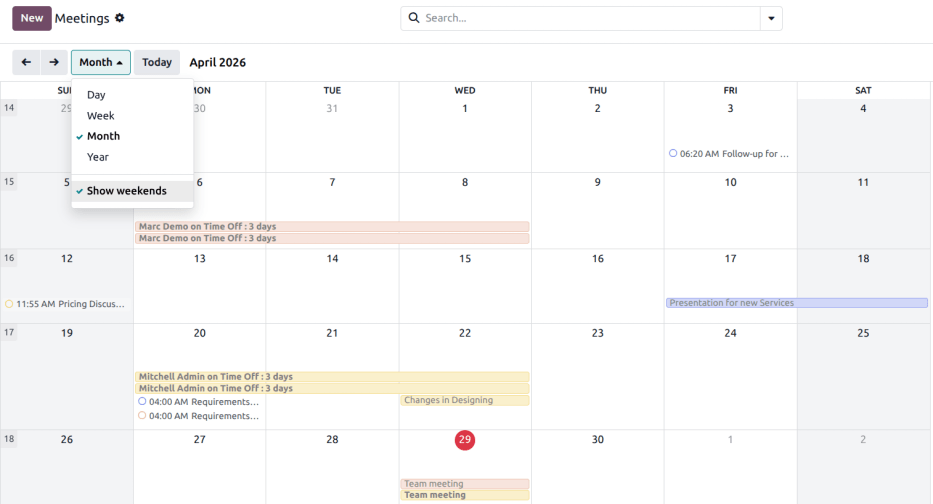
Ao abrir o aplicativo , os usuários têm uma visão geral de suas reuniões atuais. A opção de visualização selecionada aparece como um menu suspenso Dia, Semana, Mês ou Ano. No menu suspenso de opções de visualização, os usuários também podem ativar ou desativar Mostrar fins-de-semana.
Sincronizar calendários de terceiros
Os usuários podem sincronizar o Odoo com os calendários existentes do Outlook e/ou Google, indo até . A partir daí, insira o ID do cliente e o Cliente secreto. Há também uma opção para pausar a sincronização marcando a caixa de seleção ou automatizando a sincronização mantendo-a em branco.
Após completar as configurações desejadas, clique em Salvar antes de prosseguir.
Os eventos criados em calendários sincronizados aparecem automaticamente nas plataformas integradas.
Criar atividades a partir do chatter
Crie instantaneamente novas reuniões em qualquer lugar do Odoo através do bate-papo de um registro individual, como em um cartão de oportunidade de CRM ou tarefa no app Projeto.
A partir do bate-papo, clique no botão Atividade. Na janela pop-up Agendar Atividade, selecione o Tipo de Atividade desejado, que popula um conjunto de botões, dependendo da atividade.
Atividades que envolvem outros agendamentos, como Reunião ou Ligar para Demo, vinculam-se ao app Calendário. Selecione uma dessas atividades para vincular ao app Calendário e, em seguida, clique em Agendar para voltar ao app.
Planejar um evento
Para colocar um evento no calendário, abra o aplicativo e clique na data intencionada. Na janela pop-up Novo evento exibida, comece adicionando o título do evento.
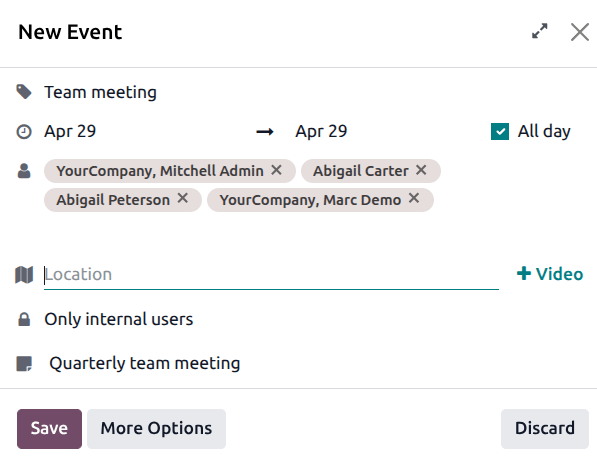
A data intencionada é preenchida automaticamente no campo Início. Pode ser alterada clicando na seção de data e selecionando uma data no calendário. Para eventos de vários dias, selecione a data final no segundo campo e clique em Aplicar.
Marque a caixa de seleção Dia inteiro se não houver um horário específico de início ou término.
Para eventos com horários específicos de início e término, certifique-se de que a caixa de seleção Dia inteiro esteja desmarcada para permitir a seleção de horário. Com a caixa de seleção Dia inteiro desmarcada, as seleções de horário aparecem no campo Início.
O usuário conectado é preenchido automaticamente como o primeiro participante. Ali, também é possível adicionar ou criar outros Participantes.
Para reuniões virtuais, copie e cole a URL no espaço fornecido no campo URL da Videochamada. Ou clique em fa-plus Vídeo para criar um link.
Em seguida, crie o evento clicando em Salvar e Fechar ou selecione Mais opções para configurar melhor o evento.
O campo Descrição permite que os usuários adicionem informações e detalhes extras sobre a reunião.
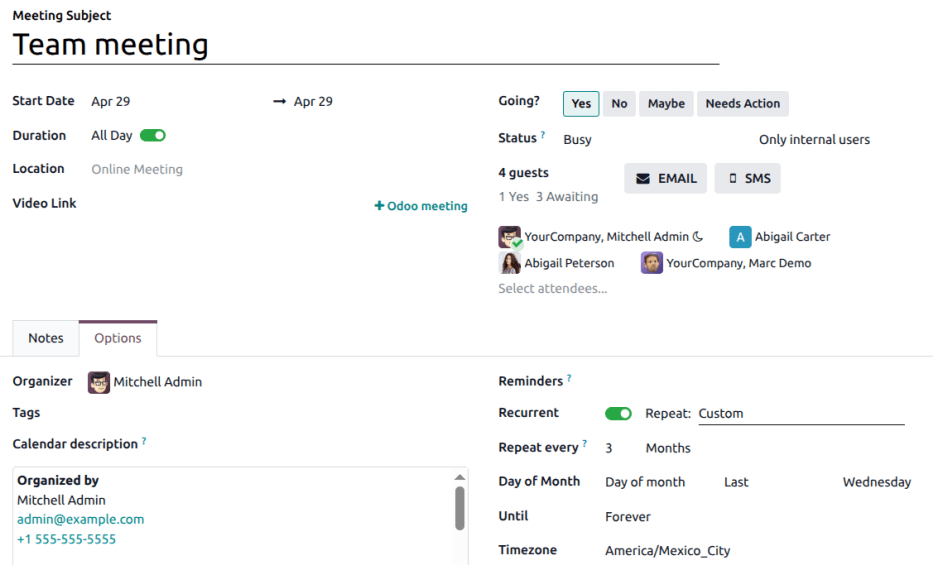
Clique em Mais opções para navegar até o formulário de reunião, que fornece configurações adicionais para o evento:
Duration: Define the length of the meeting in hours, or toggle the All Day switch.
Organizer: This is defaulted to the current Odoo user. Select a new one from existing users, or create and edit a new user.
Tags: Add tags to the event, like Customer Meeting or Internal Meeting. These can be searched and filtered in the Calendar app when organizing multiple events.
Calendar description: Add additional information or details about the meeting.
Reminders: Select notification options to send to attendees. Choose a default notification, or configure new reminders.
Recurrent: Tick the checkbox to create a recurring meeting. Once selected, this opens new fields:
Repeat: Select the recurring period of this meeting. Depending on what type of recurrence has been selected, a subsequent field appears, in which users can indicate when the meeting should recur. For example, if Monthly is selected as the Repeat option, a new field appears, in which the user decides on what Day of Month the meeting should recur.
Until: Select the limited Number of repetitions this meeting should recur, the End date of when the recurrences should stop, or if the meetings should recur Forever.
Timezone: Select the timezone for which this meeting time is specified.
Coordenar com a disponibilidade das equipes
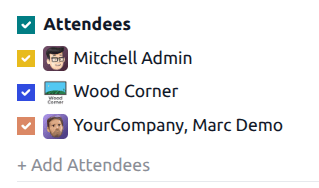
Ao agendar um evento para vários usuários, no painel do aplicativo Calendário, marque a caixa de seleção ao lado de Participantes para ver a disponibilidade dos membros da equipe. Marque (ou desmarque) a caixa de seleção ao lado dos usuários listados para mostrar (ou ocultar) os calendários individuais.
Compartilhar disponibilidades
No painel principal do app Calendário, clique no botão Compartilhar no topo da página e, em seguida, selecione Horários Específicos na lista suspensa. Em seguida, clique e arraste para selecionar os horários e datas disponíveis no calendário para adicioná-los como opções no convite.
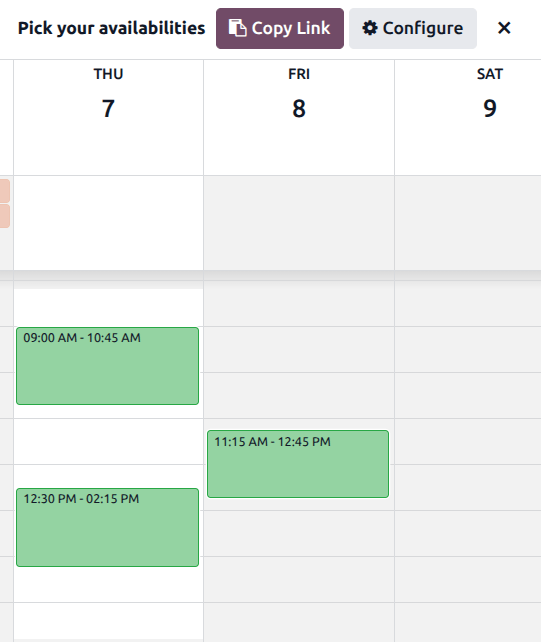
Após a disponibilidade ter sido selecionada, clique em fa-clipboard Copiar Link para copiar um link compartilhável para a área de transferência. Ou clique no botão de ícone fa-cog Configurar para navegar até o compromisso associado.
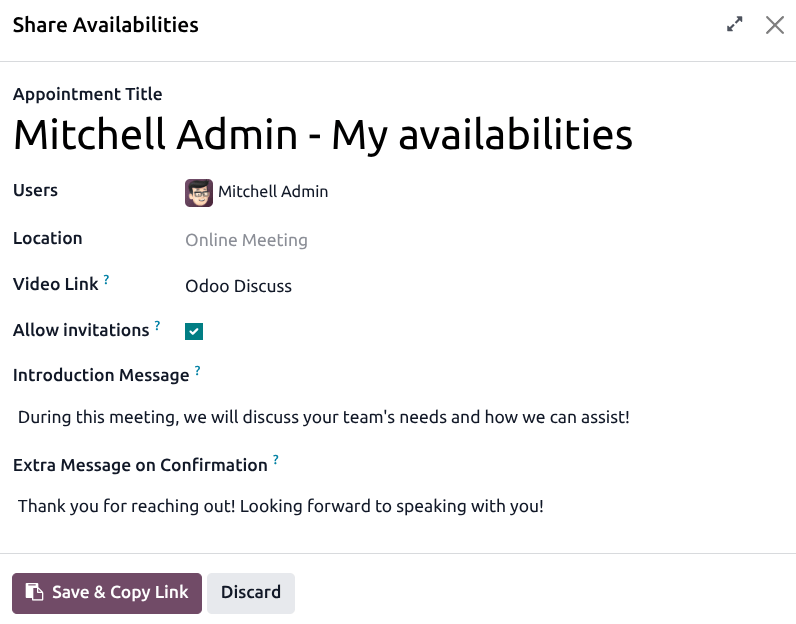
No formulário Compartilhar Disponibilidades, insira um Título do Compromisso. Confirme que o usuário correto está selecionado no campo Usuários. Para adicionar uma sala de reunião ao compromisso, clique no campo Local.
No campo Link de Vídeo, selecione o tipo de link de videochamada que será usado para os compromissos gerados. Se esse campo for deixado em branco, nenhuma URL de reunião será criada.
Para permitir que os participantes convidem outros para o evento, marque a caixa de seleção Permitir convites.
Adicione uma mensagem no campo Mensagem de Introdução. Esta é usada como descrição do evento. Adicione uma mensagem no campo Mensagem Extra na Confirmação para ser exibida após o compromisso ser marcado.
Clique em fa-clipboard Salvar e Copiar Link. Para personalizar ainda mais o compromisso, clique no ícone fa-expand (expandir) no topo da janela pop-up.
Clique no botão Pré-visualizar para ver a aparência do link de compromisso para os participantes.
Opcionalmente, configure as seguintes abas:
calendar/appointment-schedule
calendar/appointment-questions
calendar/appointment-messages
calendar/appointment-options
Quando as configurações estiverem concluídas, clique no botão Compartilhar para gerar um link a ser enviado diretamente ou clique em Publicar para publicar a seleção de compromissos no site do Odoo conectado.
Aba Disponibilidades
Na aba Disponibilidades do formulário de compromisso, os horários podem ser gerenciados. A data e hora alvo são preenchidas como os primeiros horários.
Para adicionar um novo horário, clique em Adicionar uma linha. Clique no novo espaço em branco sob o campo De, e selecione e insira a nova data e hora de início alvo, respectivamente. Repita no novo espaço em branco sob Para para selecionar e inserir a nova data e hora de término alvo.
Aba Perguntas
Na aba Perguntas, adicione perguntas para o participante responder ao confirmar sua reunião. Clique em Adicionar uma linha para configurar uma Pergunta. Em seguida, selecione um Tipo de Pergunta, opcionalmente adicione uma resposta Espaço reservado, e escolha se é obrigatória. Clique em Adicionar uma linha para configurar uma Pergunta. Em seguida, selecione um Tipo de Resposta, opcionalmente adicione uma Resposta de espaço reservado, e escolha se é Obrigatória.
Para aprender a criar questionários mais abrangentes, acesse a documentação do aplicativo Pesquisa sobre como criar e configurar perguntas de captura de dados.
Aba Comunicação
No campo Página de Introdução da aba Comunicação, adicione informações adicionais da reunião para aparecer no convite.
As informações adicionadas ao campo Página de Confirmação aparecem após a reunião ser confirmada.
Sob o título Emails e SMS, clique no campo Lembretes para adicionar um ou mais métodos de lembrar os participantes sobre o compromisso. Nos campos Email de Confirmação e Email de Cancelamento, selecione um modelo de email a ser enviado aos participantes ao agendar ou cancelar reuniões.
Aba Opções
A aba Opções fornece configurações adicionais:
Allow invitations: Tick the checkbox to allow attendees to invite guests.
Auto Confirm: Only shown if Resources has been selected in the Availability On field. Tick the checkbox and enter a maximum percentage of the selected resource(s)' total capacity to create a manual confirmation requirement to finalize the meeting.
Display pictures: Tick the checkbox to display user or resource images across the entire booking flow.
Create Opportunity: When this is selected, each scheduled appointment creates a new CRM opportunity.
Up-front Payment: Tick the checkbox to require users to pay before confirming their booking. Once this is ticked, a link appears to oi-arrow-right Configure Payment Providers, which enables online payments.
Website: Specify which website this meeting invitation will be published on.
Schedule: Select Weekly or Flexible scheduling.
Allow Bookings: set a minimum hour window to ensure appointments are confirmed a specified amount of time in advance. For example, set 01:00 to require attendees to confirm at least one hour before their appointment time.
Cancellation: set a maximum hour window before the appointment that attendees are able to cancel.
Timezone: This defaults to the company's timezone selected in the Settings app. To change the timezone, select the desired option from the drop-down menu.