Dashboards
Painéis Odoo permite que você consulte, interaja, personalize e crie painéis interativos que exibem dados em tempo real do seu banco de dados Odoo de forma fácil de entender. Ao centralizar dados de várias fontes Odoo em um único local, os painéis fornecem uma visão geral das principais métricas comerciais que podem ajudá-lo a monitorar o desempenho dos negócios e tomar decisões informadas.
Planilhas Odoo servem como base para painéis, com tabelas e gráficos utilizados para estruturar e visualizar dados Odoo dinâmicos. Fontes de dados <spreadsheet/insert/data-sources> conectam a planilha subjacente de um painel ao seu banco de dados, garantindo que os dados mais recentes sejam recuperados sempre que o painel for aberto ou atualizado.
Com Painéis Odoo, os usuários podem, dependendo de seus direitos de acesso <dashboards/access-and-sharing>:
consult and interact with dashboards <dashboards/use-dashboards>, including standard, pre-configured dashboards <dashboards/standard>
use global filters <dashboards/use-dashboards/global-filters> to filter all the data shown on a dashboard
share a snapshot of a dashboard <dashboards/access-and-sharing> with internal users who do not have the appropriate access rights or with external users
build custom dashboards using Odoo Spreadsheet
customize dashboards <build_and_customize_dashboards/customize> to modify what data is shown, the layout, or the filters available
manage access rights <dashboards/access-and-sharing> to dashboards
centralize frequently consulted Odoo views in a personal ../../applications/productivity/dashboards/my_dashboard
Usar painéis
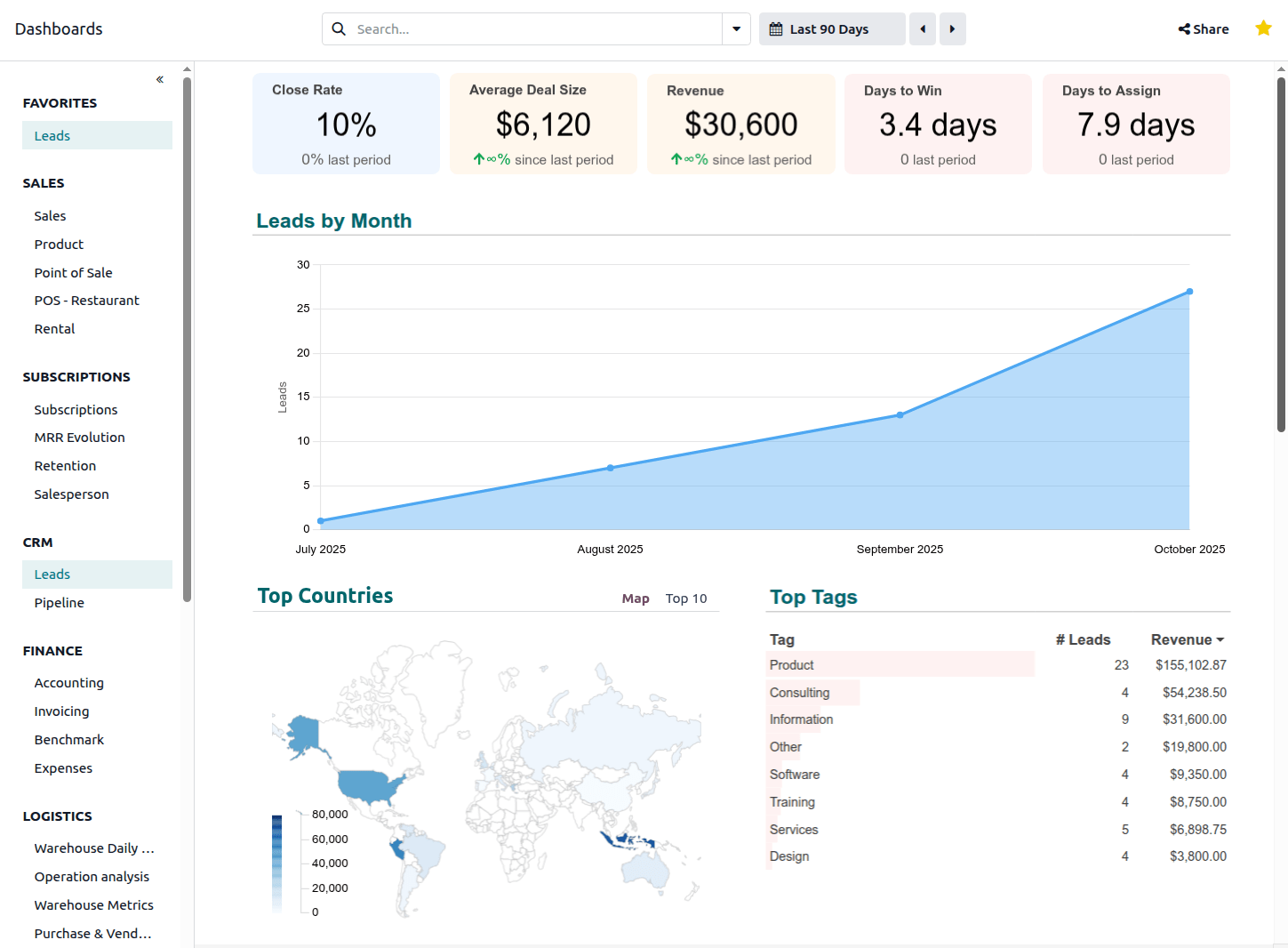
Quando o app Painéis é aberto, o painel esquerdo lista todos os painéis padrão pré-configurados <dashboards/standard> e painéis personalizados aos quais um usuário recebeu acesso concedido <dashboards/access-and-sharing>, agrupados por seção.
Clicar no nome de um painel abre esse painel na visualização principal.
Filtrar e classificar dados
Filtrar e classificar permitem que você gerencie quais dados são exibidos e como são exibidos. Isso pode ajudar a adaptar a visualização para responder perguntas comerciais específicas.
Filtering <dashboards/use-dashboards/global-filters> limits the data presented in charts and tables, allowing you to focus only on records that meet specific criteria, e.g., viewing sales data only for a specific sales team.
Sorting <dashboards/use-dashboards/sort> reorders the data presented in table columns, allowing you to see the data from different perspectives, e.g., viewing products by sales revenue from highest to lowest.
Aplicar filtros globais
Se filtros globais tiverem sido configurados para um painel, uma barra de pesquisa estará disponível acima do painel.
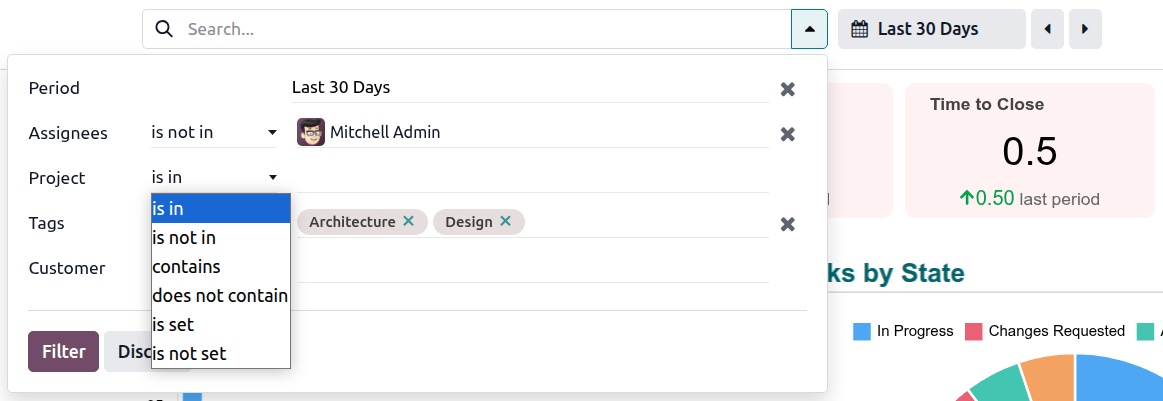
Para aplicar filtros globais:
Click within the search bar or click on the fa-caret-down (dropdown) icon to access all filters available for that dashboard.
For the relevant filter, select a conditional operator from the first dropdown, e.g., is in, then, as relevant, enter or select the appropriate value.
Click Filter.
Para painéis com um filtro de data, esse filtro pode ser definido via barra de pesquisa ou via botão com o ícone fa-calendar (calendário).
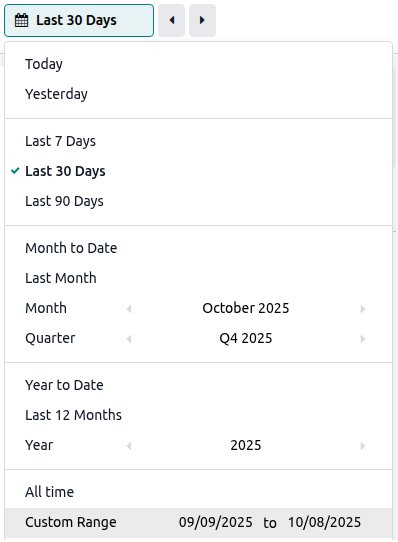
Para remover um valor de um filtro, clique no ícone fa-times (remover) ao lado do nome do valor; para limpar um filtro, clique no ícone fa-times (remover) na extrema direita do filtro.
Classificar dados
Dependendo do painel e da tabela em questão, pode ser possível classificar os dados por coluna, clicando no cabeçalho da coluna. Um ícone fa-caret-down (seta para baixo) ou fa-caret-up (seta para cima) ao lado de um cabeçalho de coluna indica que a coluna foi classificada em ordem decrescente ou crescente, respectivamente. Se, ao passar o mouse sobre outros cabeçalhos de coluna, um ícone fa-sort (classificar) aparecer, a coluna pode ser classificada.
Acessar registros subjacentes
Embora os painéis forneçam um resumo amigável dos dados-chave, detalhar os dados subjacentes permite uma análise mais detalhada. Isso pode ser útil para investigar anomalias ou fornecer o contexto completo necessário para a tomada de decisões.
Open underlying database records: To access database records referenced by a dashboard, click on the relevant value in a table or on a data point on a chart. Doing so opens either the individual record, or, in the case of charts or tables displaying consolidated data, a list of the referenced records.
Open underlying database views: To access the view from which the data for a specific chart or table is retrieved, click on the title of the chart or table. Doing so opens the corresponding list view, pivot view or graph view.
Expandir, copiar ou baixar gráficos
Para ver gráficos em tela cheia, passe o mouse sobre um gráfico e clique no ícone fa-expand.
Também é possível copiar ou baixar um gráfico passando o mouse sobre o gráfico e clicando no ícone fa-ellipsis-v (reticências verticais), e então clicando em os-copy-as-image Copiar como imagem ou fa-download Baixar conforme apropriado.
Analisar gráficos de série temporal
Gráficos de série temporal, ou seja, gráficos que mostram dados ao longo do tempo, podem ser analisados mais detalhadamente por:
adjusting the granularity <dashboards/use-dashboards/time-series-charts-granularity>;
zooming in <dashboards/use-dashboards/time-series-charts-zoom-scroll> on a chosen time span.
Ajustar granularidade
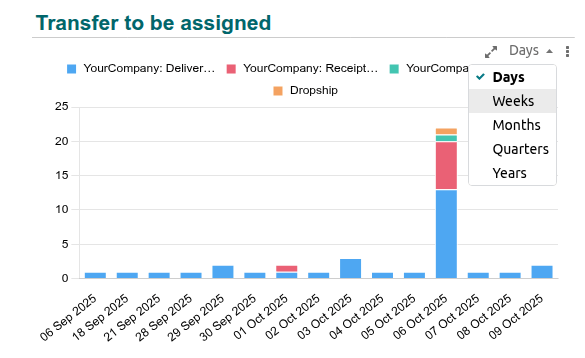
Para muitos gráficos de série temporal é possível ajustar a granularidade da unidade de tempo no eixo x.
Para fazer isso, passe o mouse sobre o gráfico, clique no ícone fa-caret-down (suspenso), e então selecione a granularidade desejada.
Amplie um período de tempo e role
Quando um gráfico de série temporal é expandido para tela cheia <dashboards/use-dashboards/charts>, um controle deslizante abaixo do gráfico permite que você:
zoom in on a specific time span by dragging the ends of the slider to select the desired time span;
when you have zoomed in, to scroll through the chart while maintaining the level of zoom by dragging the slider to the left or right.
Redimensione o controle deslizante para retornar à visualização inicial.
Painéis padrão
Dependendo de quais aplicativos estão instalados, uma série de painéis padrão está disponível por padrão.
Esses painéis pré-configurados foram projetados para fornecer os insights mais relevantes sobre o tópico em questão, e os usuários com os direitos de acesso <dashboards/access-and-sharing> apropriados podem consultar e interagir <dashboards/use-dashboards> com eles. Os filtros <dashboards/use-dashboards/global-filters> específicos do painel, disponíveis via barra de pesquisa, permitem que o painel inteiro seja filtrado para valores selecionados.
Os painéis padrão podem ser personalizados <build_and_customize_dashboards/customize> por um usuário com os direitos de acesso <dashboards/access-and-sharing/customize-configure-build> apropriados. Por exemplo, elementos do painel como tabelas e gráficos, ou filtros globais podem ser adicionados, editados ou removidos.
Configurações
Para gerenciar painéis e seções de painéis, vá para . As seguintes ações são possíveis no nível das seções de painéis:
Change the order of dashboard sections by using the oi-draggable (drag handle) icon to move a section to a new position.
Duplicate a dashboard section by selecting the relevant section name, clicking the fa-cog Actions button, and then fa-clone Duplicate. The dashboards within the section are not duplicated.
Delete a dashboard section by selecting the relevant section name, clicking the fa-cog Actions button then fa-trash-o Delete.
As seções de painel padrão pré-instaladas não podem ser excluídas; as seções de painel personalizadas, por outro lado, podem ser excluídas.
Create a new dashboard section by clicking New, then entering the section name. When creating a new section, it is possible to add a dashboard to the new section directly by clicking Add a spreadsheet.
Clicando em uma seção de painel individual, lista-se todos os painéis dentro dessa seção. As seguintes ações são possíveis:
Change the order of a dashboard within its section by using the oi-draggable (drag handle) icon to move the dashboard to a new position.
Edit the name of a dashboard section or dashboard by clicking the name and modifying it.
Add or remove user groups to control access to the dashboard <dashboards/access-and-sharing>.
Select one or more companies if, in a multi-company database, the dashboard should only be visible to users of a specific company or companies. If this field is left blank, the dashboard is visible to all users with the appropriate access rights, regardless of which company is currently selected in the database.
Unpublish a dashboard by disabling the Is Published toggle.
Edit the underlying spreadsheet of a dashboard by clicking fa-pencil Edit on the line of the relevant dashboard.
Delete a dashboard by clicking the fa-trash (trash) icon.
Add a new dashboard to the section by clicking Add a spreadsheet. Two options exist:
To convert an existing spreadsheet into a dashboard and add it to the new section, select the relevant spreadsheet, then click Confirm. Back in the section overview, update the Group and Company fields if needed.
To start creating a dashboard from scratch, select Blank spreadsheet. To return to the section overview, click the name of the section in the top-left corner, above the menu bar. Update the Group and Company fields if needed.
Direitos de acesso e compartilhamento
Usando dashboards
O direito de visualizar e interagir com um dashboard é baseado em grupos de usuários <access-rights/groups> e é gerenciado nas configurações de Configuração <dashboards/access-and-sharing/manage-view-access> do aplicativo Dashboards. Apenas usuários que fazem parte de um grupo que recebeu acesso a um dashboard específico veem esse dashboard no painel esquerdo quando o aplicativo Dashboards é aberto. Usuários com direitos de acesso Dashboard / Admin podem visualizar todos os dashboards.
Porém, a visibilidade dos dados dinâmicos do Odoo dentro de um dashboard é tratada separadamente. Isso é baseado nos direitos de acesso <access-rights/user-permissions> de um usuário para o modelo do qual os dados foram recuperados e leva em consideração quaisquer regras de registro que possam restringir o acesso.
Portanto, é crucial levar as permissões de usuário em consideração ao conceder acesso ao dashboard para grupos.
Gerenciar direitos de acesso para visualizar dashboards
Para gerenciar os direitos dos usuários de visualizar e interagir com um dashboard:
In the Dashboards app, go to .
From the list of dashboard sections, open the relevant section.
On the line of the relevant dashboard, in the Group column:
add a user group by clicking the field until a dropdown with user groups appears, then selecting the appropriate user group. In the dropdown, click Search More to access the full list of user groups;
remove a user group by clicking the relevant group name, then clicking fa-times (Delete).
Criar, personalizar e configurar dashboards
Apenas usuários com direitos de acesso Dashboards / Admin podem personalizar dashboards <build_and_customize_dashboards/customize> ou configurar as definições do dashboard <dashboards/configuration>. Para criar um dashboard do zero <build_and_customize_dashboards/build>, um usuário deve ter direitos de acesso Dashboards / Admin e, no mínimo para o aplicativo Documentos, Documentos / Usuário.
Compartilhando um snapshot do dashboard
Para compartilhar uma versão congelada de um dashboard com um usuário interno que não possui o acesso apropriado ou com uma parte externa, clique em fa-share-alt Compartilhar no canto superior direito da página e depois clique no ícone fa-clone (copiar) para copiar um link compartilhável para sua área de transferência.